


 PowerMyMac


E-mails indesejados podem lotar sua caixa de entrada do Yahoo, dificultando a concentração em mensagens importantes. Portanto, aprender Como bloquear e-mails no Yahoo É uma solução rápida. Neste guia, mostraremos passo a passo como bloquear e-mails no Yahoo usando diferentes métodos, tanto no computador quanto no celular, para que você possa retomar o controle da sua experiência com e-mails.
Conteúdo: Parte 1: Bloquear e-mails no Yahoo pelo navegador do computadorParte 2: Bloquear e-mails no aplicativo móvel do YahooParte 3: Bloquear ou redirecionar e-mails usando os filtros do YahooParte 4: Bônus – Mantenha seu Mac funcionando perfeitamenteParte 5: Considerações Finais
Parte 1: Bloquear e-mails no Yahoo pelo navegador do computador
Como bloquear e-mails no Yahoo? Fazer isso na interface web do Yahoo é rápido e simples. Este método é eficaz para remetentes persistentes e contas de spam. Lembre-se: quanto mais você usa o recurso de bloqueio, mais os filtros do Yahoo melhoram.
Para bloquear e-mails no Yahoo, siga estes passos:
- Entrar na sua Yahoo mail conta em sua área de trabalho.
- Abra o e-mail indesejado.
- Clique na Mais ícone (três pontos) na barra de ferramentas.
- Selecionar Remetentes de bloco.
- Confirme se deseja mover as mensagens existentes desse remetente para a pasta de Spam.
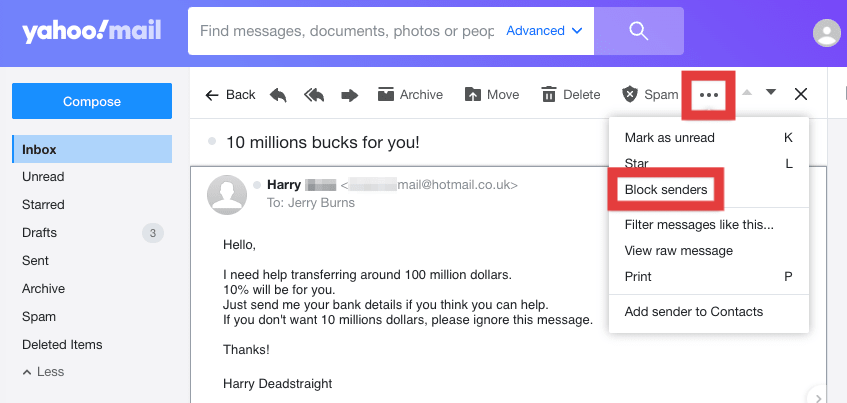
Uma vez bloqueado, os e-mails desse remetente serão enviados automaticamente para a pasta de Spam, impedindo que você os veja novamente em sua caixa de entrada.
Parte 2: Bloquear e-mails no aplicativo móvel do Yahoo
Como bloquear e-mails do Yahoo no seu celular? Veja como fazer:
- Abra o aplicativo Yahoo Mail.
- Localize o e-mail do remetente que você deseja bloquear.
- Toque em Mais opção (três pontos).
- Selecionar Bloquear remetente e confirme.
Parte 3: Bloquear ou redirecionar e-mails usando os filtros do Yahoo
Os filtros são perfeitos para um controle avançado da sua caixa de entrada, sem precisar bloquear manualmente todas as mensagens.
Veja como bloquear e-mails no Yahoo usando filtros:
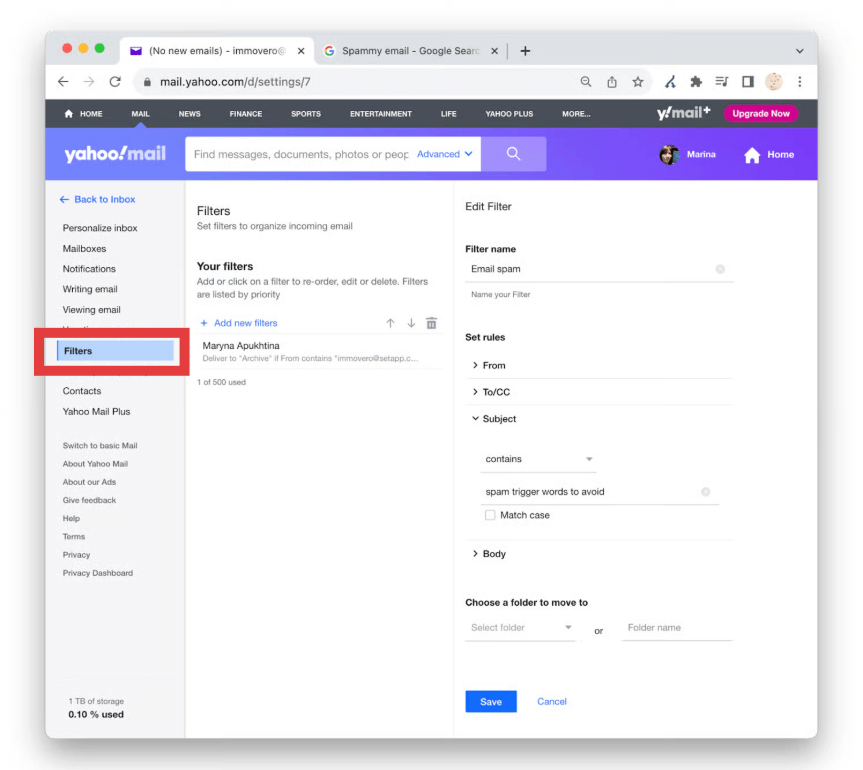
- Acesse Configurações → Mais Configurações → Filtros.
- Crie um novo filtro com o endereço de e-mail do remetente.
- Escolha enviar os e-mails desse remetente diretamente para a Lixeira ou Spam.
Parte 4: Bônus – Mantenha seu Mac funcionando perfeitamente
Embora aprender a bloquear e-mails no Yahoo melhore sua experiência, o desempenho do seu Mac também influencia a rapidez com que você consegue gerenciar sua caixa de entrada. iMyMac PowerMyMac É um limpador de Mac completo que te ajuda a:
- Libera RAM fechando processos ocultos em segundo plano
- Limpa o lixo do sistema, caches e arquivos temporários para aumentar a velocidade
- Monitora o uso da CPU e da memória em tempo real durante a gravação ou transmissão
- Identifica e remove fotos duplicadas, documentos e downloads que silenciosamente ocupam espaço de armazenamento.
- Ajuda a desabilitar programas de inicialização desnecessários para otimizar o tempo de inicialização

Ao manter seu Mac otimizado com o iMyMac PowerMyMac, o Yahoo Mail funcionará mais rápido, seja acessando pelo Safari, Chrome ou pelo aplicativo para desktop. Um Mac bem mantido resulta em uma experiência de e-mail mais fluida.
Parte 5: Considerações Finais
Aprender a bloquear e-mails no Yahoo é uma das maneiras mais simples e eficazes de proteger sua caixa de entrada contra spam e mensagens indesejadas. Seja no site para desktop, no aplicativo para celular ou com filtros avançados, o Yahoo Mail oferece diversas ferramentas para gerenciar seu fluxo de e-mails. Combine essas estratégias com a manutenção regular da caixa de entrada e a otimização do sistema com ferramentas como o iMyMac e o PowerMyMac, e você terá um ambiente de e-mail mais rápido, organizado e produtivo.


