


 PowerMyMac


As ofertas da Amazon são incríveis. Se você está sempre em busca da melhor oferta, com certeza vai baixar o aplicativo. Assistente AmazonEssa ferramenta pode te ajudar a ficar por dentro das melhores ofertas da Amazon. O problema é que você precisa saber... Como se livrar do vírus do Amazon Assistant eventualmente.
A longo prazo, o Amazon Assistant pode acabar sendo um incômodo. Isso porque ele se transforma em um aplicativo potencialmente indesejado, ou PUA (Public Unfriendly Application). Se você ainda não conhece essa ferramenta, continue lendo este artigo para saber mais.
Guia do ArtigoParte 1. O que é o vírus do Amazon Assistant?Parte 2. Como remover o vírus do Amazon Assistant?Parte 3. Conclusão
Parte 1. O que é o vírus do Amazon Assistant?
O vírus Amazon Assistant não é um vírus. Sim, você leu certo. Não é um vírus. Ele apenas age como um, mas, na verdade, não infecta seu Mac. O Amazon Assistant foi criado para proporcionar uma melhor experiência de compra no site de e-commerce mencionado. Infelizmente, ele se comporta de maneira muito suspeita. Você sempre pode interrompê-lo ou desinstalá-lo, mas não precisa se preocupar, pois não é um vírus.
Como instalar no seu Mac
O Amazon Assistant pode ser baixado do site de comércio eletrônico mencionado. Ele também pode ser baixado de diversas lojas, como a Chrome Web Store, a loja de complementos do Mozilla Firefox ou a Google Play Store.
Essa ferramenta específica também pode vir instalada junto com outros softwares que você baixou no seu Mac. Ela pode chegar ao seu Mac de várias maneiras. Portanto, tenha cuidado.
Sinais de que seu Mac tem isso
É possível que você tenha baixado o Amazon Assistant sem saber. Portanto, se você não tem ideia se o baixou no passado, fique atento aos sinais ou sintomas abaixo.
- Você está recebendo muitos anúncios pop-up na sua tela. Esses pop-ups estão promovendo algum tipo de software que você nem conhece.
- Você está recebendo muitas ofertas que não têm nenhuma relação com sua atividade de navegação.
- Uma janela em branco aparece a cada cinco a dez segundos.
- Programas estão sendo instalados no seu Mac sem que você sequer saiba disso.
- Seu navegador de busca trava.
- Na pior das hipóteses, seu Mac fica mais lento.
O impacto do vírus Amazon Assistant no seu Mac
Mesmo que o Amazon Assistant não seja realmente um vírus, você ainda precisa ter muito cuidado ao usá-lo. Não o ignore, pois ele pode comprometer seus dados.
Uma vez instalada como extensão, a ferramenta pode rastrear seus hábitos de navegação. Os dados coletados podem eventualmente ser vendidos a terceiros para fins de marketing. No pior cenário, a ferramenta pode redirecioná-lo para um site perigoso.
Parte 2. Como remover o vírus do Amazon Assistant?
Confira as diversas maneiras de se livrar do vírus do Amazon Assistant.
Use a extensão e desinstale os módulos do iMyMac PowerMyMac.
Neste ponto, você já deve saber que o vírus Amazon Assistant não é exatamente um vírus. No entanto, ele pode chegar ao seu Mac por meio de aplicativos ou extensões suspeitos. Aplicativos e extensões são portas de entrada fáceis para o seu Mac. Portanto, tenha cuidado.
Para adicionar uma camada extra de proteção ao seu Mac, considere usar o iMyMac PowerMyMac. Esta é uma ferramenta de limpeza poderosa que desinstala aplicativos e extensões suspeitos. Para saber mais sobre esta poderosa ferramenta de limpeza do iMyMac, confira os passos abaixo.
- Acesse o PowerMyMac
- Procure por aplicativos suspeitos
- Limpe os aplicativos suspeitos
- Procure por extensões suspeitas
- Remova extensões suspeitas
Os passos detalhados abaixo mostrarão como o PowerMyMac limpa seu Mac de aplicativos e extensões prejudiciais.
Passo 1. Acesse o Mac Cleaner
Você pode acessar o PowerMyMac clicando aqui. linkApós acessar o site do iMyMac, baixe o PowerMyMac. Você tem a opção de experimentá-lo gratuitamente ou comprá-lo imediatamente.
 Obtenha uma avaliação gratuita agora!
Etapa 2. Procure por aplicativos suspeitos
Após baixar e instalar o PowerMyMac, abra-o para iniciar a busca por aplicativos suspeitos. Para isso, basta clicar em "Desinstalador" no lado esquerdo da tela. Ao clicar em "Desinstalador", uma aba "Verificar" aparecerá na tela principal. Clique nela.

Passo 3. Limpe os aplicativos suspeitos
Assim que o PowerMyMac terminar de analisar os aplicativos no seu Mac, ele exibirá uma lista de todos os aplicativos instalados. Analise todos os aplicativos e escolha aqueles que deseja remover. Você pode excluir aplicativos suspeitos clicando na aba "Limpar".
Passo 4. Procure por extensões suspeitas
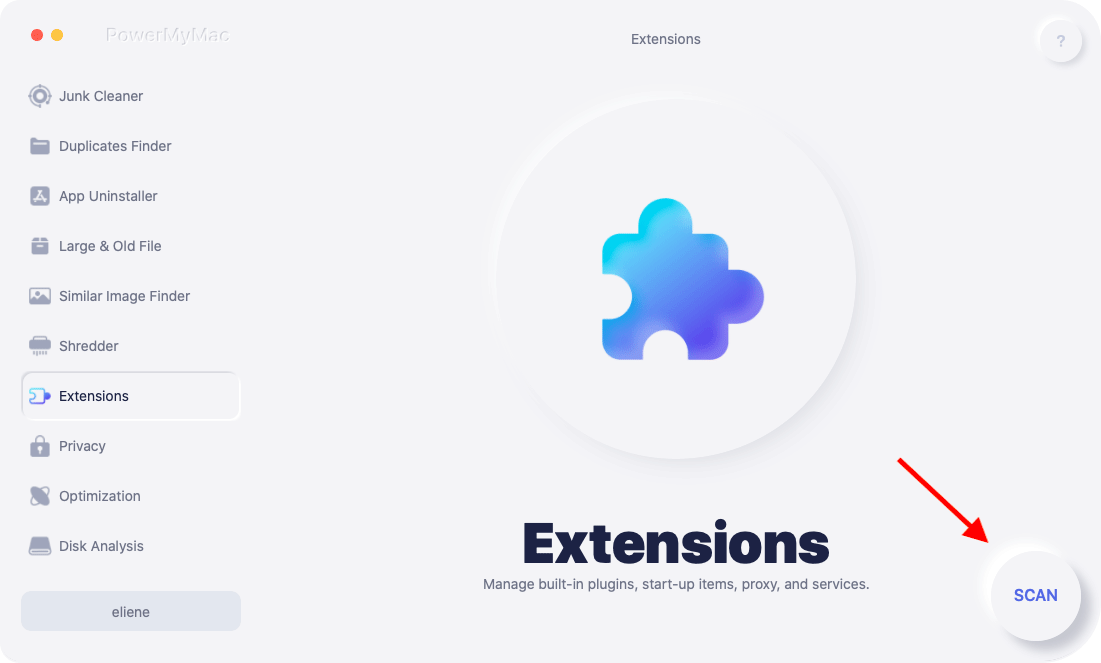
O PowerMyMac também pode procurar e remover extensões suspeitas adicionadas aos seus navegadores. A grande vantagem de usar essa ferramenta de limpeza completa é que você não precisa navegar até os navegadores de busca. Ela verifica todos os navegadores sem que você precise abrir cada um deles. Tudo o que você precisa fazer é clicar em "Extensões" no lado esquerdo da tela. Quando a aba "Verificar" aparecer na tela principal, clique nela.
Passo 5. Limpe as extensões suspeitas.
Após a verificação, você pode remover as extensões suspeitas alternando o botão de ligado para desligado. Em questão de segundos, as extensões suspeitas são removidas e seu Mac fica protegido.
Excluir manualmente aplicativos suspeitos
Você também pode excluir manualmente aplicativos suspeitos do seu Mac. Os passos abaixo mostram como fazer isso.
- Clique na aba Ir
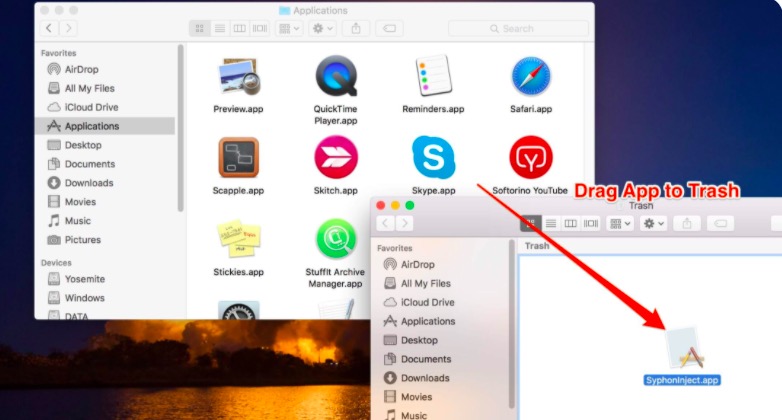
Posicione o cursor no menu superior e clique na guia Ir. Procure por Aplicativos na lista suspensa e clique nele.
- Mova aplicativos suspeitos para a Lixeira
Depois de acessar a pasta Aplicativos, examine os aplicativos instalados no seu Mac. Selecione aqueles que parecem suspeitos e que você quase não usa. Mova-os para a Lixeira no Dock.
- Exclua outros arquivos relacionados ao vírus do Amazon Assistant.
Volte ao menu superior e clique novamente na guia Ir. Desta vez, escolha Ir para a Pasta na lista suspensa. Assim que a janela Ir para a Pasta aparecer na tela, digite /Library/LaunchAgents Em seguida, clique na guia Ir. Procure por arquivos que possam estar relacionados ao vírus Amazon Assistant e mova-os para a Lixeira. Procure por mais arquivos relacionados usando os seguintes caminhos: /Users/Shared, /Library/ApplicationSupport e /Library/LaunchDaemons.
Forçar o encerramento do programa
Como o Amazon Assistant é um programa, você pode forçar o seu encerramento em vez de desinstalá-lo. Os passos abaixo mostram como forçar o encerramento do Amazon Assistant no seu Mac.
- Aguente firme
ALT, Command, and ESCAs chaves
Pressione para baixo o ALT, Command, and ESC teclas. A janela Forçar Encerrar Aplicativos aparecerá na sua tela.
- Procure o Amazon Assistant.
- Inicie o Monitor de Atividades
Pressione para baixo o ALT, Command, and ESC teclas. A janela Forçar Encerrar Aplicativos aparecerá na sua tela.
- Procure o Amazon Assistant na janela "Forçar encerramento de aplicativos" e clique nele. Em seguida, clique na guia "Forçar encerramento".
- Inicie o Monitor de Atividades
Para garantir que você encerrou o programa à força, abra o Monitor de Atividade e digite "Amazon Assistant" na barra de pesquisa no canto superior direito da tela. Selecione "Amazon Assistant" e clique na guia "X" que aparece no canto superior esquerdo da tela. Uma mensagem pop-up será exibida perguntando se você tem certeza de que deseja encerrar o processo. Basta clicar na guia "Forçar Encerrar".
Remova manualmente extensões desnecessárias e duvidosas dos navegadores.
Os passos a seguir mostrarão como você pode remover extensões desnecessárias e duvidosas dos navegadores de busca mais utilizados.
- Remova extensões desnecessárias e duvidosas do Google Chrome.
Abra o Google Chrome. Na barra de endereços, digite chrome://extensions. Pressione Enter no teclado. A página de extensões será exibida na tela. Escolha a extensão que você não precisa mais. Analise outras extensões que pareçam suspeitas. Em seguida, clique na guia Remover.
- Remova extensões desnecessárias e duvidosas do Safari.
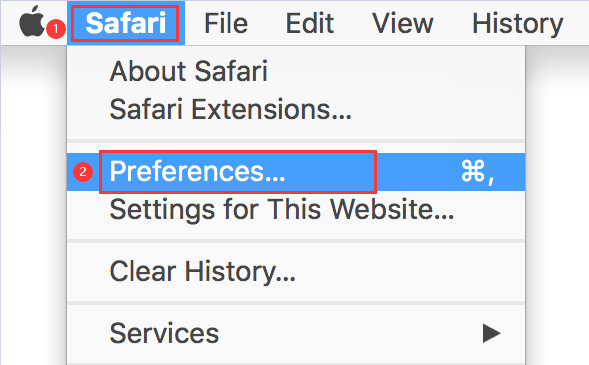
Clique em Safari no Dock. Posicione o cursor sobre o menu e clique nele. Em seguida, selecione Preferências. Clique na aba Extensões e procure por qualquer extensão suspeita. Ao encontrar uma, clique em Desinstalar.
- Remova extensões desnecessárias e duvidosas do Mozilla Firefox.
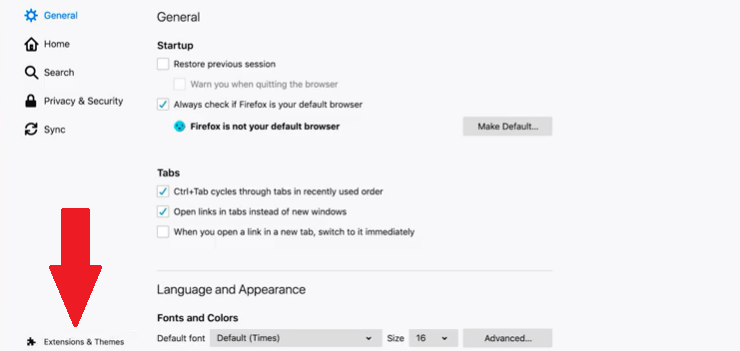
Abra o Firefox. Posicione o cursor sobre o menu representado por três linhas horizontais, localizado no canto superior direito da tela. Clique nele até que uma lista suspensa seja exibida. Selecione e clique em Complementos. Você será redirecionado para outra página. Observe o lado esquerdo da página e procure por Extensões. Clique em Extensões e selecione as que deseja remover.
Parte 3. Conclusão
Como você pode ver, é muito fácil aprender como se livrar do vírus Amazon Assistant. Embora não seja exatamente um vírus, seu Mac ficará melhor sem ele. Lembre-se de que usar o iMyMac PowerMyMac Pode ajudar você a monitorar se baixou ou adicionou um aplicativo ou extensão suspeita.
Você conhece o Amazon Assistant? Compartilhe sua experiência nos comentários.


