


 PowerMyMac


Se você quer economizar papel e imprimir com mais eficiência, aprenda Como imprimir frente e verso no Mac É indispensável. Seja para trabalhar em um projeto, imprimir um relatório ou fazer tarefas escolares, MacOS Isso facilita bastante a impressão em ambos os lados do papel, desde que sua impressora suporte impressão duplex. Este guia explica tudo o que você precisa saber.
Conteúdo: Parte 1. Verifique a capacidade de impressão frente e verso da sua impressoraParte 2. Como imprimir frente e verso automaticamente no seu Mac?Parte 3. Como imprimir frente e verso manualmente no seu Mac?Parte 4. Continue imprimindo sem problemas com o iMyMac PowerMyMacParte 5. Conclusão
Parte 1. Verifique a capacidade de impressão frente e verso da sua impressora
Antes de aprender como imprimir frente e verso no Mac, verifique se sua impressora suporta impressão duplex automática (impressão em ambos os lados do papel sem virar manualmente). Essa função geralmente é indicada como "Duplex" nas especificações da impressora.
Checar:
- Acesse Configurações do sistema > Impressoras e scanners
- Selecione sua impressora
- Olhe sob Opções e suprimentos para “Unidade de Impressão Duplex” ou “Impressão Frente e Verso”
Parte 2. Como imprimir frente e verso automaticamente no seu Mac?
Como imprimir frente e verso no Mac? Se sua impressora suporta impressão duplex automática, siga estes passos:
- Abra o arquivo que deseja imprimir.
- Acesse Arquivo> Imprimir
- Clique Mostrar detalhes se a caixa de diálogo de impressão estiver recolhida
- Procure a caixa de seleção com a etiqueta Frente e verso or Imprimir em ambos os lados
- Certifique-se de que esteja selecionado.
- Clique Impressão
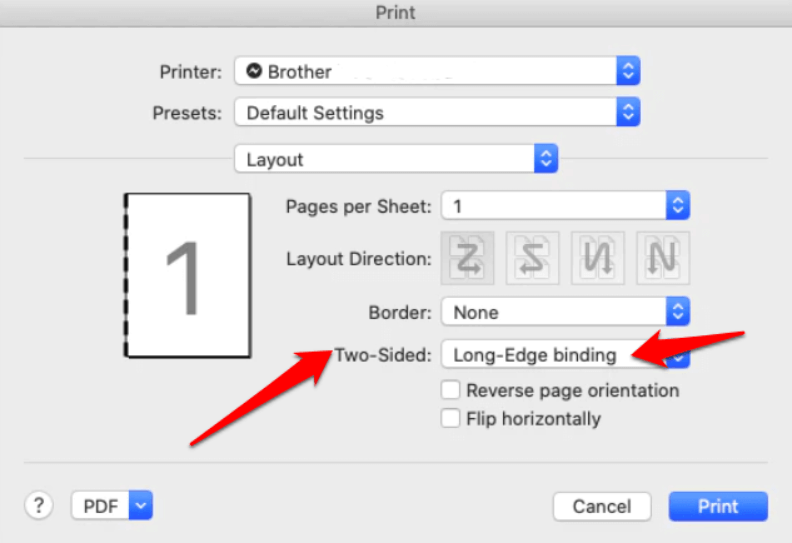
E pronto! Esta é a maneira mais fácil e confiável de reduzir o consumo de papel sem sacrificar a qualidade.
Parte 3. Como imprimir frente e verso manualmente no seu Mac?
Nem todas as impressoras suportam impressão frente e verso automática, mas isso não significa que você não possa fazê-la. Veja como imprimir frente e verso manualmente no Mac:
- Abra seu documento e acesse Arquivo> Imprimir
- Debaixo PÁGINAS, escolha imprimir Apenas páginas ímpares
- Imprima o documento
- Vire a pilha de páginas impressas (verifique o tipo de alimentação da sua impressora).
- Volte para Arquivo> Imprimir
- Desta vez, selecione Somente páginas paresE clique Impressão
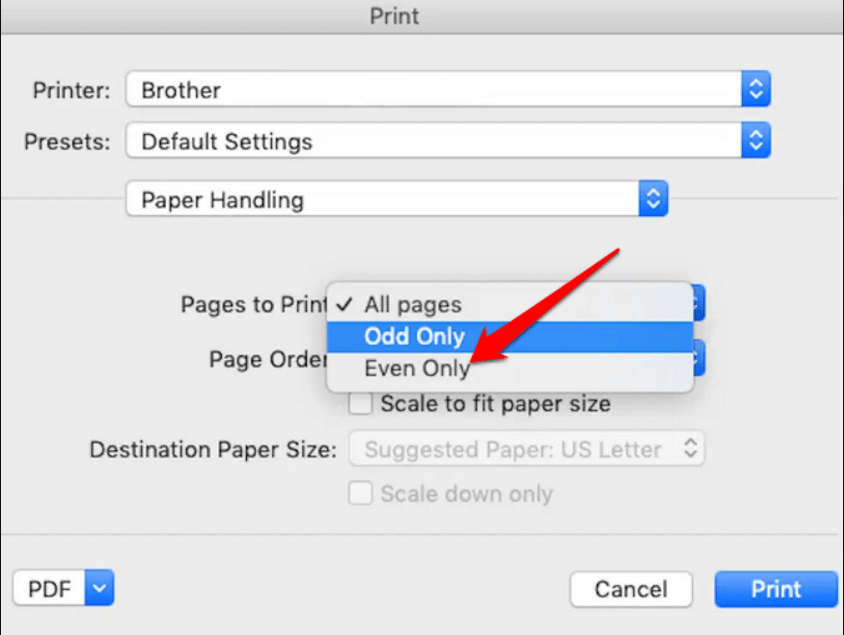
Dica: Faça uma pequena impressão de teste primeiro para garantir a orientação correta da página. A impressão frente e verso manual exige um pouco de esforço, mas é uma solução alternativa confiável.
Parte 4. Continue imprimindo sem problemas com o iMyMac PowerMyMac
Um dos motivos pelos quais você pode ter problemas com a impressão frente e verso é a desorganização ou a lentidão do sistema. É aí que entra o problema. iMyMac PowerMyMac Pode ajudar. Esta ferramenta completa de otimização para Mac garante que seu sistema funcione sem problemas, mesmo durante tarefas complexas de impressão.
Como o PowerMyMac ajuda:
- Limpa o lixo do sistema e arquivos temporários que interferem na impressão.
- Libera memória RAM para melhor multitarefa e impressão mais rápida.
- Gerencia o cache de impressão, os registros e as filas de impressão.
- Mantém seu Mac otimizado para tarefas que exigem muitos recursos, como a impressão de arquivos grandes.
- Remove fotos duplicadasdocumentos e downloads que consomem espaço de armazenamento silenciosamente.

Ao aprender como imprimir em frente e verso no Mac, ter um computador limpo e otimizado pode evitar travamentos, lentidão ou erros de impressão.
Parte 5. Conclusão
Aprender a imprimir frente e verso no Mac é uma decisão inteligente tanto para a produtividade quanto para a sustentabilidade. Seja usando as configurações automáticas de impressão duplex ou imprimindo manualmente, o macOS oferece as ferramentas para simplificar o processo. Apenas certifique-se de verificar primeiro as capacidades da sua impressora e otimizar o seu Mac para um desempenho confiável. Ferramentas como o iMyMac e o PowerMyMac tornam o processo ainda mais tranquilo, eliminando problemas de desempenho antes que eles interrompam o seu fluxo de trabalho.


