


 PowerMyMac


Se você estiver trabalhando com documentos confidenciais no seu Mac, aprenda como redigir na visualização é essencial. Seja para ocultar informações confidenciais de clientes, dados pessoais ou detalhes financeiros, a redação adequada garante que seu conteúdo permaneça privado, mesmo após o compartilhamento.
Neste guia, mostraremos passo a passo como redigir documentos no Preview. Você também aprenderá as melhores práticas de redação, erros comuns a evitar e como garantir que seu sistema esteja otimizado para trabalhar com arquivos confidenciais. Mostraremos até mesmo como limpar arquivos temporários e processos em segundo plano que podem colocar seus documentos redigidos em risco.
Conteúdo: Parte 1: Por que a redação é importanteParte 2: Como podemos redigir na visualização no Mac?Parte 3: Por que a Limpeza do Sistema Suporta a Segurança de Redação?Parte 4: Erros comuns de redação a evitarParte 5: Conclusão
Parte 1: Por que a redação é importante
Antes de nos aprofundarmos em como redigir no Preview, é importante entender por que a redação é diferente de apenas ocultar ou cobrir conteúdo.
Redação vs. Ocultação
- A redação remove permanentemente o conteúdo do arquivo.
- Simplesmente desenhar sobre o texto ou colocar uma caixa preta não é seguro; alguém pode remover a sobreposição e revelar as informações subjacentes.
Casos de uso comuns
- Documentos legais e financeiros
- Registros médicos e informações pessoais de saúde (PHI)
- Contratos e acordos
- Endereços de e-mail, números de seguridade social, números de telefone
A redação adequada garante que seus arquivos compartilhados estejam seguros, sem risco de exposição de dados confidenciais.
Parte 2: Como podemos redigir na visualização no Mac?
Vamos ao ponto principal: como redigir no Preview no macOS.
Observação: A edição completa na Pré-visualização está disponível no macOS Ventura e versões posteriores. Caso não veja as ferramentas de edição, verifique se o seu macOS está atualizado.
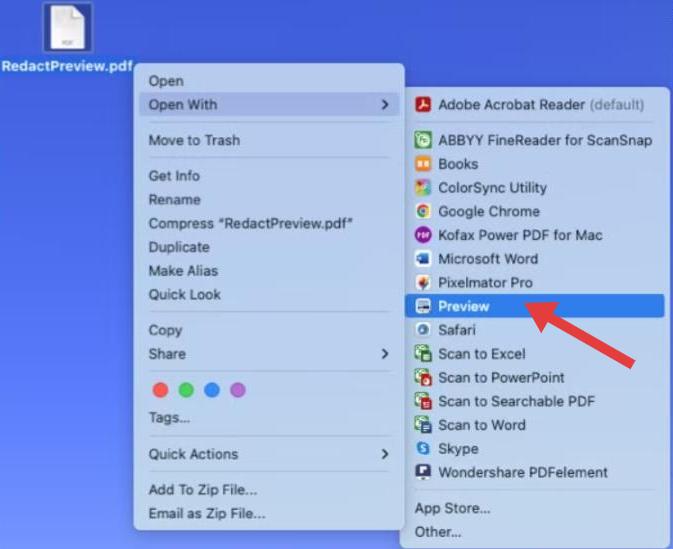
Etapa 1: Abra seu arquivo na visualização
- Clique com o botão direito do mouse no seu arquivo PDF ou de imagem.
- Escolha Abrir com > Visualizar.
Etapa 2: ativar a ferramenta de redação
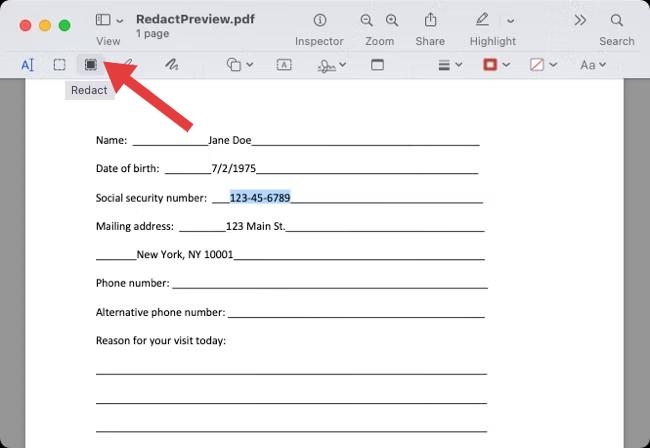
- Vá para o menu Ferramentas na barra superior.
- Selecione Redigir (talvez seja necessário personalizar a barra de ferramentas se ela não estiver visível).
- Um aviso aparecerá avisando que a redação é permanente.
Etapa 3: redigir texto ou imagens
- Use o cursor para destacar a área de texto ou imagem que você deseja redigir.
- A seção ficará preta, indicando que foi removida permanentemente.
Passo 4: Salve o Documento
- Use Arquivo > Salvar ou Exportar como PDF.
- Verifique novamente a versão salva para garantir que nada ficou sem ser editado.
Dicas para redigir com segurança
- Sempre salve uma cópia do seu documento original primeiro.
- Não confie em formas ou retângulos pretos — eles podem ser excluídos.
- Aumente o zoom para verificar novamente as áreas redigidas, especialmente em documentos com várias páginas.
Agora que você sabe como redigir no Preview, é aconselhável garantir que seu sistema não esteja armazenando cache restante ou versões de salvamento automático. É aqui que uma ferramenta como o iMyMac PowerMyMac se torna essencial.
Parte 3: Por que a Limpeza do Sistema Suporta a Segurança de Redação?
Mesmo que você aprenda a redigir corretamente no Preview, seu Mac pode reter versões temporárias do arquivo, especialmente se você estiver editando ou trabalhando com documentos grandes. Esses arquivos de cache ou salvamentos automáticos em segundo plano podem armazenar versões não redigidas sem que você perceba.
iMyMac PowerMyMac: seu companheiro de privacidade
iMyMac PowerMyMac te ajuda:
- Limpar cache do sistema que pode armazenar arquivos não editados.
- Remova versões de salvamento automático e dados temporários redundantes.
- Monitore o uso da CPU e da RAM para garantir que o Preview ou outros aplicativos não estejam lentos ou armazenando dados em excesso.
- Identifica e remove fotos duplicadas, documentos e downloads que silenciosamente ocupam espaço de armazenamento.
- Desative itens de inicialização que podem estar sendo executados em segundo plano e acessando seus arquivos.

Para qualquer pessoa que esteja lidando com documentos confidenciais, combinar a ferramenta de redação do Preview com os recursos de otimização do PowerMyMac fornece um ciclo completo de proteção: redação no front-end e limpeza no back-end.
Parte 4: Erros comuns de redação a evitar
Mesmo que você saiba como redigir no Preview, há erros que podem comprometer seus dados:
Erro 1: Usar caixas pretas ou marcação
Você pode pensar que desenhar um retângulo preto sobre informações confidenciais é suficiente. Mas muitos programas permitem que os usuários selecionem e copiem o texto abaixo dessas formas.
Erro 2: Não atualizar o macOS
Versões mais antigas do Preview podem não ter suporte completo para redação. Sempre verifique seu MacOS versão para acessar as ferramentas adequadas.

Erro 3: Não limpar o cache do sistema
Arquivos temporários ou salvos automaticamente ainda podem conter conteúdo não editado. É aqui que o iMyMac PowerMyMac ajuda você a limpar com segurança os dados restantes que o Preview não remove automaticamente.
Erro 4: Não verificar as redações salvas
Antes de compartilhar o arquivo redigido, abra a versão final e tente copiar ou pesquisar o texto redigido. Isso garante que nada sensível permaneça acessível.
Parte 5: Conclusão
Dominar a edição no Preview lhe dá controle total sobre sua privacidade ao lidar com documentos confidenciais em um Mac. Com apenas alguns cliques, você pode apagar permanentemente informações pessoais ou confidenciais sem precisar de software adicional.
Mas lembre-se: a verdadeira privacidade exige total conhecimento do sistema. Caches ocultos, arquivos temporários ou desempenho lento ainda podem deixá-lo exposto. Use o iMyMac PowerMyMac para limpar a desordem, monitorar processos e proteger seu conteúdo censurado.
Seja você um estudante, um profissional ou apenas alguém que valoriza a privacidade, combinar o Preview com o PowerMyMac mantém seu Mac limpo, rápido e privado.


