


 PowerMyMac


Após adquirir o iMyMac PowerMyMac para limpar seu Mac, Libere espaço de armazenamento removível no seu MacPara proteger sua privacidade e outros recursos, você precisa habilitar o Acesso Total ao Disco no macOS para permitir que o PowerMyMac verifique as áreas protegidas do seu Mac. Caso contrário, o PowerMyMac não conseguirá impedir completamente que seu Mac seja alvo de ameaças de malware.
A seguir, apresentamos os passos detalhados sobre como confiar no PowerMyMac no seu Mac:
Passo 1: Desbloqueie as preferências de segurança e privacidade
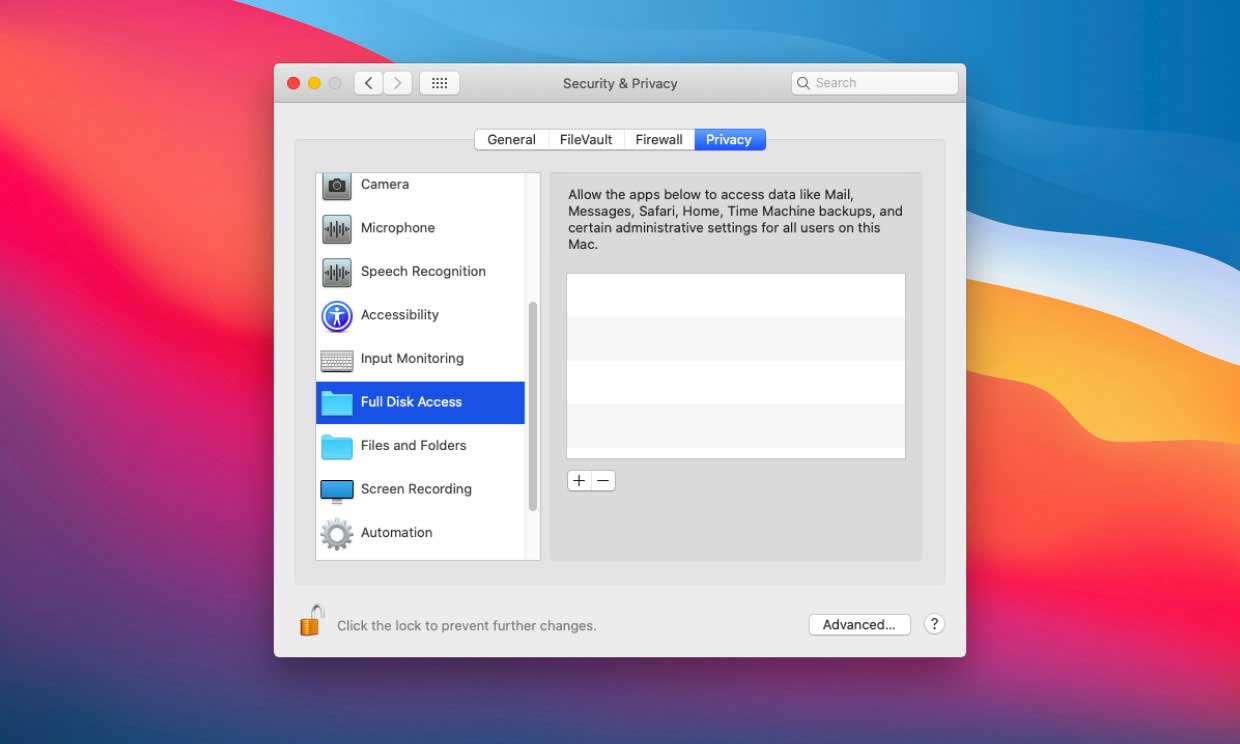
Posicione o cursor do mouse sobre o ícone da Apple, abra as Preferências do Sistema e localize Segurança e Privacidade. Clique em Acesso Total ao Disco, localizado no lado esquerdo, em Privacidade, e depois clique no ícone de cadeado abaixo para impedir alterações. Para isso, você precisará digitar sua senha para permitir que as Preferências do Sistema desbloqueiem as configurações de Segurança e Privacidade. Em seguida, clique no botão "+".
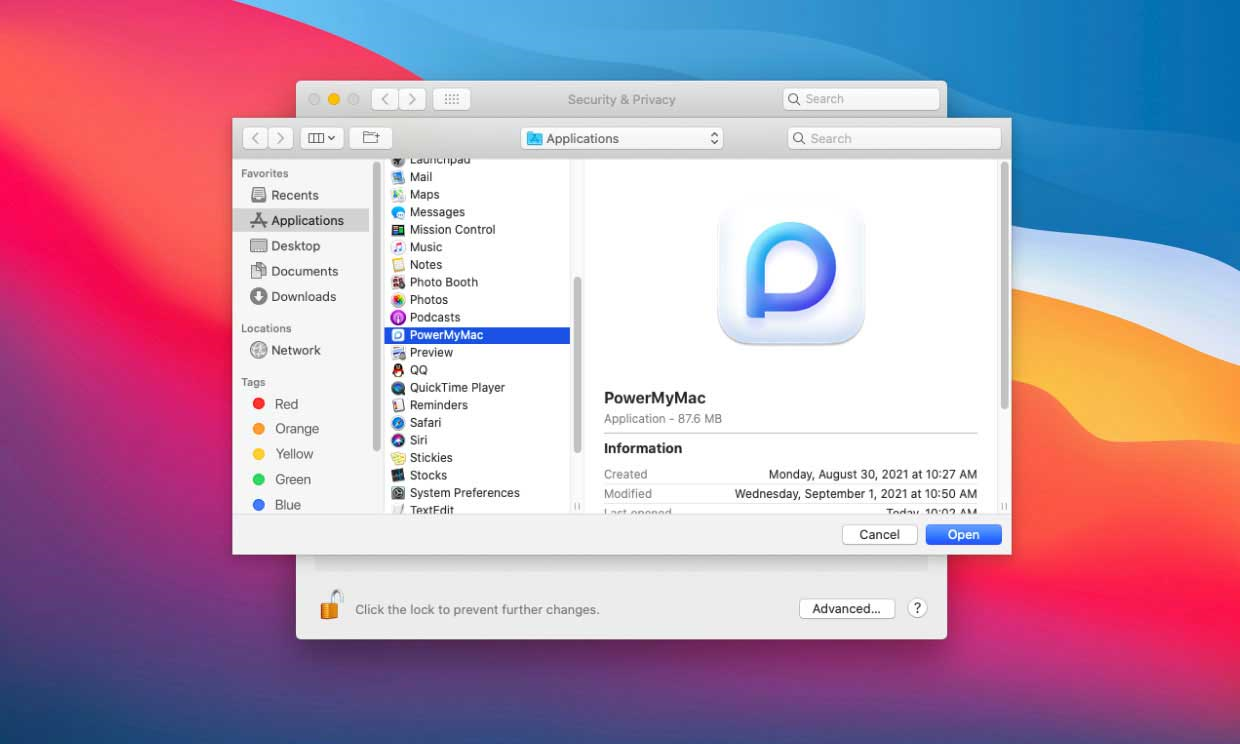
Passo 2: Encontre o PowerMyMac para abrir.
Clique em Aplicativos para encontrar o PowerMyMac no seu Mac e, em seguida, clique em Abrir. Depois disso, marque a caixa ao lado de PowerMyMac.
Passo 3: Desista PowerMyMac
Versões diferentes do Mac exigem operações diferentes. Se aparecer uma janela com a mensagem "O PowerMyMac não terá acesso total ao disco até ser encerrado", selecione "Encerrar agora". Caso contrário, significa que você já permitiu que o PowerMyMac conceda acesso total ao disco.
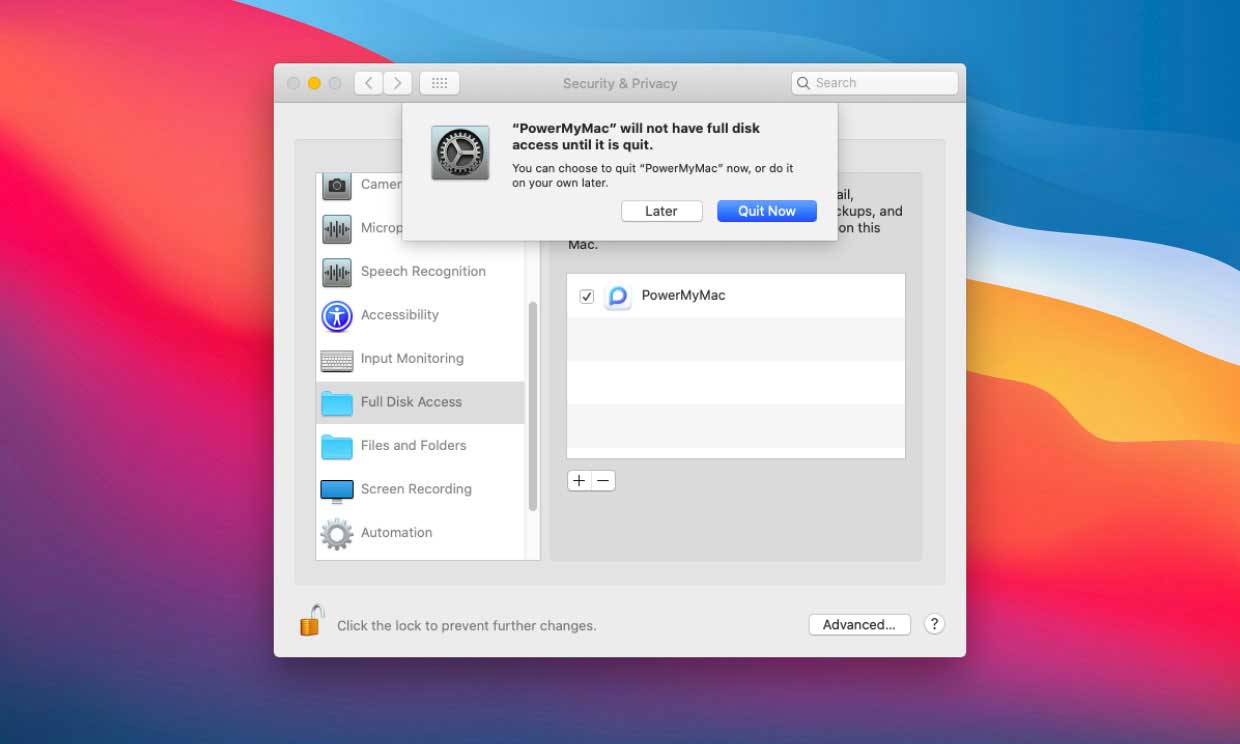
Agora, PowerMyMac tem Full Disk Access para verificar todas as áreas do seu Mac e protegê-lo contra ameaças de vírus.



Jennifer Hong2020-11-28 03:00:05
espero que funcione