


 PowerMyMac


Se você sempre desejou um segundo monitor enquanto trabalhava no seu Mac, o recurso Sidecar da Apple é exatamente o que você precisa. Esta poderosa ferramenta permite que você use seu iPad como um segundo monitor, perfeito para multitarefas, desenho ou pré-visualização de projetos criativos. Neste guia, você aprenderá como usar o Sidecar, quais dispositivos são compatíveis e como otimizar o desempenho para a experiência mais tranquila possível, especialmente ao lidar com fluxos de trabalho exigentes em várias telas.
Conteúdo: Parte 1: O que é Sidecar e por que usá-lo?Parte 2: Como estender a tela do seu Mac para um iPad com Sidecar?Parte 3: Otimize o desempenho do Mac ao usar o SidecarParte 4: Solução de problemas do sidecar e dicasParte 5: Conclusão
Parte 1: O que é Sidecar e por que usá-lo?
Sidecar de maçã é um recurso integrado introduzido no macOS Catalina que permite estender ou espelhar a tela do seu Mac para um iPad compatível. Ao contrário de ferramentas de exibição de terceiros, o Sidecar é perfeitamente integrado ao macOS e iPadOS, oferecendo uma experiência sem atrasos por Wi-Fi ou conexão USB. É uma mudança radical para multitarefas, designers e profissionais que desejam uma segunda tela portátil sem investir em um monitor externo.
Ao aprender a usar o Sidecar, você libera mais espaço de trabalho para editar, codificar, ilustrar ou referenciar documentos. Com Apple Pencil Com o suporte, seu iPad se transforma em uma mesa digitalizadora dinâmica, funcionando perfeitamente com apps para Mac como Photoshop, Illustrator e Final Cut Pro. Você também pode acessar os controles da Touch Bar — mesmo que o seu Mac não tenha uma — diretamente na tela do iPad.
Resumindo, o Sidecar aumenta a produtividade, a criatividade e a fluidez do fluxo de trabalho. Seja editando fotos ou participando de uma videochamada enquanto faz anotações, usar o Sidecar é como adquirir uma tela nova sem precisar comprar uma.
Parte 2: Como estender a tela do seu Mac para um iPad com Sidecar?
Se você está pronto para aumentar sua produtividade transformando seu iPad em uma segunda tela, veja como usar o Sidecar passo a passo. O processo é rápido e intuitivo, desde que seus dispositivos atendam aos requisitos.
Etapa 1: verificar a compatibilidade
Antes de aprender a usar o Sidecar, certifique-se de que seu Mac e iPad são compatíveis:
- Requisitos do Mac: macOS Catalina ou posterior e a maioria dos modelos de 2016 em diante (MacBook Pro, MacBook Air, iMac, Mac mini, etc.)
- Requisitos do iPad: iPadOS 13 ou posterior, incluindo iPad Pro (todos os modelos), iPad de 6ª geração ou mais recente, iPad mini 5 ou mais recente, iPad Air 3 ou mais recente.
- Identificação da Apple: Ambos os dispositivos devem estar conectados ao mesmo ID Apple usando autenticação de dois fatores.
- Conexão: Bluetooth, Wi-Fi e Handoff devem estar habilitados em ambos os dispositivos. Como alternativa, você pode conectá-los com um cabo USB para maior estabilidade.
Etapa 2: conecte o iPad ao Mac usando o Sidecar
Esta é a base de como usar o Sidecar, seja para fazer esboços, apresentações ou multitarefas.
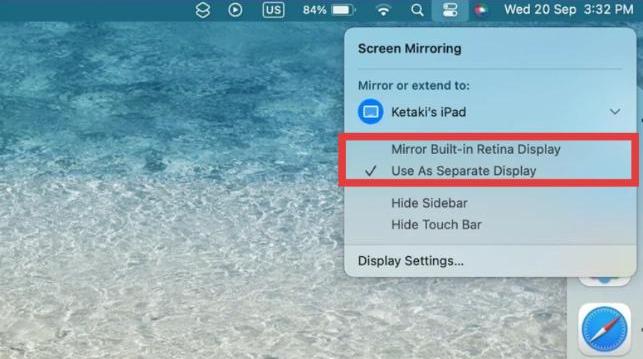
- Clique na AirPlay ícone na barra de menu do seu Mac.
- Selecione seu iPad na lista.
- Escolha um dos Visor de espelho or Usar como tela separada dependendo do seu fluxo de trabalho.
- Uma vez conectado, seu iPad funcionará imediatamente como uma segunda tela.
Etapa 3: use o Apple Pencil com o Sidecar
Um dos aspectos mais interessantes de aprender a usar o Sidecar é a integração com o Apple Pencil. Quando o Sidecar está ativo, os aplicativos Mac compatíveis permitem desenhar, marcar ou editar diretamente no iPad usando o Apple Pencil. Você pode usá-lo para:
- Anotando PDFs
- Esboçar no Adobe Illustrator ou Affinity Designer
- Marcando capturas de tela ou documentos
- Retoque preciso no Photoshop
Seu iPad eventualmente se tornará um tablet com caneta Wacom, sem necessidade de software adicional.
Etapa 4: personalizar as configurações do Sidecar
Para obter o máximo do Sidecar, ajuste as configurações em Configurações do sistema > Monitores > Sidecar:
- Ativar toque duplo no Apple Pencil
- Mostrar barra lateral à esquerda ou à direita
- Mostrar Touch Bar no iPad
- Alternar entre espelhamento ou exibição estendida
Essas configurações permitem que você ajuste como deseja usar o Sidecar com base no seu espaço de trabalho e preferências.
Parte 3: Otimize o desempenho do Mac ao usar o Sidecar
Usar o Sidecar é tranquilo em Macs modernos, mas usar dois monitores pode comprometer o desempenho do sistema, especialmente se o seu Mac for mais antigo ou estiver cheio de processos em segundo plano. É aqui que iMyMac PowerMyMac torna-se inestimável.
O iMyMac PowerMyMac ajuda a manter o seu Mac em perfeitas condições limpando o lixo do sistema, desabilitando itens de inicialização desnecessários e liberando memória. O PowerMyMac também pode identificar e remover fotos duplicadas, documentos e downloads que consomem silenciosamente Armazenamento. Antes de iniciar o Sidecar, uma limpeza rápida com o PowerMyMac garante um desempenho mais suave, menos lentidão e uma resposta mais rápida ao arrastar janelas ou usar o Apple Pencil.

Se você está se perguntando como usar o Sidecar de forma eficaz, otimizar seu sistema com o iMyMac é uma medida inteligente que mantém seu fluxo de trabalho tranquilo e sem distrações.
Parte 4: Solução de problemas do sidecar e dicas
Mesmo que você tenha aprendido a usar o Sidecar, as coisas nem sempre funcionam perfeitamente de imediato. Você pode encontrar problemas como o iPad não aparecer, lentidão durante o espelhamento de tela ou o Sidecar não conectar. Aqui estão algumas soluções práticas e dicas de especialistas para manter a configuração do seu Sidecar funcionando sem problemas.
1. iPad não detectado pelo Mac
Se o seu iPad não aparecer no menu AirPlay ou nas Configurações do Sistema:
- Certificar-se de que ambos os dispositivos usam o mesmo ID Apple e têm autenticação de dois fatores habilitada.
- Confirme se o Wi-Fi, o Bluetooth e o Handoff estão ligados.
- Tente conectar via cabo USB em vez de sem fio para descartar interferência de sinal.
- Reinicie o Mac e o iPad para atualizar a conectividade.
2. Atraso no Sidecar ou Atraso de Entrada
Se você estiver enfrentando atraso de entrada ao usar o Apple Pencil ou ao arrastar janelas, isso pode ser devido à sobrecarga do sistema ou a muitos processos em segundo plano.
Para corrigir isso, considere executar o iMyMac PowerMyMac. Este aplicativo pode:
- Libere RAM limpando processos que consomem muita memória.
- Remova o lixo do sistema que diminui o desempenho.
- Desative itens de login desnecessários para melhorar o tempo de inicialização e a capacidade de resposta.
Limpar o sistema antes de iniciar o Sidecar pode fazer uma grande diferença, especialmente em Macs mais antigos.
3. "Tempo limite do dispositivo" ou falha de conexão
Este é um erro comum se algum dos dispositivos não estiver totalmente atualizado. Certifique-se de:
- Atualize o macOS e o iPadOS para as versões mais recentes.
- Use um cabo Lightning ou USB-C certificado se estiver conectando via USB.
- Desconecte e reconecte via AirPlay ou remova manualmente o iPad do conjunto de telas e adicione-o novamente.
4. Otimize a bateria e o desempenho
Usar o Sidecar de forma eficaz significa estar ciente da carga da bateria e do processador:
- Reduza um pouco a resolução da tela do seu Mac se houver travamentos.
- Use a conexão USB para desempenho mais rápido e carregamento do iPad ao mesmo tempo.
- Feche aplicativos pesados, como editores de vídeo ou navegadores, se não forem necessários.
Além disso, use o iMyMac PowerMyMac regularmente para verificar o uso da memória em tempo real, o consumo de armazenamento e a atividade da CPU. É uma ótima maneira de garantir que você não esteja exigindo demais do seu sistema ao realizar várias tarefas ao mesmo tempo.
Parte 5: Conclusão
Agora que você aprendeu a usar o Sidecar, está pronto para aproveitar ao máximo esse poderoso recurso da Apple. Configure-o, personalize-o ao seu gosto e desfrute de uma experiência multitarefa mais fluida e eficiente em todos os seus dispositivos.
Para tornar a experiência ainda mais tranquila, não se esqueça de manter seu Mac funcionando da melhor forma possível. Ferramentas como o iMyMac PowerMyMac ajudam a limpar a bagunça do sistema, liberar memória e garantir que seu Mac tenha os recursos necessários para lidar com o Sidecar sem problemas.


