


 PowerMyMac


Se você notou sua Alto-falantes do MacBook Pro estalando, assistir a vídeos, ouvir música ou participar de chamadas do Zoom pode se tornar uma experiência desagradável. Embora às vezes seja um problema temporário, ignorá-lo pode levar à piora da qualidade do áudio ou até mesmo a danos permanentes no alto-falante. Neste guia, detalharemos as causas comuns de zumbidos e estalos no alto-falante do MacBook Pro, compartilharemos etapas fáceis de solução de problemas e daremos dicas para evitar que isso aconteça novamente. Seja o problema pequeno ou sério, você poderá resolvê-lo com confiança.
Conteúdo: Parte 1: Por que meu Macbook Pro faz um barulho de estalo?Parte 2: Como consertar alto-falantes estalando no MacBook Pro?Parte 3: Bônus – Mantenha seu Mac funcionando perfeitamenteParte 4: Para finalizar
Parte 1: Por que meu Macbook Pro faz um barulho de estalo?
Vários fatores podem causar estalos e estalos nos alto-falantes do MacBook Pro:
- Poeira ou detritos dentro das grades dos alto-falantes – Pequenas partículas podem distorcer a saída sonora.
- Drivers de áudio desatualizados – A incompatibilidade com atualizações do macOS pode causar estalos.
- Volume excessivo ou distorção – Forçar os alto-falantes além de sua capacidade causa estresse físico.
- Cabos ou conectores de áudio com defeito – Se estiver usando dispositivos externos, conexões soltas podem interferir.
- falhas de áudio no macOS – Erros de software às vezes produzem sons estáticos ou de estalo.
- Danos físicos ao alto-falante – O uso prolongado em alto volume pode danificar o cone do alto-falante.
Parte 2: Como consertar alto-falantes estalando no MacBook Pro?
Se você está lidando com alto-falantes do MacBook Pro estalando, a boa notícia é que muitas soluções são simples e não exigem uma visita ao apple Store. Comece com verificações básicas e avance para soluções mais avançadas:
1. Abaixe o volume e teste
Volume excessivamente alto costuma sobrecarregar os alto-falantes, especialmente se a fonte de áudio já estiver distorcida. Reduza o volume para 70–80% e verifique se o chiado para. Teste com diferentes tipos de mídia, como música, vídeos e chamadas, para garantir que não seja um problema específico de um arquivo.
2. Reinicie o seu MacBook Pro
Como consertar o chiado dos alto-falantes do MacBook Pro? Uma reinicialização rápida pode corrigir falhas temporárias do sistema que afetam o áudio. Clique no menu Apple > Reiniciar e teste os alto-falantes novamente.

3. Verifique sua fonte de áudio
Como consertar o chiado dos alto-falantes do MacBook Pro? Antes de presumir que o problema está no seu MacBook Pro, tente usar outra plataforma de música, vídeo ou streaming. Às vezes, o próprio arquivo de áudio apresenta distorção que parece chiado.
4. Desconecte os dispositivos externos
Hubs USB, adaptadores HDMI e até mesmo acessórios Bluetooth podem interferir na saída de áudio. Remova todos os dispositivos conectados e teste os alto-falantes internos do seu MacBook novamente.
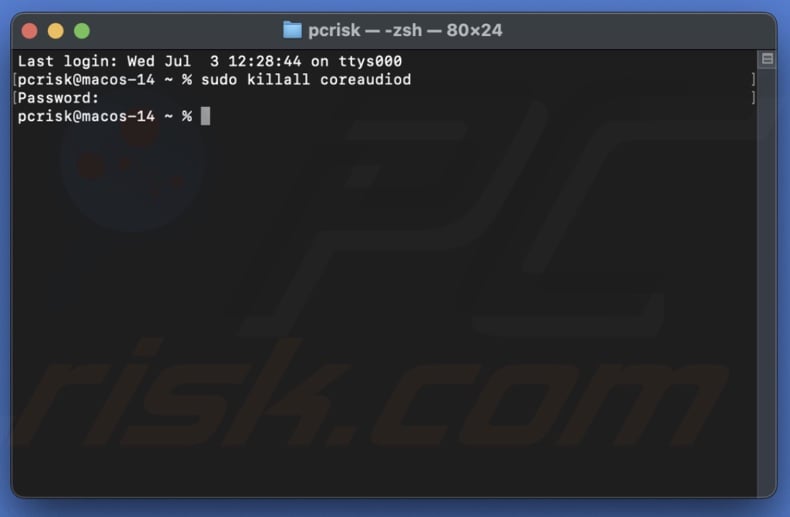
5. Redefinir o Core Audio
Se o ruído persistir, reinicie o sistema de áudio do macOS:
- Abra terminal (Aplicativos > Utilitários).
- Tipo: sudo killall coreaudiod
- Pressione Enter, digite sua senha e deixe o sistema reiniciar os serviços de áudio automaticamente.
6. Atualize o macOS
Como consertar o chiado dos alto-falantes do MacBook Pro? Acesse Ajustes do Sistema > Geral > Atualização de Software e instale as atualizações disponíveis. A Apple frequentemente lança patches para bugs de áudio.

7. Limpe as grades dos alto-falantes
Poeira e detritos podem causar ruídos abafados ou crepitantes. Use uma escova macia ou ar comprimido para limpar delicadamente as grelhas sem empurrar a poeira para dentro.
Seguindo estes passos na ordem correta, muitas vezes você pode eliminar o chiado dos alto-falantes do MacBook Pro sem precisar substituir o hardware. Se o problema persistir após essas correções, pode ser uma falha de hardware que requer serviços de reparo da Apple.
Parte 3: Bônus – Mantenha seu Mac funcionando perfeitamente
Embora consertar o chiado dos alto-falantes do MacBook Pro frequentemente envolva ajustes diretos de hardware ou software, manter a integridade geral do sistema pode prevenir muitos problemas de áudio relacionados ao desempenho. É aí que iMyMac PowerMyMac .
O iMyMac PowerMyMac é uma ferramenta completa de otimização para Mac, projetada para limpar, acelerar e proteger seu dispositivo. Com o tempo, caches desorganizados, arquivos de sistema desatualizados e arquivos ocultos podem deixar seu Mac lento, afetando indiretamente o desempenho dos alto-falantes. Ao manter seu sistema otimizado, você reduz as chances de travamentos ou distorção de áudio causada por processos em segundo plano que consomem recursos.
Principais recursos que ajudam no desempenho de áudio
- Remove arquivos desnecessários e libera espaço de armazenamento valioso, garantindo que seu Mac funcione sem problemas, sem atrasos que podem causar interrupções no áudio.
- Limpa o lixo do sistema, caches e arquivos temporários para aumentar a velocidade
- Remove completamente aplicativos e arquivos restantes, evitando conflitos de software que às vezes podem causar estalos nos alto-falantes.
- Identifica e remove fotos duplicadas, documentos e downloads que silenciosamente ocupam espaço de armazenamento.
- Ajuda a desabilitar programas de inicialização desnecessários para otimizar o tempo de inicialização

Parte 4: Para finalizar
O estalo nos alto-falantes do MacBook Pro pode ser um problema irritante, mas geralmente pode ser corrigido sem a necessidade de trocar o dispositivo. Seguindo as etapas de solução de problemas deste guia, você pode identificar se é uma simples falha de software, um problema de hardware ou apenas um problema relacionado ao volume. E mantendo seu Mac limpo e otimizado com ferramentas como o iMyMac PowerMyMac, você pode reduzir as chances de o estalo retornar. Som nítido e claro está a apenas alguns passos de distância — seus ouvidos vão agradecer.


