


 PowerMyMac


O MacBook Air é uma máquina elegante e potente, perfeita para estudantes, profissionais e criativos. Mas quando chega a hora de imprimir, encontrar uma impressora para MacBook Air Encontrar uma impressora compatível, sem fio e fácil de configurar pode ser um desafio. Este guia simplifica tudo. Abordaremos as melhores impressoras que funcionam perfeitamente com o macOS, dicas de como conectá-las e dicas para solução de problemas. Além disso, descubra como manter seu Mac funcionando perfeitamente durante a instalação da impressora e o uso diário.
Conteúdo: Parte 1: O que procurar em uma impressora para seu MacBook Air?Parte 2: As melhores impressoras para o seu MacBook Air que você pode escolherParte 3: Como conectar uma impressora ao MacBook Air?Parte 4: Problemas comuns e como corrigi-losParte 5: Bônus - Mantenha seu Mac imprimindo sem problemasParte 6: Considerações Finais
Parte 1: O que procurar em uma impressora para seu MacBook Air?
Nem todas as impressoras funcionam bem com o macOS. Ao escolher uma impressora para o MacBook Air, aqui estão os recursos que você deve priorizar:
- Compatibilidade com macOS: Verifique se ele suporta o AirPrint da Apple ou oferece drivers específicos para Mac
- Impressão sem fio:Como o MacBook Air não tem muitas portas, Wi-Fi ou Bluetooth são ideais
- Tamanho compacto:Complementa o design portátil do MacBook Air
- Funcionalidade tudo-em-um: Digitalize, copie e imprima de um dispositivo
- Eficiência de tinta: Aplicativos compatíveis com Mac, como Preview e Safari, lidam bem com a impressão de PDF — escolha uma impressora que não desperdice tinta em tarefas simples
Escolher a impressora certa para o MacBook Air garante um desempenho tranquilo, especialmente para trabalhadores remotos ou estudantes.
Parte 2: As melhores impressoras para o seu MacBook Air que você pode escolher
Aqui estão as impressoras mais bem avaliadas para MacBook Air com base em compatibilidade, desempenho e facilidade de uso:
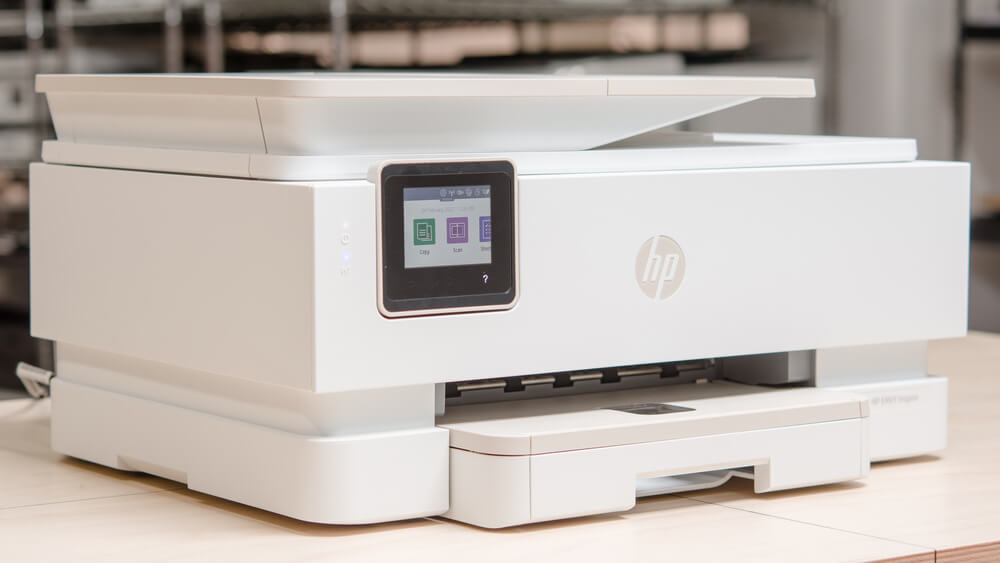
1. HP ENVY Inspire 7955e (Excelente impressora sem fio completa para MacBook Air)
A HP ENVY Inspire 7955e se destaca como uma opção versátil para usuários de MacBook Air que buscam impressão colorida e de documentos de alta qualidade. Ela suporta Apple AirPrint, facilitando a configuração sem fio — sem a necessidade de instalação de drivers. Esta impressora multifuncional também inclui um scanner e uma copiadora integrados, ideais para estudantes, trabalhadores remotos ou famílias. Seu sistema de impressão inteligente se conecta ao HP+ para fornecimento automático de tinta e recursos baseados em nuvem.
- Por que é ótimo para o MacBook Air: seu tamanho compacto combina bem com o design fino do MacBook Air, e você pode imprimir diretamente de aplicativos como Safari, Pages ou Mail via Wi-Fi.
2. Canon PIXMA TR8620a (rica em recursos e excelente reprodução de cores)
Se você busca impressão de fotos vibrantes e desempenho confiável em documentos, a Canon PIXMA TR8620a é uma escolha sólida. Projetada para escritórios domésticos e profissionais criativos, ela suporta AirPrint, macOS e Google Cloud Print. Esta impressora se destaca pela qualidade de imagem nítida e pela capacidade de lidar com diversos tipos de mídia, de papel fotográfico brilhante a envelopes.
- Por que é ótimo para o MacBook Air: a tela sensível ao toque intuitiva e o suporte sem fio completo tornam a impressão do seu MacBook Air ou iPhone fácil, com profunda integração ao ecossistema da Apple.
3. Brother HL-L2350DW (Melhor impressora a laser monocromática para usuários de Mac)
Para usuários que precisam de impressão em preto e branco rápida e consistente, a Brother HL-L2350DW é imbatível. É uma impressora a laser compacta, projetada para impressão de grandes volumes de documentos. Com suporte total para drivers AirPrint e macOS, é perfeita para profissionais e estudantes que buscam textos limpos e nítidos.
- Por que é ótimo para o MacBook Air: é eficiente, economiza energia e suporta impressão duplex (frente e verso). As altas velocidades de impressão — até 32 páginas por minuto — fazem dele um companheiro de escritório ideal para usuários de Mac que não precisam de cores.
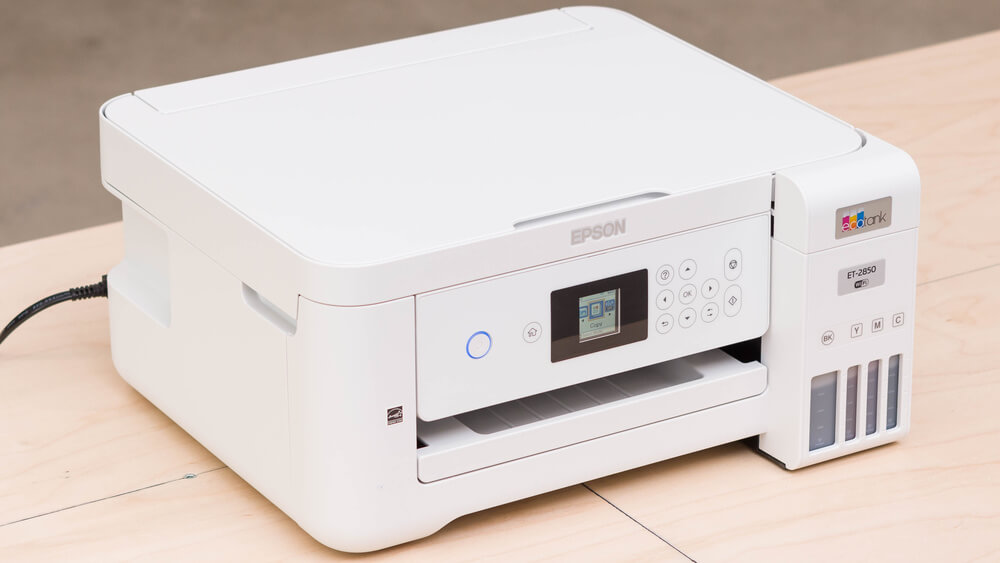
4. Epson EcoTank ET-2850 (escolha ecológica com economia a longo prazo)
A Epson EcoTank ET-2850 é uma excelente opção se você está cansado de trocar cartuchos de tinta caros. Esta impressora para MacBook Air possui tanques de tinta grandes e recarregáveis que reduzem drasticamente o custo por página. Esta impressora multifuncional oferece excelente precisão de cores e suporte total a redes sem fio, incluindo compatibilidade com AirPrint e macOS.
- Por que é ótimo para o MacBook Air: Seu design ecologicamente correto e tinta de alto rendimento o tornam ideal para estudantes ou profissionais que precisam de impressões frequentes e confiáveis. É também uma das opções mais econômicas ao longo do tempo para usuários do MacBook Air.
5. HP OfficeJet Pro 9015e (Desempenho de nível profissional para MacBook Air)
Usuários avançados e profissionais de negócios apreciarão a HP OfficeJet Pro 9015e. Com altas velocidades de impressão, digitalização duplex e impressão móvel baseada em nuvem, ela foi projetada para uso intensivo. Ela também se integra aos serviços HP+ e possui recursos de segurança robustos.
- Por que é ótimo para o MacBook Air: a compatibilidade com o AirPrint garante impressão sem fio suave a partir do macOS, e os recursos inteligentes funcionam perfeitamente com aplicativos de produtividade do Mac, tornando-a uma ótima impressora de classe empresarial para proprietários de MacBook.
Ao escolher cuidadosamente uma impressora para MacBook Air que corresponda à sua carga de trabalho e às suas necessidades de compatibilidade com o macOS, você garante menos dores de cabeça com a configuração e um fluxo de trabalho diário mais tranquilo. Na próxima parte, mostraremos como conectar e configurar essas impressoras corretamente no seu MacBook Air.
Parte 3: Como conectar uma impressora ao MacBook Air?
Depois de escolher a melhor impressora para o MacBook Air, conectá-la geralmente é simples:
Opção 1: Configuração do AirPrint (sem necessidade de driver)
- Certifique-se de que sua impressora e o MacBook Air estejam na mesma rede Wi-Fi
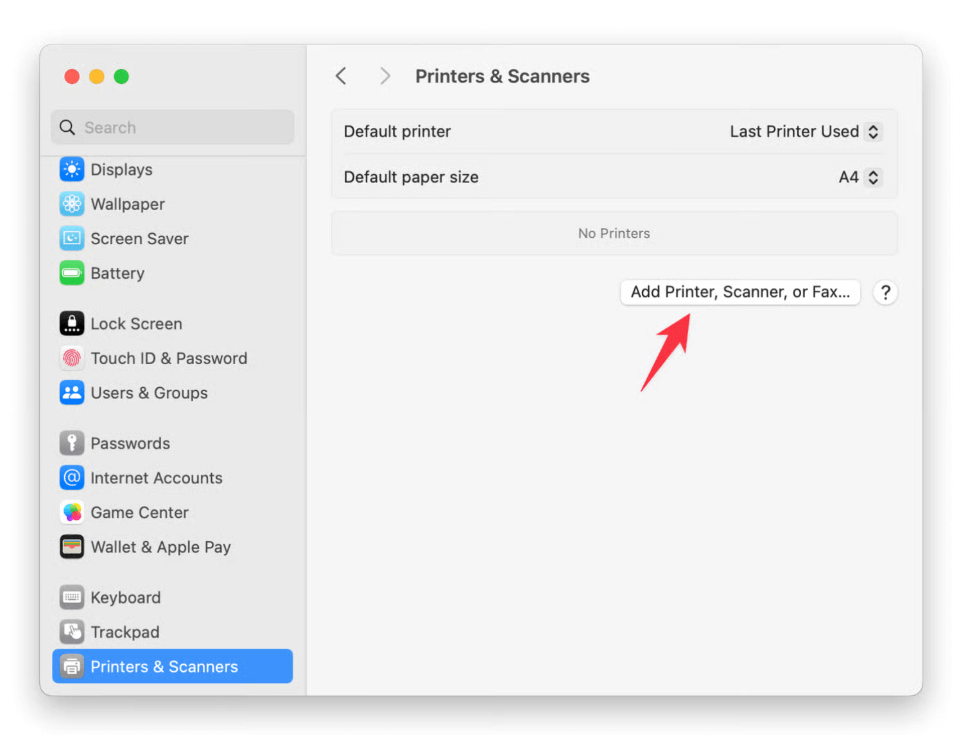
- Acesse Configurações de sistema → Impressoras e scanners
- Clique na Adicionar (+) botão e selecione sua impressora
- Imprimir!
Opção 2: Drivers do fabricante
Para impressoras sem AirPrint:
- Baixe o driver macOS do site da impressora
- Instale o software e reinicie o seu Mac
- Adicione a impressora via Impressoras e scanners
Usar o método de configuração correto para sua impressora no MacBook Air evita erros desnecessários e atrasos na impressão.
Parte 4: Problemas comuns e como corrigi-los
Até mesmo a melhor impressora pode apresentar problemas. Veja como resolver os mais comuns:
- A impressora não está aparecendo? Certifique-se de que ambos os dispositivos estejam no mesmo Wi-Fi
- Erro do driver? Reinstale o driver mais recente compatível com macOS
- A fila da impressora travou? Acesse Configurações do sistema → Impressoras e scanners, exclua e adicione novamente a impressora
- Impressão lenta? Reinicie o seu roteador ou tente uma conexão USB direta, se compatível
A manutenção de rotina e a limpeza do seu Mac podem evitar muitos desses problemas — falaremos mais sobre isso a seguir.
Parte 5: Bônus - Mantenha seu Mac imprimindo sem problemas
Instalar e usar uma impressora no MacBook Air requer recursos do sistema, gerenciamento de drivers e estabilidade da rede. É aí que iMyMac PowerMyMac brilha. Mantém o seu Mac otimizado, para que impressoras e outros periféricos funcionem sem problemas.
Como o iMyMac PowerMyMac ajuda:
- Limpeza Inteligente: Limpa o lixo do sistema arquivos, logs e caches que podem interferir no software da impressora
- Desinstalador de aplicativos: Completamente desinstala aplicativos indesejados e seus arquivos residuais.
- Proteção de privacidade: Limpa o histórico do navegador, cookies e registros de uso, protegendo sua privacidade.
- monitor de desempenho: Ajuda a identificar aplicativos que exigem muita CPU ou memória e que estão deixando a impressão lenta
- Gerenciador de inicialização: Acelera o tempo de inicialização para que sua impressora esteja pronta mais rápido

Ao otimizar seu Mac com o iMyMac PowerMyMac, você garante que todas as impressoras para MacBook Air funcionem com mais eficiência, economizando tempo e reduzindo frustrações.
Parte 6: Considerações Finais
Encontrar a melhor impressora para o MacBook Air vai além das especificações; trata-se de compatibilidade, conveniência e manutenção do sistema. Escolha um modelo com forte suporte para macOS, configure-o corretamente e faça a manutenção regular do seu Mac. Com ferramentas como o iMyMac PowerMyMac, você estará totalmente equipado para uma experiência de impressão tranquila e produtiva.


