


 PowerMyMac


Se você já se perguntou como executar aplicativos Mac no Windows, você não está sozinho. Muitos aplicativos exclusivos para Mac — como o Final Cut Pro ou o Logic Pro — não oferecem versões nativas para Windows. Seja para migrar do Mac para o PC ou simplesmente precisar acessar um aplicativo específico para macOS, existem diversas soluções. De emuladores a máquinas virtuais, este guia apresenta as maneiras mais eficazes de executar softwares para Mac em uma máquina Windows. Também abordaremos como manter o sistema operacional ao trabalhar em diferentes plataformas.
Conteúdo: Parte 1: Por que você desejaria executar programas do Mac no Windows?Parte 2: Métodos para executar programas Mac no WindowsParte 3: Considerações sobre desempenho e compatibilidadeParte 4: Manutenção do seu Mac para uma melhor experiência multiplataformaParte 5: Considerações Finais
Parte 1: Por que você desejaria executar programas do Mac no Windows?
Entender por que as pessoas querem executar aplicativos Mac no Windows ajuda a esclarecer a necessidade de métodos confiáveis. Os motivos incluem:
- Acesso a software criativo exclusivo para macOS
- Desenvolvimento e testes multiplataforma
- Transição do Mac para o PC
- Evitando o custo de comprar um Mac
Executar aplicativos Mac no Windows pode ser complicado devido às diferenças no nível do sistema operacional, mas com as ferramentas certas, é possível.
É possível executar programas Mac nativamente no Windows?
Resposta curta: Não, você não pode executar aplicativos Mac nativamente no Windows porque o macOS e o Windows usam estruturas, sistemas de arquivos e chamadas de sistema diferentes.
No entanto, existem várias soluções alternativas para emular ou virtualizar o macOS no Windows. Essas opções não oferecem desempenho perfeito, mas funcionam bem para tarefas específicas ou uso leve.
Parte 2: Métodos para executar programas Mac no Windows
Aqui estão os métodos mais eficazes para executar aplicativos Mac no Windows:
1. Máquina Virtual macOS (VM)
Use ferramentas de virtualização como VirtualBox ou VMware para instalar o macOS em um PC com Windows. Você precisará de um arquivo ISO do macOS e hardware compatível.
- Prós: Experiência completa com macOS
- Contras: configuração complexa e pode ser legalmente restrita
 Artigo relacionado: Melhor Máquina Virtual para Mac para Computação Multiplataforma Perfeita
2. Hackintosh em hardware Windows
Uma abordagem mais avançada: o Hackintosh instala o macOS no hardware do PC. Esta configuração não é oficialmente suportada pela Apple.
- Prós: Alta compatibilidade com aplicativos Mac
- Contras: arriscado, instável e demorado
3. Acesso remoto ao Mac
Use serviços como MacStadium ou aplicativos de acesso remoto (por exemplo, TeamViewer) para controlar um Mac a partir do seu PC Windows.
- Prós: Não há necessidade de emular o macOS localmente
- Contras: Requer internet estável e um Mac em algum lugar
Cada um desses métodos permite que você execute aplicativos Mac no Windows, mas sua escolha depende de suas habilidades técnicas e propósito.
Parte 3: Considerações sobre desempenho e compatibilidade
Ao tentar executar aplicativos do Mac no Windows, espere níveis variados de desempenho. A emulação e a virtualização geralmente exigem muita memória e potência da CPU. Você pode enfrentar atrasos, travamentos ou suporte de hardware limitado, especialmente para aplicativos com uso intensivo de gráficos, como editores de vídeo ou softwares de produção musical.
Alguns aplicativos não funcionarão devido a dependências do sistema macOS. É altamente recomendável testar seus aplicativos mais usados em uma máquina virtual antes de confiar neles.
Parte 4: Manutenção do seu Mac para uma melhor experiência multiplataforma
Mesmo que você use principalmente o Windows, muitos usuários mantêm um Mac junto com o PC. Para manter o Mac funcionando de forma rápida e organizada, iMyMac PowerMyMac é um must-have.
Veja como o iMyMac PowerMyMac ajuda:
- Limpeza Inteligente do Sistema: Limpa o lixo do sistema e caches para liberar espaço
- Desinstalador de aplicativos: Exclui completamente aplicativos e arquivos residuais
- Monitor de memória e desempenho: Rastreia o uso de CPU, disco e RAM
- Gerenciador de inicialização: Acelera o tempo de inicialização desabilitando itens de inicialização desnecessários
- Limpador de Privacidade: Limpa o histórico de navegação e dados pessoais com segurança
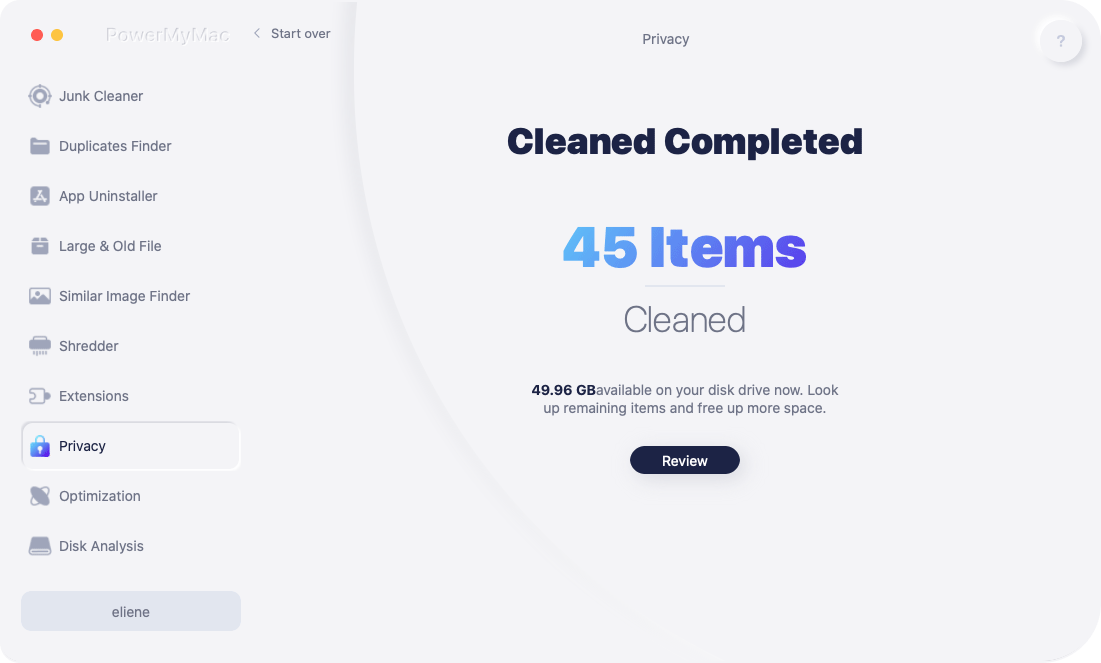
Se você estiver alternando entre macOS e Windows ou usando acesso remoto para executar aplicativos Mac, manter seu Mac otimizado com o iMyMac PowerMyMac garante o melhor desempenho, mesmo durante sessões remotas.
Parte 5: Considerações Finais
Seja você um desenvolvedor, editor de vídeo ou apenas curioso, saber como executar aplicativos do Mac no Windows abre novas possibilidades. No entanto, a configuração nem sempre é simples ou legal. Para uso leve, uma VM ou acesso remoto pode ser suficiente. Para fluxos de trabalho diários, considere alternativas ou mantenha um sistema Mac secundário otimizado com ferramentas como o iMyMac e o PowerMyMac.


