


 PowerMyMac


Pode ser incrivelmente frustrante quando O Steam não abre no Mac, especialmente quando você está pronto para mergulhar no seu jogo favorito. Felizmente, existem várias correções comprovadas e atualizadas que podem ajudar a restaurar Steam funcionalidade no seu Mac. Este guia mostrará os métodos mais eficazes para solucionar o problema de que o Steam não abre no seu Mac. Além disso, mostraremos como otimizar seu Mac para evitar problemas como esse no futuro.
Conteúdo: Parte 1: Por que o Steam não abre no meu Mac?Parte 2: O que fazer se o Steam não abrir no seu Mac?Parte 3: Dica – Otimize o desempenho do Mac para um melhor desempenhoParte 4: Conclusão
Parte 1: Por que o Steam não abre no meu Mac?
Se o Steam não abrir no seu Mac, vários possíveis culpados podem estar envolvidos. Entender a causa é o primeiro passo para resolver o problema:
- Problemas de compatibilidade com o macOS: Versões recentes do macOS às vezes perdem a compatibilidade com determinados aplicativos. O Steam pode precisar de uma atualização ou redefinição de permissões após uma atualização do sistema.
- Cache ou preferências corrompidos: O Steam armazena dados temporários que podem ser corrompidos com o tempo. Quando isso acontece, o Steam pode não iniciar corretamente.
- Configurações de segurança ou gatekeeper: As ferramentas de segurança integradas do macOS, como o Gatekeeper ou as configurações de privacidade, podem bloquear a inicialização do Steam se ele não for reconhecido como seguro.
- Arquivos de aplicativo danificados: Uma instalação incompleta ou corrompida do Steam também pode causar o problema "O Steam não abre no Mac". Isso é comum se o aplicativo foi movido ou atualizado incorretamente.
- Conflitos de fundo: Outros aplicativos — como software antivírus ou VPNs — podem interferir nos processos do Steam ou no acesso à rede, impedindo sua abertura.
Parte 2: O que fazer se o Steam não abrir no seu Mac?
Se você está com problemas para abrir o Steam no Mac, aqui estão as melhores e mais atuais soluções para fazê-lo funcionar novamente:
1. Forçar o encerramento e reiniciar o Steam
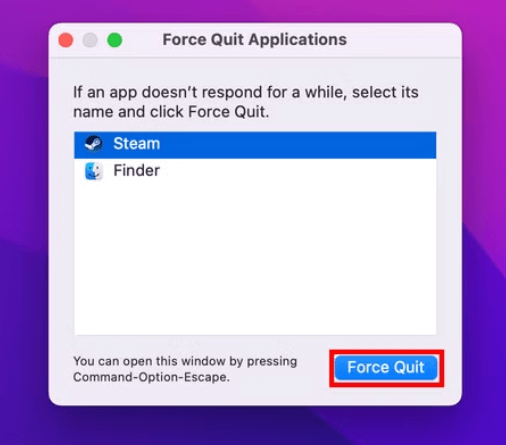
Se o Steam não abrir no seu Mac, a primeira coisa a tentar é forçar o encerramento do aplicativo. Às vezes, o Steam está sendo executado em segundo plano, mas trava ou não abre a janela principal. Reiniciá-lo completamente pode resolver pequenos problemas de sistema ou memória.
- Imprensa Comando + Opção + Esc.
- Selecionar Steam se aparecer, e clique Forçar Encerrar.
- Depois, tente reabrir o Steam.
2. Reinicie o seu Mac
Uma reinicialização simples pode limpar pequenas falhas de memória ou processo que podem estar impedindo a abertura do Steam.

3. Exclua o cache e as preferências do Steam
Se o Steam não abrir no Mac, a causa pode ser cache ou arquivos de preferências corrompidos. Esses arquivos armazenam dados temporários e configurações do usuário que podem ficar desatualizados ou corrompidos com o tempo.
Para excluí-los:
- No Finder, clique em Vá> Vá para a pasta.
- Enter:
~/Library/Application Support/Steam - Excluir pastas chamadas “Config” e “Steam.AppBundle” (não apague os dados do seu jogo).
- Verifique também:
~/Library/Preferencese exclua todos os arquivos que começam comcom.valvesoftware.
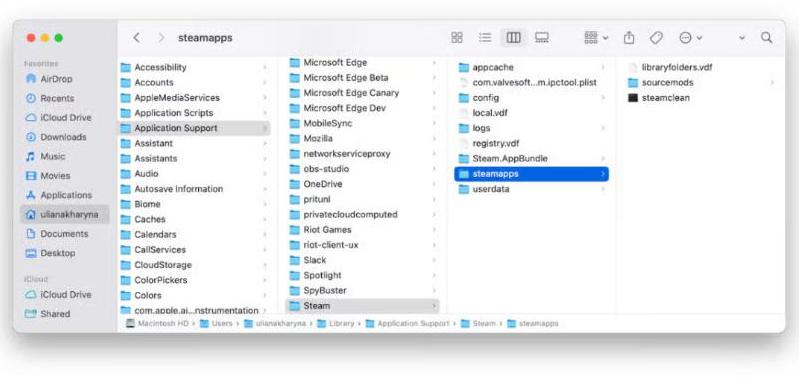
Reinicie o Steam em seguida. Limpar esses arquivos força o Steam a reconstruir novas configurações, o que geralmente resolve problemas persistentes de inicialização.
 Tópicos relacionados: Como limpar o cache no Mac manualmente ou automaticamente
4. Execute o Steam no Terminal
Quando o Steam não abre no Mac, iniciá-lo pelo Terminal pode ignorar erros de interface e revelar problemas ocultos. O Terminal fornece logs de erros em tempo real que podem explicar por que o Steam está falhando.
Para fazer isso:
- Abra terminal (Aplicativos > Utilitários).
- Tipo:
open -a Steam - Imprensa Entrar.
Se houver um problema mais profundo, você poderá ver mensagens de aviso no Terminal, como arquivos ausentes, permissões negadas ou erros de compatibilidade. Essas dicas podem orientar seus próximos passos na solução de problemas. Mesmo que o Steam seja iniciado com sucesso, executá-lo dessa forma pode redefinir problemas temporários de inicialização e ajudar a abri-lo normalmente mais tarde.
5. Atualize o Steam (manualmente, se necessário)
Uma versão desatualizada ou corrompida é um motivo comum para o Steam não abrir no seu Mac. Se as atualizações automáticas falharem, uma atualização manual pode corrigir o problema. Veja como:
- Visite store.steampowered.com
- Baixe a versão mais recente para Mac.
- Substitua o aplicativo atual na sua pasta Aplicativos.
6. Redefinir permissões do aplicativo
Se o Steam não abrir no Mac, permissões incorretas do sistema podem estar bloqueando o aplicativo. Redefinir as permissões permite que o macOS confie e execute o aplicativo corretamente.
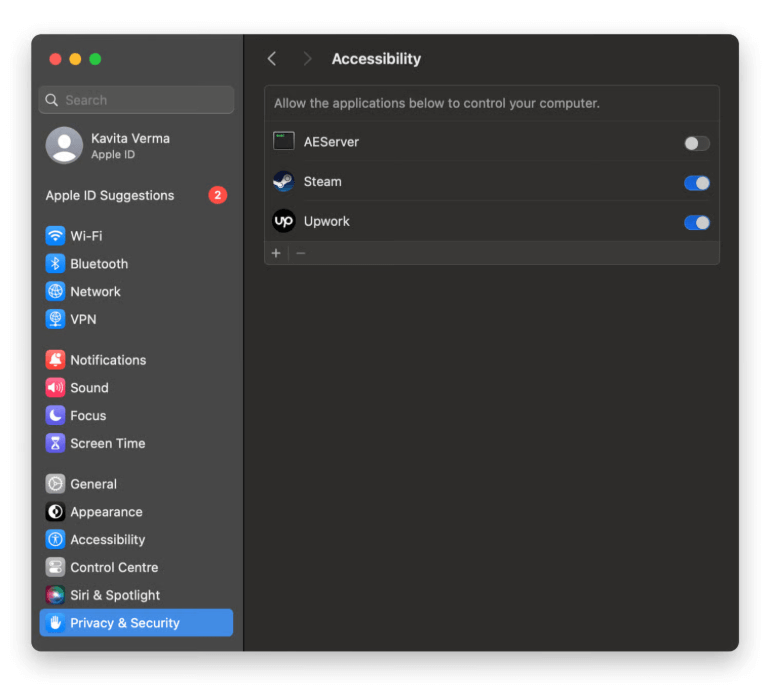
- Acesse Configurações do sistema > Privacidade e segurança > Acesso total ao disco.
- Garantir Steam está listado e habilitado.
- Verifique também Arquivos e Pastas e Acessibilidade permissões.
7. Desabilite ou desinstale aplicativos conflitantes
Às vezes, o Steam não abre no seu Mac devido à interferência de aplicativos de terceiros. Ferramentas antivírus, VPNs ou firewalls podem bloquear a conexão ou os processos de carregamento do Steam. Experimente isto:
- Desative temporariamente seu antivírus ou firewall.
- Desconecte-se de qualquer VPN.
- Reinicie o seu Mac e inicie o Steam.
Se o Steam abrir com sucesso, um desses aplicativos provavelmente foi a causa. Considere ajustar as configurações para colocar o Steam na lista de permissões ou desinstalá-los se não forem mais necessários. Esta etapa é especialmente útil se o problema surgiu após a instalação de uma nova ferramenta de segurança.
Tópicos relacionados: Como remover arquivos deixados após desinstalar aplicativos no Mac?
Parte 3: Dica – Otimize o desempenho do Mac para um melhor desempenho
Se você frequentemente encontra aplicativos lentos, travando ou falhando ao iniciar — como o Steam não abre no seu Mac —, pode ser devido a problemas mais profundos de desempenho do sistema. Com o tempo, arquivos inúteis, processos em segundo plano e desorganização do sistema podem deixar seu Mac lento e criar conflitos. Uma solução confiável é usar uma ferramenta de otimização como iMyMac PowerMyMac, que foi projetado para limpar, monitorar e melhorar o desempenho do seu Mac.
Principais Recursos:
- Limpa lixo do sistema, caches do navegador e registros desatualizados, liberando espaço e memória.
- Remove aplicativos completamente, incluindo arquivos restantes — ideal para fazer uma reinstalação limpa do Steam.
- Fornece insights em tempo real sobre o uso da CPU, memória e disco. Útil para identificar o que está deixando seu Mac lento quando o Steam não abre.
- Desabilita itens de login desnecessários para acelerar os tempos de inicialização e reduzir conflitos em segundo plano.
- Remove o histórico de navegação, cookies e dados salvos para melhorar a segurança e a velocidade.
- Libere espaço em disco excluindo arquivos redundantes ou confidenciais que podem afetar a estabilidade do sistema.
O PowerMyMac é um utilitário multifuncional para Mac que ajuda você a gerenciar e manter o bom funcionamento do sistema. Ele pode detectar arquivos desnecessários, liberar RAM e gerenciar itens de inicialização — tudo isso pode afetar diretamente a inicialização correta de aplicativos como o Steam. Muitos usuários relatam menos travamentos e melhor desempenho geral após a manutenção de rotina.

Parte 4: Conclusão
Quando o Steam não abre no Mac, não é apenas irritante, mas também pode indicar problemas subjacentes no sistema. Seja uma falha de permissão, cache corrompido ou uma versão desatualizada, as soluções acima ajudarão você a fazer o Steam voltar a funcionar rapidamente. Não se esqueça: manter seu Mac otimizado é essencial para evitar problemas semelhantes no futuro. Ferramentas como o iMyMac e o PowerMyMac podem manter seu sistema limpo, rápido e pronto para jogos. Experimente os passos acima e você voltará aos seus jogos favoritos do Steam em um piscar de olhos.


