


 PowerMyMac


Precisa transferir arquivos grandes entre Macs ou solucionar problemas em um dispositivo que não inicializa? Modo de disco de destino no Mac É um recurso integrado que transforma seu Mac em um disco rígido externo, facilitando o acesso e a migração de arquivos. Seja para atualizar para um novo Mac ou recuperar arquivos de um sistema com defeito, essa ferramenta é essencial. Continue lendo para saber mais sobre o Modo de Disco de Destino neste post.
Conteúdo: Parte 1: O que é o Modo de Disco de Destino?Parte 2: Como usar o Modo de Disco de Destino no seu Mac?Parte 3: Otimize seu Mac antes de usar o Modo de Disco de DestinoParte 4: Conclusão
Parte 1: O que é o Modo de Disco de Destino?
O modo de disco de destino no Mac é um recurso que permite que um Mac funcione como um disco rígido externo, possibilitando o acesso ao seu armazenamento interno a partir de outro Mac. Conectando dois Macs com um cabo compatível (Thunderbolt, USB-C ou FireWire), você pode:
- Transfira arquivos grandes rapidamente
- Faça backup dos dados de um Mac que não inicializa.
- Migrar conteúdo durante atualizações do macOS
- Solucione problemas e gerencie unidades diretamente.
Este modo é especialmente útil para profissionais de TI, usuários avançados e qualquer pessoa que trabalhe com vários sistemas Mac.
Parte 2: Como usar o Modo de Disco de Destino no seu Mac?
Para ativar o modo de disco de destino no Mac, siga estes passos:
Requisitos:
- Dois computadores Mac
- Cabo compatível (USB-C, Thunderbolt ou FireWire)
- macOS em execução em ambos os dispositivos.
Como isso acontece na prática?
- Desligue o Mac Você deseja acessar (o Mac “alvo”).
- Conecte os dois Macs usando o cabo apropriado.
- Ligue o Mac de destino enquanto mantém pressionado o Tecla T imediatamente após a inicialização.
- Um ícone Thunderbolt ou USB aparecerá, indicando que o modo de disco de destino está ativo.
- No segundo Mac, o Mac de destino aparecerá como uma unidade externa no Finder.
- Arraste e solte os arquivos conforme necessário.
- Após a conclusão, ejete a unidade e desligue o Mac de destino com segurança.
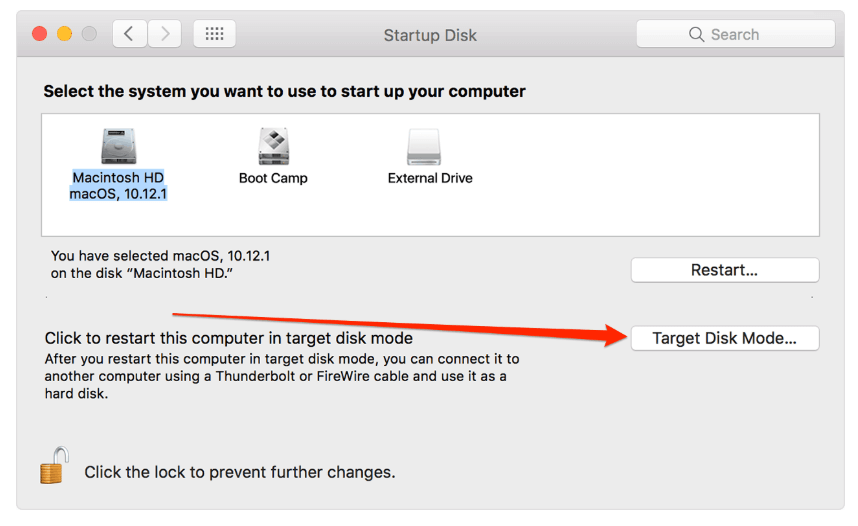
Esse processo é rápido e evita a dependência de armazenamento em nuvem ou transferências sem fio lentas. No entanto, para um funcionamento perfeito, recomenda-se otimizar primeiro o sistema com o iMyMac PowerMyMac.
Parte 3: Otimize seu Mac antes de usar o Modo de Disco de Destino
Se você pretende usar o modo de disco de destino no Mac, especialmente para backup ou migração, o desempenho do sistema é fundamental. Um sistema desorganizado ou arquivos fragmentados podem causar problemas durante a transferência de dados.
Isso e onde iMyMac PowerMyMac .
Por que usar o iMyMac PowerMyMac?
- Limpador de arquivo lixo: Limpa caches do sistema e de aplicativos para liberar espaço para arquivos de jogos.
- Otimizador de RAM: Libera memória para que o Genshin Impact rode mais suavemente, especialmente em Macs mais antigos.
- Desinstalador de aplicativos: Remove completamente aplicativos não utilizados que podem esgotar recursos do sistema.
- Scanner de arquivos grandes e antigos: Ajuda você a localizar rapidamente arquivos grandes que você pode ter esquecido.
- Localizador duplicado: Identifica e remove fotos duplicadas, documentos e downloads que silenciosamente ocupam espaço de armazenamento.
- Monitor de CPU: Monitora o desempenho do seu Mac e evita superaquecimento durante jogos.
O PowerMyMac garante que seu sistema esteja funcionando com velocidade e estabilidade ideais, reduzindo o risco de erros ao usar o modo de disco de destino no Mac. É especialmente útil se o seu Mac for mais antigo, mais lento ou estiver próximo da capacidade máxima do disco.

Parte 4: Conclusão
Seja para transferir arquivos ou recuperar dados, o modo de disco de destino no Mac é uma ferramenta poderosa integrada ao macOS. É rápido, seguro e elimina a necessidade de serviços em nuvem ou discos externos. Para aproveitar ao máximo, prepare seu Mac com o iMyMac PowerMyMac para limpar, otimizar e monitorar seu sistema. A combinação dessas ferramentas garante uma experiência de transferência de arquivos mais tranquila e confiável sempre.


