


 PowerMyMac


Se você usa vários dispositivos Apple, como um Mac e um iPad, alternar entre eles pode ser perturbador. É aí que Controle Universal no Mac Este recurso impressionante permite que você use um teclado e mouse ou trackpad no seu Mac, iPad e até mesmo em outros Macs, sem cabos ou configurações extras. Neste guia, você aprenderá como o Controle Universal funciona, como configurá-lo e como aproveitá-lo ao máximo. Também exploraremos dicas de desempenho, incluindo como garantir que seu Mac funcione perfeitamente ao usar este recurso avançado.
Conteúdo: Parte 1: O que é controle universal?Parte 2: Como funciona o controle universal?Parte 3: Como habilitar o Controle Universal no seu Mac?Parte 4: Problemas comuns e soluçõesParte 5: Conclusão
Parte 1: O que é controle universal?
O Controle Universal é um recurso da Apple introduzido com MacOS Monterey e iPadOS 15.4. Ele permite que você use o teclado, o mouse ou o trackpad do seu Mac para controlar seu iPad ou outro Mac, alternando entre dispositivos perfeitamente como se fossem um só.
Não há necessidade de parear sempre, e você pode arrastar e soltar arquivos entre o Mac e o iPad com facilidade. O cursor se move com fluidez pelas telas, e o teclado fica ativo instantaneamente em qualquer tela em que você esteja trabalhando. É um sonho de produtividade para criativos, desenvolvedores e multitarefas.
Parte 2: Como funciona o controle universal?
O Controle Universal utiliza uma combinação de Bluetooth, Wi-Fi e as tecnologias Continuity da Apple. Todos os seus dispositivos devem estar conectados ao mesmo ID Apple com a autenticação de dois fatores ativada. Uma vez ativada, o Mac e o iPad detectarão a proximidade um do outro e permitirão a entrada compartilhada automaticamente.
Ao mover o cursor para a borda da tela do seu Mac, ele desliza para o iPad como um monitor estendido. Mas, em vez de espelhamento de tela, cada dispositivo ainda executa seu próprio sistema. Isso permite multitarefas em vários dispositivos com um único método de entrada.
Requisitos do sistema para controle universal
Antes de habilitar o Controle Universal no Mac, você precisa verificar se seu hardware e software atendem aos requisitos:
- MacBook (2016 e posterior)
- MacBook Air (2018 e posterior)
- MacBook Pro (2016 e posterior)
- iMac (2017 e posterior)
- Mac mini (2018 e posterior)
- Mac Studio e Mac Pro (2019 e posterior)
- iPad Pro (todos os modelos)
- iPad (6ª geração e posterior)
- iPad Air (3ª geração e posterior)
- iPad mini (5ª geração e posterior)
Seus dispositivos devem estar executando o macOS Monterey 12.4 ou posterior e o iPadOS 15.4 ou posterior. Certifique-se de que ambos os dispositivos estejam na mesma rede Wi-Fi, com o Bluetooth e o Handoff ativados e a uma distância máxima de 10 metros um do outro.
Observação:
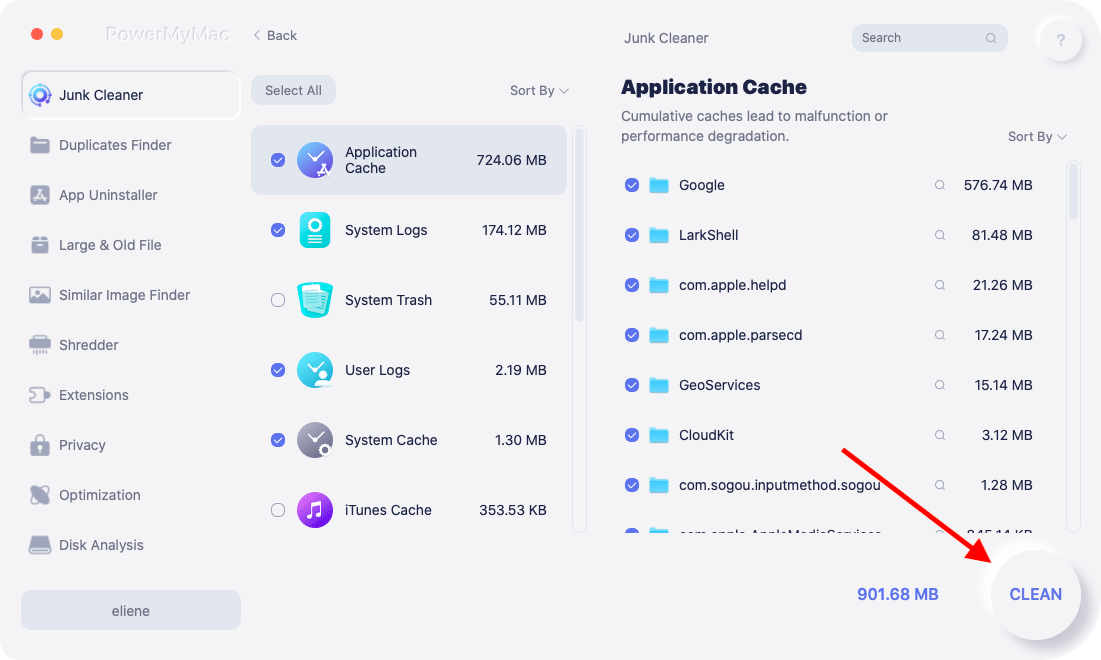
Se o seu Mac ficar lento ao executar o Controle Universal, considere usar iMyMac PowerMyMac para limpar arquivos inúteis do sistema e liberar memória do sistema. Um sistema leve garante uma comunicação mais fluida entre dispositivos.
Parte 3: Como habilitar o Controle Universal no seu Mac?
Habilitar o Controle Universal no Mac é um processo simples. Veja um guia passo a passo:
No seu Mac:
- Acesse Configurações de sistema (ou Preferências do sistema em Monterey).
- Clique Displays.
- Clique na Controle Universal botão.
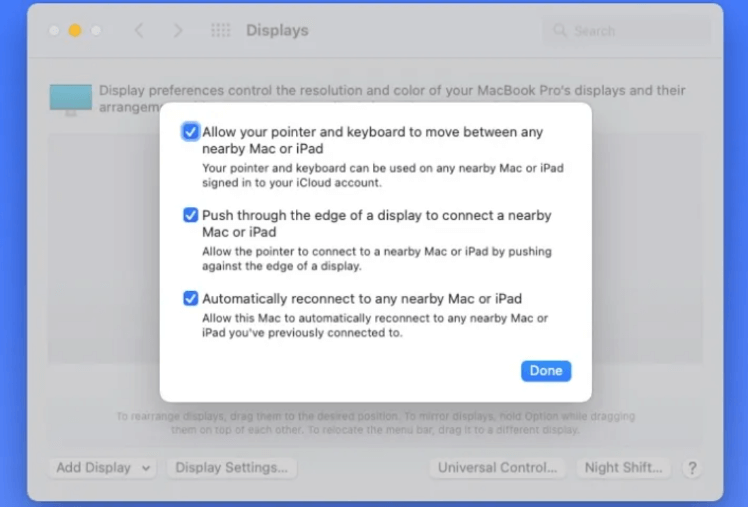
Agora você deve habilitar todas as três caixas de seleção:
- Permitir que o cursor e o teclado se movam entre qualquer Mac ou iPad próximo
- Empurre a borda da tela para conectar um Mac ou iPad próximo
- Reconecte-se automaticamente a qualquer Mac ou iPad próximo
No seu iPad:
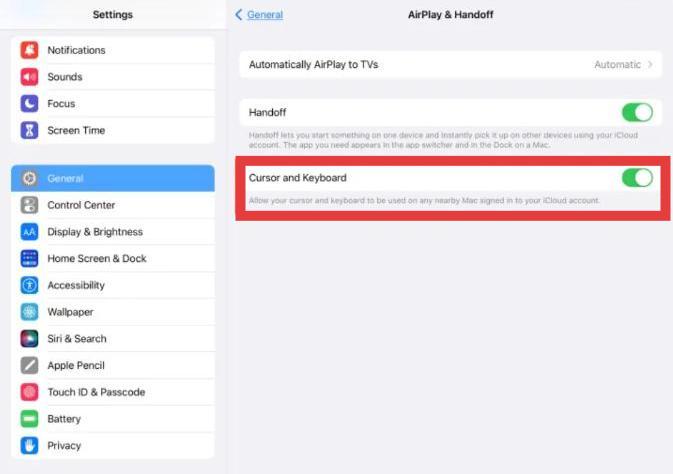
- Abra Configurações.
- Torneira Geral> AirPlay e Handoff.
- Permitir Cursor e teclado.
Depois de configurado, basta colocar o iPad ao lado do Mac e mover o cursor para a borda — o Controle Universal será ativado instantaneamente.
O que você pode fazer com o controle universal
Depois que o Controle Universal estiver ativo no Mac, aqui estão algumas coisas poderosas que você pode fazer:
- Controlar vários dispositivos: Use um trackpad e um teclado no seu Mac e iPad.
- Arrastar e soltar arquivos: Mova imagens, PDFs ou documentos do seu Mac diretamente para aplicativos no seu iPad e vice-versa.
- Comutação de entrada contínua: Clique em um campo de texto no iPad e o teclado do Mac funcionará imediatamente.
- Use atalhos do Mac no iPad: Muitos atalhos de teclado padrão (como Cmd+C, Cmd+V) funcionam em ambas as plataformas.
Observação: embora a transferência de arquivos entre Macs seja totalmente suportada, você só pode arrastar arquivos de e para aplicativos do iPad que a suportem, como Arquivos, Notas ou Fotos.
Parte 4: Problemas comuns e soluções
Mesmo com a configuração correta, o Controle Universal no Mac pode apresentar problemas ocasionalmente. Veja aqui problemas comuns e como corrigi-los:
Problema 1: Cursor não cruza entre dispositivos
Solução: Certifique-se de que ambos os dispositivos tenham Wi-Fi, Bluetooth e Handoff ativados. Tente reiniciar ambos.
Problema 2: O controle universal para de funcionar repentinamente
Solução: Saia e volte para o iCloud. Atualize o macOS e o iPadOS. Desative e reative o Controle Universal.

Problema 3: Desempenho lento ou com atraso
Solução: Use o iMyMac PowerMyMac para limpar a memória e os aplicativos em segundo plano. Além disso, mude para uma rede Wi-Fi de 5 GHz.
Problema 4: Não é possível arrastar arquivos entre dispositivos
Solução: Confirme se o aplicativo que você está usando suporta transferência de arquivos. Nem todos os aplicativos para iPad permitem arrastar e soltar.
Parte 5: Conclusão
O Controle Universal no Mac representa um grande avanço nos fluxos de trabalho multidispositivos. Ele esbate a linha entre Mac e iPad, permitindo que você use um único teclado e mouse para controlar tudo ao seu redor. Com recursos de arrastar e soltar integrados, reconhecimento automático e integração completa com o ecossistema Apple, é uma ferramenta essencial para qualquer pessoa que esteja aprofundada no mundo Apple.
Para manter o Controle Universal funcionando sem problemas, certifique-se de que seu Mac esteja otimizado. O iMyMac PowerMyMac ajuda a limpar a memória, remover arquivos inúteis e melhorar a velocidade, para que sua produtividade permaneça ininterrupta em todos os dispositivos.


