


 PowerMyMac


Precisa de melhor qualidade de vídeo para Zoom, FaceTime ou transmissões ao vivo? A câmera do seu iPhone é significativamente melhor do que a webcam integrada na maioria dos Macs. Felizmente, você pode usar iPhone como webcam no Mac Com apenas algumas ferramentas e configurações simples. A Câmera de Continuidade da Apple torna essa integração perfeita no macOS Ventura e versões posteriores, mas aplicativos de terceiros também oferecem flexibilidade para sistemas mais antigos. Neste artigo, você aprenderá como configurá-la, quais aplicativos usar e como corrigir problemas de desempenho e manter seu Mac funcionando perfeitamente para captura de vídeos.
Conteúdo: Parte 1: Por que usar o iPhone como webcam no seu Mac?Parte 2: Requisitos para usar seu iPhone como webcam no MacParte 3: Como usar seu iPhone como uma webcam para Mac?Parte 4: Dica profissional - Otimize o desempenho do Mac para proporcionar um desempenho suaveParte 5: E se a webcam do iPhone não estiver funcionando?Parte 6: Conclusão
Parte 1: Por que usar o iPhone como webcam no seu Mac?
A câmera do seu iPhone, especialmente de iPhone 11 em diante, oferece clareza, profundidade e iluminação muito melhores do que até mesmo a webcam integrada do mais novo MacBook. Veja por que muitos profissionais e criadores de conteúdo optam por usar o iPhone como webcam no Mac:
- Melhor qualidade de vídeo (especialmente nos modos retrato e centro do palco)
- Maior flexibilidade no posicionamento da câmera
- Controles avançados com aplicativos de terceiros
- Econômico — não é necessário comprar uma webcam externa
O ecossistema da Apple agora torna isso mais fácil do que nunca. Seja gravando vídeos, dando aulas online ou participando de reuniões diárias, seu iPhone pode se tornar sua melhor webcam.
Parte 2: Requisitos para usar seu iPhone como webcam no Mac
Antes de começar, aqui está o que você precisa para usar o iPhone como webcam no Mac:
- macOS está chegando ou mais tarde
- iOS 16 ou mais tarde
- iPhone XR ou mais recente
- Ambos os dispositivos fizeram login no mesmo ID Apple com Bluetooth e Wi-Fi habilitados
Opcional, mas útil:
- Um suporte de telefone ou tripé
- Suporte para câmera de iPhone para seu monitor
Se o seu Mac ou iPhone estiver executando um software mais antigo, não se preocupe: aplicativos de terceiros como Camo, EpocCam e Reincubate ainda oferecem suporte.
Parte 3: Como usar seu iPhone como uma webcam para Mac?
1: Use a Câmera de Continuidade (macOS Ventura+)
A maneira mais fácil e confiável de usar o iPhone como webcam no Mac é com a Câmera de Continuidade da Apple. Veja como fazer:
- Atualize seu iPhone e Mac para iOS 16+ e macOS Ventura ou mais recente.
- No iPhone: vá para Configurações> Geral> AirPlay e Handoff → Ative a “Câmera de Continuidade”.
- Conecte via Bluetooth e Wi-Fie certifique-se de que ambos os dispositivos estejam conectados ao mesmo ID Apple.
- Coloque o seu iPhone em um suporte ou prenda-o à tela usando um suporte MagSafe. Ele se conectará automaticamente quando um aplicativo solicitar uma câmera.
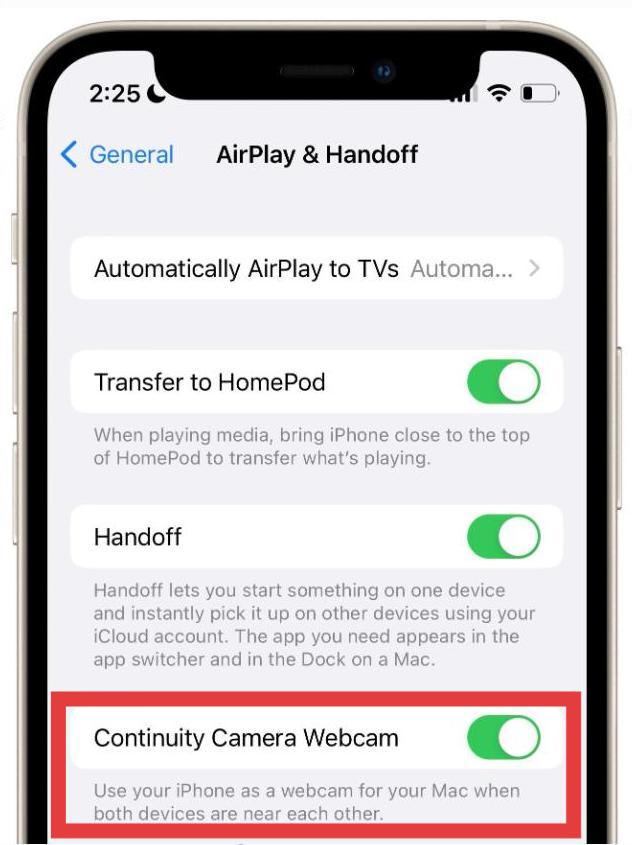
Agora você pode abrir seu aplicativo de vídeo. Aplicativos como Zoom, FaceTime, Google Meet, QuickTime e OBS detectarão automaticamente seu iPhone como fonte de vídeo. Selecione-o na lista de câmeras.
Agora você pode usar recursos avançados como:
- Modo retrato (para fundos desfocados)
- Visualização de mesa (uma câmera de mesa de cima para baixo usando lente ultra-ampla)
- Studio Light (ilumina seu rosto e escurece o fundo)
2. Use aplicativos de terceiros
Se o seu sistema não for compatível com a Continuity Camera, você ainda pode usar o iPhone como webcam no Mac usando aplicativos de terceiros:
- EpocCam da Elgato
- Camuflagem por Reincubate
- iVCam
Esses aplicativos podem exigir configuração manual, como instalação de drivers, reinicialização do sistema e seleção manual da câmera do iPhone dentro dos aplicativos de vídeo.
Parte 4: Dica profissional - Otimize o desempenho do Mac para proporcionar um desempenho suave
Quando você usa o iPhone como webcam no Mac, especialmente para streaming ou gravação de alta resolução, seu Mac pode ficar lento devido à sobrecarga de memória ou aplicativos em segundo plano.
Aqui é onde iMyMac PowerMyMac entra. Veja como isso ajuda:
- Libera RAM fechando processos ocultos em segundo plano
- Limpa o lixo do sistema, caches e arquivos temporários para aumentar a velocidade
- Monitora o uso da CPU e da memória em tempo real durante a gravação ou transmissão
- Identifica e remove fotos duplicadas, documentos e downloads que silenciosamente ocupam espaço de armazenamento.
- Ajuda a desabilitar programas de inicialização desnecessários para otimizar o tempo de inicialização

Executar o PowerMyMac antes de uma chamada de vídeo garante que seu Mac reproduza vídeos suaves e sem atrasos, sem superaquecimento ou travamento de aplicativos.
Parte 5: E se a webcam do iPhone não estiver funcionando?
Às vezes, ao tentar usar o iPhone como webcam no Mac, as coisas não saem como planejado. Tente estes passos:
- Certifique-se de que ambos os dispositivos na mesma rede Wi-Fi
- Reinicie o iPhone e o Mac
- Reinstale os drivers de aplicativos de terceiros se você não estiver usando a Continuity Camera
- Usar um conexão USB em vez de sem fio se ocorrer atraso
- desligar modo de baixa energia no iPhone para manter o desempenho
Além disso, verifique se há aplicativos desnecessários usando o PowerMyMac. Algumas ferramentas em segundo plano podem entrar em conflito com o software da webcam.
Parte 6: Conclusão
Agora você sabe exatamente como usar o iPhone como webcam no Mac — seja pela Câmera de Continuidade da Apple ou por aplicativos de terceiros, como EpocCam e Camo. Com as ferramentas e a configuração certas, seu iPhone pode reproduzir vídeos com qualidade DSLR gratuitamente. E para garantir que tudo funcione sem atrasos ou lentidão, não se esqueça de manter seu sistema otimizado com o iMyMac PowerMyMac. Melhor desempenho = melhor vídeo sempre.


