


 PowerMyMac


Seja numa reunião de negócios ou num encontro informal com amigos, o Zoom O plano de fundo virtual pode adicionar profissionalismo ou diversão ao seu espaço virtual. Esse recurso permite substituir o ambiente real por uma imagem ou vídeo — perfeito para ocultar elementos desnecessários ou adicionar interesse visual. No entanto, muitos usuários de Mac enfrentam problemas com o plano de fundo virtual, efeitos desfocados ou lentidão do sistema.
Neste guia, você descobrirá como configurar corretamente o Plano de fundo Zoom para MacCorrigiremos problemas comuns e otimizaremos o desempenho do seu Mac para chamadas Zoom mais fluidas. Além disso, apresentaremos um utilitário inteligente que ajudará a garantir que tudo funcione perfeitamente.
Conteúdo: Parte 1. Como usar o Zoom Background no Mac?Parte 2. Como corrigir problemas de fundo no Zoom em Mac?Parte 3. Considerações Finais
Parte 1. Como usar o Zoom Background no Mac?
O que é um fundo virtual do Zoom?
Um fundo virtual do Zoom é um recurso que permite aos usuários exibir uma imagem ou vídeo atrás deles durante videochamadas, substituindo seu fundo real. Isso é especialmente útil para manter a privacidade, criar uma aparência mais profissional ou adicionar criatividade às reuniões virtuais. Você pode escolher entre as opções padrão do Zoom ou carregar seu próprio fundo personalizado.
O recurso funciona melhor com um fundo de cor sólida e boa iluminação, mas as versões mais recentes do Zoom podem aplicar fundos virtuais sem a necessidade de uma tela verde. Para usuários de Mac, é importante garantir que o dispositivo atenda aos requisitos de sistema para que esse recurso funcione sem problemas. O fundo virtual do Zoom para Mac é uma das maneiras mais populares de aprimorar sua experiência de videoconferência com o mínimo de esforço.
Requisitos de sistema para fundos virtuais no Mac
Nem todos os Macs são compatíveis com fundos virtuais do Zoom, especialmente os modelos mais antigos com processadores Intel. Aqui estão os principais requisitos:
- MacOS 10.13 ou posterior
- Zoom Desktop Client versão 5.2.0 ou superior
- Modelos de Mac com processadores quad-core ou superiores (preferencialmente Apple Silicon)
- Pelo menos 4GB RAM
Passos para adicionar um fundo ao Zoom no Mac
- Abra o Zoom e faça login.
- Acesse Preferências > Plano de fundo e efeitos.
- Clique na + Ícone para carregar uma imagem ou vídeo personalizado.
- Selecione seu plano de fundo — ele será aplicado automaticamente.
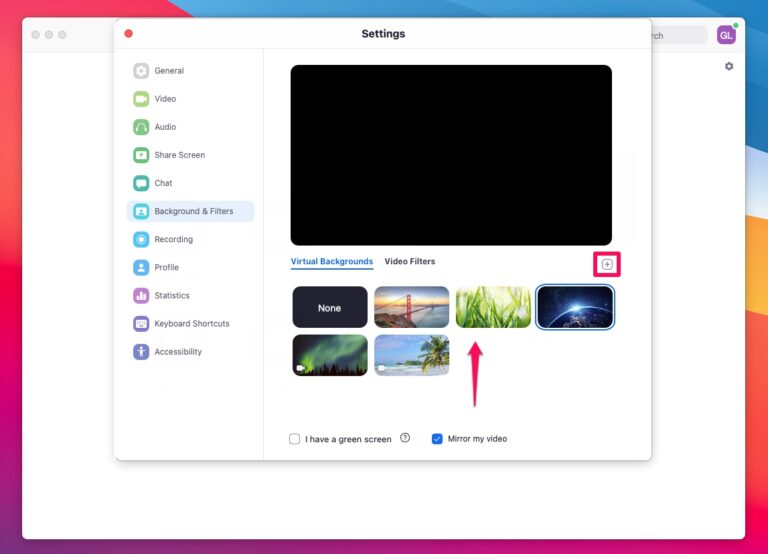
Para tirar o máximo proveito do recurso de fundo do Zoom para Mac, tente usar fundos simples e bem iluminados.
Parte 2. Como corrigir problemas de fundo no Zoom em Mac?
Apesar de atender aos requisitos, alguns usuários enfrentam problemas como efeitos desfocados, lentidão ou o recurso simplesmente não funciona. Vamos explorar como solucionar problemas com o fundo do Zoom no Mac de forma eficaz.
Problemas comuns
- O plano de fundo não aparece nem se aplica.
- A opção "tela verde" é necessária quando não desejada.
- O Zoom trava ou fica lento.
- O fundo virtual não está disponível apesar da atualização do software.
Como corrigi-los
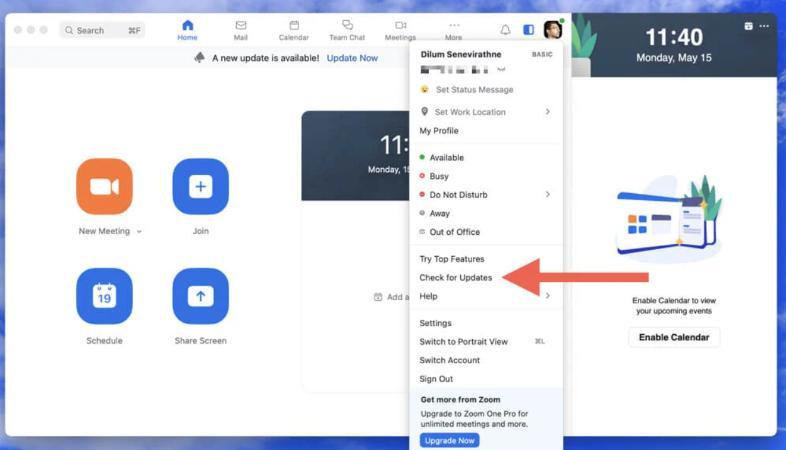
1. Atualize o Zoom para a versão mais recente.
- O Zoom atualiza regularmente seu aplicativo para corrigir erros e melhorar a compatibilidade com dispositivos Mac.
- Acesse Zoom > Verificar atualizações no aplicativo Zoom para desktop.
- Instale todas as atualizações disponíveis, reinicie o aplicativo e tente ativar a execução em segundo plano novamente.
2. Verifique a compatibilidade do seu Mac
Se você estiver enfrentando problemas persistentes com o fundo virtual do Zoom no Mac, visite a página de suporte oficial do Zoom para verificar os requisitos. Nem todos os Macs são compatíveis com fundos virtuais do Zoom, especialmente os modelos Intel mais antigos. As principais especificações incluem:
- MacOS 10.13 ou posterior
- RAM mínima de 4GB
- Processador quad-core ou superior
Se o seu Mac não for compatível, você poderá não ver o recurso de fundo ou poderá ser necessário usar uma tela verde.
3. Ative o recurso nas configurações de zoom.
- Acesse Preferências > Plano de fundo e efeitos no aplicativo Zoom.
- Certifique-se de que a opção “Plano de fundo virtual” esteja ativada.
- Tente ativar ou desativar a configuração "Tenho um fundo verde" dependendo do seu ambiente.
4. Melhore a iluminação e o contraste do fundo.
Iluminação inadequada ou um fundo desorganizado podem confundir a detecção de fundo do Zoom. Portanto, use uma luz uniforme e frontal e, se possível, sente-se contra uma parede lisa e de cor sólida. Isso pode melhorar significativamente a precisão do fundo virtual no Mac.
5. Libere recursos do sistema
Executar muitos aplicativos simultaneamente pode deixar o Zoom mais lento ou causar problemas no plano de fundo virtual. Feche os aplicativos e as abas do navegador que não estiver usando antes de iniciar a reunião. Você também pode reiniciar o Mac para liberar espaço temporário na memória.
 Tópicos relacionados: Como excluir arquivos temporários, caches e arquivos de log no Mac?
6. Use o PowerMyMac para limpar e otimizar seu sistema.
Arquivos desnecessários do sistema, como arquivos de cache, registros e aplicativos em segundo plano, podem interferir no desempenho do Zoom. É aí que entram ferramentas como... iMyMac PowerMyMac Se você estiver tendo problemas persistentes com o plano de fundo do Zoom no Mac, executar o PowerMyMac antes das reuniões pode melhorar significativamente o desempenho e a confiabilidade.
As principais características incluem:
- Limpeza Inteligente: Encontra automaticamente lixo do sistema, caches de aplicativos e arquivos corrompidos para liberar gigabytes de espaço.
- Scanner de arquivos grandes e antigos: Ajuda você a localizar rapidamente arquivos grandes que você pode ter esquecido.
- Localizador Duplicado: Identifica e remove fotos, documentos e downloads duplicados que ocupam espaço de armazenamento silenciosamente.
- Desinstalador de aplicativos: Completamente remove aplicativos desnecessários e todos os arquivos restantes (ao contrário de arrastá-los manualmente para a Lixeira).
- monitor de desempenho: Mostra o uso da CPU, memória e disco em tempo real para que você possa monitorar a saúde do seu Mac.

Parte 3. Considerações Finais
O fundo virtual do Zoom para Mac é um recurso fantástico, mas só funciona como esperado. Ao entender como configurá-lo, corrigir problemas comuns e manter seu Mac otimizado com ferramentas como o PowerMyMac, você garantirá que todas as suas videochamadas tenham uma aparência nítida e profissional. Mantenha seu Mac organizado, seu Zoom atualizado e seu fundo sempre perfeito.


