


 PowerMyMac


O AutoCAD permite fazer esboços digitais. No entanto, como os projetos digitais costumam ser muito grandes, talvez você queira... Limpar cache do AutoCAD Para economizar mais espaço no seu computador. Limpando o cache Também pode ajudar a resolver os problemas que você está enfrentando com a ferramenta.
Assim sendo, aqui discutiremos como excluir o cache do AutoCAD usando métodos manuais e automáticos. Também abordaremos a importância de limpar o cache do AutoCAD.
Conteúdo: Parte 1. Onde os arquivos de cache da Autodesk são armazenados?Parte 2. Como limpar o cache do AutoCAD no Windows?Parte 3. Limpe o cache e os arquivos temporários do AutoCAD no Mac rapidamente.Parte 4. Como redefinir a barra de ferramentas do AutoCAD?Conclusão
Parte 1. Onde os arquivos de cache da Autodesk são armazenados?
Os arquivos de cache da Autodesk geralmente são armazenados em diretórios específicos do seu computador, dependendo da versão e do produto. Para a maioria dos produtos da Autodesk (como AutoCAD, Revit ou 3ds Max), os arquivos de cache podem ser encontrados nestes locais:
Windows:
C:\Users\[Your Username]\AppData\Local\Autodesk\[Product Name]\C:\ProgramData\Autodesk\[Product Name]\C:\Users\[Your Username]\Documents\Autodesk\[Product Name]\
Mac:
/Users/[Your Username]/Library/Application Support/Autodesk/[Product Name]/
O diretório exato pode variar ligeiramente dependendo do aplicativo Autodesk específico, da versão e dos caminhos de instalação personalizados.
Por que excluir o cache local do AutoCAD?
Existem muitos motivos pelos quais você deve limpar o cache do AutoCAD no seu computador. Às vezes, ele pode causar diversos tipos de problemas. Portanto, é necessário limpá-lo periodicamente. Algumas situações que podem ocorrer são: dados de objetos ou bicos desatualizados, impossibilitando a atualização dos mesmos.
Outros problemas incluem projetos que foram transferidos ou até mesmo renomeados, causando problemas na plataforma. Para evitar esses problemas no macOS ou Windows, você deve limpar o cache do seu aplicativo. Aplicativo AutoCAD da Autodesk.
Parte 2. Como limpar o cache do AutoCAD no Windows?
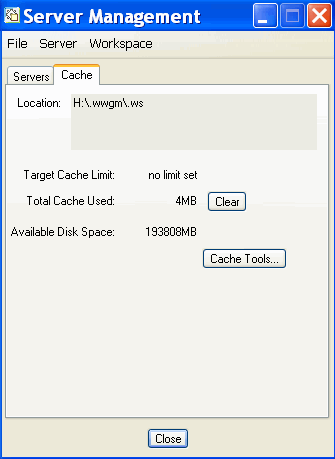
Existem etapas simples que você pode seguir para limpar o cache do AutoCAD na plataforma Windows. Basta seguir os passos abaixo:
- Localize a pasta de instalação do seu aplicativo AutoCAD. Normalmente, ela está localizada em “
Program Files\AutoDesk\AutoCAD"na sua unidade de disco - Dentro disso AutoCAD Na pasta, localize a subpasta com o rótulo PLNT3D.
- Dentro do PLNT3D pasta, localize outro arquivo executável chamado “exe".
- Assim que você localizar esse arquivo, clique duas vezes para abri-lo.
- Você pode simplesmente repetir os passos acima para limpar o cache do seu aplicativo AutoCAD para Windows de tempos em tempos.
Parte 3. Limpe o cache e os arquivos temporários do AutoCAD no Mac rapidamente.
PowerMyMac É a maneira mais eficaz de limpar o cache do AutoCAD e acelerar o Mac. Todos os seus arquivos inúteis serão excluídos do seu Mac de forma rápida e segura. Na verdade, isso ajudará você a localizar e Eliminar anexos de e-mail desnecessários, backups do iTunes e outros itens. Além disso, auxilia na verificação e exclusão de todos os arquivos enormes que você não precisa mais.
Veja como usar o PowerMyMac para limpar o cache e os arquivos temporários do seu Mac:
- Faça o download do PowerMyMac e instale-o no seu Mac antes de iniciar o programa.
- Selecione Limpador de Arquivos Indesejados e clique em VERIFICAR para localizar todos os arquivos indesejados no seu Mac.
- Após a verificação, será exibida uma lista de arquivos indesejados.
- Dentre as diferentes categorias, você deve selecionar "Cache do Aplicativo" se quiser limpar o cache do AutoCAD.
- Em seguida, clique no botão LIMPAR e aguarde até que o PowerMyMac exiba uma janela pop-up "Limpeza concluída" para confirmar o término do processo.

Parte 4. Como redefinir a barra de ferramentas do AutoCAD?
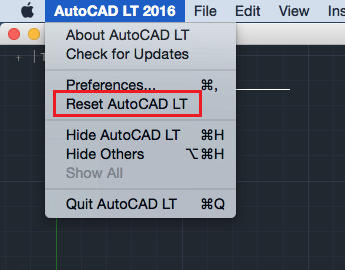
Além de limpar o cache do AutoCAD, você também pode reiniciar o aplicativo para melhorar o desempenho. Para isso, siga os passos abaixo:
- Inicie o AutoCAD no seu computador.
- Depois disso, acesse o menu e selecione Preferencias.
- Pressione a guia rotulada Aplicação.
- Em seguida, clique no botão que diz “Redefinir opções do aplicativo".
- Confirme o processo clicando em “Redefinir AutoCAD" novamente.
Veja como redefinir o AutoCAD no seu computador Mac manualmente:
- desistir AutoCAD e todos os processos relacionados a ele.
- Vá para o seu em destaque janela e pressione GO Depois disso, clique Ir para a Pasta.
- Na janela Ir para a Pasta, digite:
- Para o AutoCAD versão 2016 e versões mais recentes:
~home/Library/Application Support/Autodesk/AutoCAD 201x Standalone/Rxx.x/roaming
- Para o AutoCAD versão 2015 e anteriores:
~home/Library/Application Support/Autodesk/roaming/AutoCAD 201x Standalone
- Volte um nível na hierarquia de pastas e selecione a pasta que você acabou de acessar. Exclua-a movendo-a para a próxima pasta. Lixo.
- Acesse a pasta Ir para novamente e digite: “
~home/Library/Preferences - Na pasta Preferências que aparece, exclua todos os arquivos com nomes que começam com “autodesk.AutoCAD"movendo-os em direção ao lixo."
- Esvazie o seu lixo depois.
Conclusão
Agora você conhece as maneiras mais eficazes de limpar o cache do AutoCAD no seu computador, graças a estas instruções. As ações específicas que você deve executar para concluir esse processo também foram explicadas. Para dispositivos com Windows e macOS, siga estas instruções abaixo. limpar caches de ferramentas como o Photoshop, nós fornecemos as instruções.
No estudo, também discutimos a técnica de limpeza automática de cache. Você pode fazer isso com a ajuda do PowerMyMac, um excelente programa para remover arquivos desnecessários e otimizar o sistema operacional do seu Mac. Ele pode ser usado para diversas tarefas que liberarão espaço no seu computador e melhorarão o desempenho do seu Mac. O aplicativo pode ser baixado agora mesmo acessando o iMyMac!


