


 PowerMyMac


O cache do seu Calendário em computadores Mac pode ajudar no seu funcionamento correto e fácil. No entanto, se ele for corrompido, você poderá encontrar problemas com o aplicativo Calendário. Se isso acontecer, talvez seja necessário... Limpar o cache do Calendário no MacDessa forma, você pode ter certeza de que o aplicativo funcionará sem problemas e sincronizará corretamente com suas contas e dispositivos.
Se você está procurando uma maneira de limpar o cache do Calendário, você está no lugar certo. Vamos falar sobre os passos que você precisa seguir para... Limpe o cache do seu aplicativo. chamado Calendário. Também falaremos sobre a melhor ferramenta que você pode usar para realizar essa tarefa.
Conteúdo: Parte 1. O que é o cache de calendário?Parte 2. A melhor solução para limpar o cache do calendário no MacParte 3. Como excluir manualmente o cache do calendário no macOSParte 4. Conclusão
Parte 1. O que é o cache de calendário?
Antes de começar a limpar o cache do Calendário no Mac, você precisa saber que o cache do Calendário é o arquivos temporários armazenados pelo seu aplicativo Calendário em computadores Mac. Semelhante a outros caches, esses arquivos são armazenados no seu computador para tornar o funcionamento mais fluido e rápido.
Ele armazena arquivos como detalhes da sua conta, sua experiência de navegação no aplicativo e muito mais. Dessa forma, ao abrir o aplicativo, não é necessário carregar tudo novamente. Apenas os arquivos necessários ou novas atualizações serão carregados.

Assim, o cache ajuda tudo, inclusive o seu aplicativo Calendário, a funcionar sem problemas. É uma forma de otimizar e acelerar o processo. No entanto, se o cache ficar corrompido, você perceberá que o aplicativo não funcionará como esperado. Por isso, é recomendável limpar o cache dos aplicativos de tempos em tempos.
Parte 2. A melhor solução para limpar o cache do calendário no Mac
A melhor solução que você pode usar para limpar o cache de aplicativos em computadores Mac é iMyMac PowerMyMacEsta ferramenta permite aos usuários limpar e otimizar seus computadores Mac para que tenham um desempenho mais rápido. Além disso, ela inclui diversos mini utilitários, como Localizador de Duplicados, Limpador de Arquivos Indesejados, Desinstalador, ferramentas de otimização e muito mais.
Então, por que você deveria adquirir o PowerMyMac?
- Se você quer limpar seu computador de arquivos inúteis, precisa baixar o PowerMyMac.
- Se você quiser garantir que apenas arquivos inúteis sejam removidos e que arquivos importantes do sistema sejam mantidos, você deve usar a ferramenta.
- Se você quer garantir que seu computador esteja otimizado e mais rápido, o PowerMyMac é uma ótima opção.
- Se você deseja desinstalar aplicativos sem deixar arquivos residuais, pode usar o PowerMyMac para garantir que nenhum dado remanescente seja mantido no sistema.

Por que você precisa do PowerMyMac para limpar o cache do Calendário no Mac? O PowerMyMac é uma ótima ferramenta com diversos utilitários. Alguns deles incluem:
- Limpador de lixoIsso é usado para localizar arquivos inúteis no sistema e removê-los corretamente sem afetar o funcionamento do computador.
- Localizador DuplicadoIsso é usado para localizar arquivos duplicados, permitindo que você economize espaço excluindo cópias desnecessárias do original.
- DesinstaladorEste método é usado para remover completamente os aplicativos do seu sistema. Isso significa que nenhum arquivo residual permanecerá após o processo de remoção.
O PowerMyMac oferece o utilitário Junk Cleaner para ajudar você a encontrar arquivos desnecessários em seu sistema. Você pode usá-lo para Apague o cache do Mac Mail Se quiser experimentar, este Limpador de Arquivos Indesejados também pode localizar e remover o cache desnecessário de outros aplicativos. Dessa forma, você pode liberar bastante espaço no seu dispositivo para arquivos mais importantes.
Aqui estão os passos que você deve seguir para limpar o cache do Calendário no seu computador Mac:
- Baixe o instalador da ferramenta em iMyMac.com e use-o para instalar o aplicativo no seu computador.
- Após a instalação, basta iniciar a ferramenta clicando duas vezes no ícone correspondente na pasta Aplicativos.
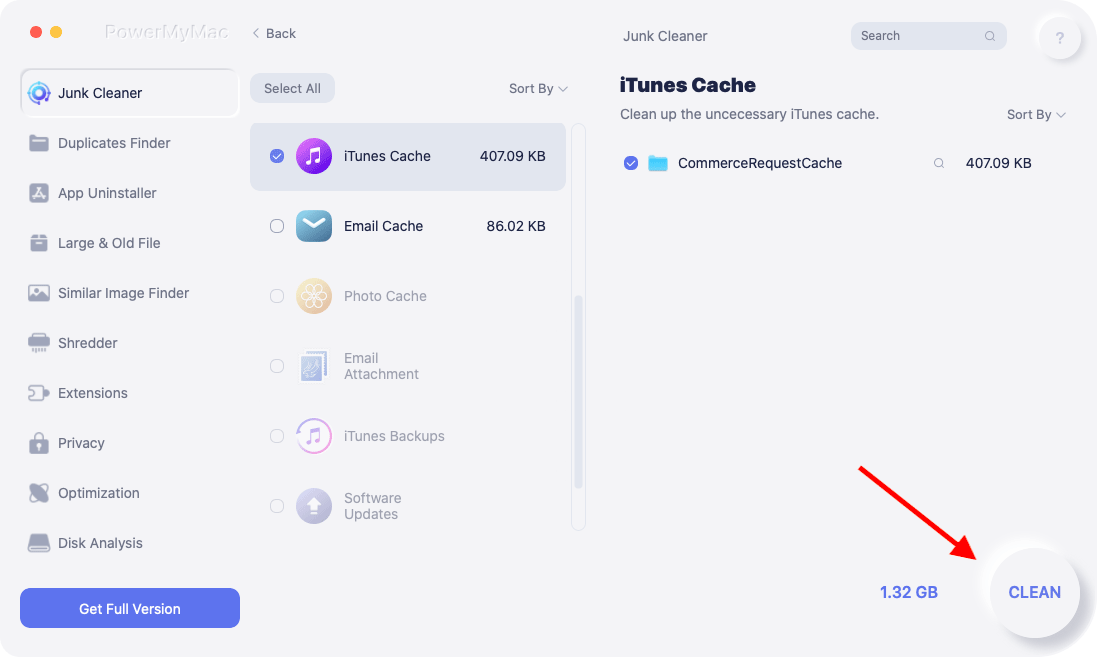
- Depois disso, clique Limpador de lixo no lado esquerdo e depois clique SCAN.
- Assim que a lista de arquivos inúteis aparecer, certifique-se de que o "Cache de Aplicativos" esteja selecionado entre os demais arquivos inúteis presentes no seu sistema.
- Selecionar Outros arquivos inúteis que você deseja excluir.
- Depois disso, clique no LIMPO Botão para limpar o cache do Calendário no Mac.
- Aguarde até que o processo seja concluído. Isso será confirmado pelo PowerMyMac, que informará quando o processo de limpeza for finalizado.
Parte 3. Como excluir manualmente o cache do calendário no macOS
Se o aplicativo Calendário do seu computador não estiver sincronizando corretamente, você pode limpar o cache do Calendário no Mac para que ele funcione perfeitamente na próxima vez. Dessa forma, todas as entradas serão apagadas, a memória será atualizada e você poderá iniciar a sincronização novamente.
Para fazer isso, siga as etapas abaixo:
- Certifique-se de que o aplicativo Calendário do seu computador esteja fechado.
- Depois disso, abra um em destaque menu e Escolha Ir da lista acima. Ao clicar em IR, imprensa da Opção tecla no teclado.
- O que acontecerá é que outro submenu será exibido. Selecionar o submenu Biblioteca dentre as opções que aparecem.
- A pasta Biblioteca será aberta. Localize Abra a pasta do Calendário e inicie-a para visualizar seu conteúdo.
- Em seguida, localize os três arquivos abaixo e exclua-os arrastando-os para a Lixeira. Os arquivos são os seguintes:
- Cache-wal do calendário
- Cache de calendário-shm
- Cache do calendário
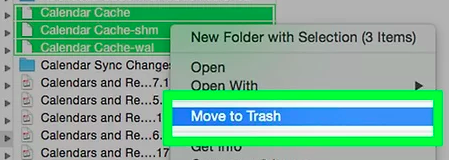
- Feito isso, esvazie sua lixeira No computador. Em seguida, o sistema limpará permanentemente o cache do Calendário no Mac.
- Reiniciar No computador Mac, abra o aplicativo Calendário novamente para começar a recuperar seus eventos do calendário.
Como você pode ver, é necessário acessar a pasta principal da Biblioteca apenas para remover o cache do Calendário. Isso não é recomendado, pois você pode acabar removendo arquivos importantes do sistema. A pasta principal da Biblioteca contém muitos arquivos cruciais para o funcionamento do seu sistema. Por isso, recomendamos que você utilize o PowerMyMac. Dessa forma, você terá certeza de que apenas os arquivos desnecessários serão excluídos do seu computador.
Parte 4. Conclusão
Este guia apresentou os principais métodos para limpar o cache do Calendário em computadores Mac. Primeiro, explicamos o que são os caches do Calendário. São arquivos temporários armazenados para que o aplicativo funcione de forma mais rápida e eficiente.
Você pode usar o PowerMyMac para remover o cache do Calendário do seu sistema. Essa ferramenta garante que nenhum arquivo desnecessário permaneça no seu computador, economizando espaço e memória. otimizando seu computadorVocê pode baixar a versão de avaliação gratuita da ferramenta no iMyMac e testá-la!


