


 PowerMyMac


Sempre que você cria um novo documento usando o Microsoft Word, PowerPoint, Excel ou qualquer outro programa do pacote Microsoft Office, uma cópia do documento é criada no diretório de cache, o que pode ser utilizado para tornar o Microsoft Office mais rápido.
Mas voce devia Limpar o cache do Microsoft Office no MacSe surgirem muitos problemas com este aplicativo, vamos nos familiarizar com o processo de... Limpar completamente o cache dentro do Microsoft Office.
Conteúdo: Parte 1. Como limpar o cache do Microsoft Office manualmente?Parte 2. Como limpar o cache do Office sem usar a Central de Carregamento?Parte 3. O Mac limpa o cache automaticamente?Parte 4. Conclusão
Parte 1. Como limpar o cache do Microsoft Office manualmente?
O Office para Mac costuma armazenar suplementos em cache para melhorar o desempenho geral do programa. Na maioria dos casos, limpar o cache não exige nada mais complicado do que... Atualizando o suplementoSe o documento em que você está trabalhando incluir mais de um suplemento simultaneamente, o processo que limpa automaticamente o cache sempre que você atualiza a página pode não funcionar de forma tão confiável quanto deveria. Aqui estão duas maneiras diferentes de limpar o cache do Office no Mac.
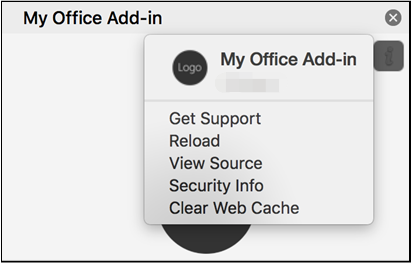
Método 1. Limpe o cache do Microsoft Office no Mac usando o menu Personalidade.
Qualquer painel de tarefas instalado com a opção "adicionar personalidade" no menu pode ser encontrado selecionando-o e, em seguida, selecionando "Limpar CacheUma seleção de opções será exibida. Embora você esteja usando o Outlook e o menu de personalidade não esteja acessível em suplementos, você ainda pode tentar a opção que permite limpar o cache manualmente. No menu Arquivo, você encontrará essa opção.
- Pick"Lar" do Smart view fita.
- Para abrir o menu "Personalidade", escolher O ícone no canto superior direito da caixa de diálogo de login ou do painel inicial.
- Selecionar um menu de personalidade da lista. Em seguida, selecione Limpar cache da web.
Método 2. Localizar e excluir o cache do Microsoft Office pelo Finder/Terminal
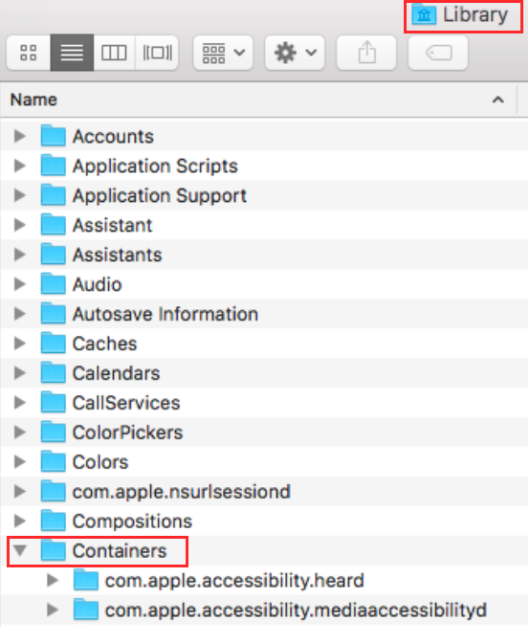
Ao remover o conteúdo do /Library/Containers/com.Microsoft.OsfWebHost/Data/ Você também pode limpar manualmente o cache do Microsoft Office no Mac. Utilize o Terminal para localizar essa pasta.
- Com a janela do Finder aberta, pressione shift-command-G.
- No campo de pesquisa, digite o seguinte comando:
/Library/Containers/com.Microsoft.OsfWebHost/Data/ - Pressione "GoIsso o levará ao local onde o cache foi armazenado no seu Mac.
- Para selecionar todos os diretórios, use comando-AEm seguida, clique em "Excluir" (ou "Command Delete").
Parte 2. Como limpar o cache do Office sem usar a Central de Carregamento?
Seu arquivo parecerá estar travado em Centro de Carregamento do Office Quando ocorre corrupção no arquivo de cache, a mensagem "O Cache de Documentos do Microsoft Office encontrou um problema" e um link para corrigi-lo serão exibidos na barra de status. Você também pode estar enfrentando problemas com outro aplicativo na nuvem que esteja utilizando. A notificação de falha do Centro de Carregamento reaparece ao clicar em Reparar.
iMyMac PowerMyMac É um programa completo de limpeza e otimização para Macs que pode resolver esse problema. Ele pode melhorar o desempenho, proteger a privacidade e liberar espaço de armazenamento no seu Mac. Economiza muito espaço localizando e excluindo rapidamente tudo o que você não precisa, como pode fazer com outros programas. Excluir cache do Snapchat eficientemente.
Limpe o cache do Microsoft Office no Mac usando o Junk Cleaner para liberar espaço. Verifique seu Mac de qualquer lugar em busca de arquivos desnecessários e exclua-os rapidamente.
- Lançamento no aplicativo e, no menu Limpador de Indesejados, escolha SCAN Para iniciar o processo de busca de arquivos indesejáveis no seu Mac.
- Após a conclusão do processo de verificação, organize todos os arquivos inúteis encontrados em seu sistema nas categorias de sua escolha.
- Ambas escolher o item que você deseja excluir ou clique em "Selecionar tudoUse o botão "Selecionar" para escolher todos os arquivos que você não deseja manter.
- Quando você clica em "LIMPOOs arquivos que você selecionou anteriormente serão removidos instantaneamente.
- Uma janela pop-up com o título "Limpo Concluído"Aparecerá após a conclusão do procedimento de limpeza, permitindo que você veja quanto espaço foi liberado recentemente e a quantidade de armazenamento que agora está utilizável no disco rígido."

Parte 3. O Mac limpa o cache automaticamente?
O macOS gerencia caches do sistema e de aplicativos para otimizar o desempenho, mas não exclui esses arquivos automaticamente. Os usuários podem limpar manualmente os arquivos de cache para liberar espaço em disco ou resolver problemas. No entanto, recomenda-se cautela e excluir apenas arquivos de aplicativos reconhecidos para evitar causar problemas no sistema ou nos aplicativos inadvertidamente.
É seguro limpar o cache do Microsoft Office no Mac, e isso pode resolver o problema de sincronização. Após a limpeza do cache, a sincronização poderá ocorrer automaticamente ou manualmente. Documentos temporários devem ser excluídos após a reinicialização do sistema ou com o tempo. Como precaução, recomenda-se reiniciar o Mac uma vez por semana.

Parte 4. Conclusão
Embora os arquivos de cache sejam necessários para que seus programas ou navegadores funcionem mais rapidamente, você deve limpar o cache regularmente para liberar espaço no seu disco rígido e, consequentemente, otimizar o desempenho do seu Mac. Limpar o cache do Microsoft Office no Mac organize seus arquivos para que você não tenha problemas. Utilize o PowerMyMac para um método rápido e simples de limpar arquivos desnecessários do seu Mac.


