


 PowerMyMac


O Steam é um serviço de distribuição digital de jogos. Como outros aplicativos, ele armazena um cache que pode se acumular, ocupando muito espaço no seu computador. Portanto, talvez você queira... Limpar cache do Steam e Limpe todos os caches no Mac para liberar espaço em disco..
Se você está procurando maneiras de excluir o cache do Steam, você está no lugar certo. Abordaremos as melhores maneiras de remover esse cache do seu sistema. As ferramentas, etapas e metodologias serão explicadas aqui.
Conteúdo: Parte 1. Onde o cache do Steam é armazenado?Parte 2. Como limpar o cache do Steam?Parte 3. Método automático para limpar o cache do Steam no Mac regularmente.Parte 4. Conclusão
Parte 1. Onde o cache do Steam é armazenado?
O Steam é muito plataforma de distribuição popular para jogosPossui muitos usuários em todo o mundo. Oferece aos jogadores a oportunidade de discutir seus jogos na comunidade. Você pode até usar a plataforma não apenas para jogar, mas também para criar seus próprios jogos online.
Sendo assim, embora o Steam seja uma plataforma de distribuição muito popular, não está isento de falhas. Às vezes, você encontrará bugs, falhas e outros erros. Esses erros podem se manifestar de diferentes formas, como a impossibilidade de usar o bate-papo por voz, carregamento lento de transações e a não exibição do seu personagem dentro do jogo.

Esses problemas podem ser irritantes. No entanto, limpar o cache do Steam pode ajudar a resolver a maioria dos problemas encontrados na plataforma. Além disso, há casos em que o jogo fica mais lento com o passar do tempo. Portanto, limpar o cache pode ajudar a melhorar e acelerar o desempenho do jogo.
Então, limpar também faz isso. Steam Limpar o cache do Steam também leva à exclusão dos seus jogos? A resposta é NÃO. Limpar o cache do Steam NÃO excluirá os jogos do seu dispositivo. Isso apenas ajudará a remover arquivos temporários e desnecessários do seu sistema. Dessa forma, o jogo rodará mais rápido e melhor. E você aproveitará sua experiência de jogo de uma maneira mais divertida.
Coisas a fazer antes de decidir limpar o cache do Steam
Então, o que você deve fazer antes de limpar o cache do seu aplicativo Steam? Bem, primeiro você precisa saber que limpar o cache do Steam também apagará os mods dos seus jogos. Isso porque esses MODS fazem parte do cache.
Sendo assim, recomenda-se que você copie e cole (ou transfira) seus MODS para outro local no seu computador. Depois disso, você poderá começar a limpar o cache do sistema. Além disso, você não precisará reinstalar os MODS, o que certamente consumiria muito do seu tempo e energia.
Parte 2. Como limpar o cache do Steam?
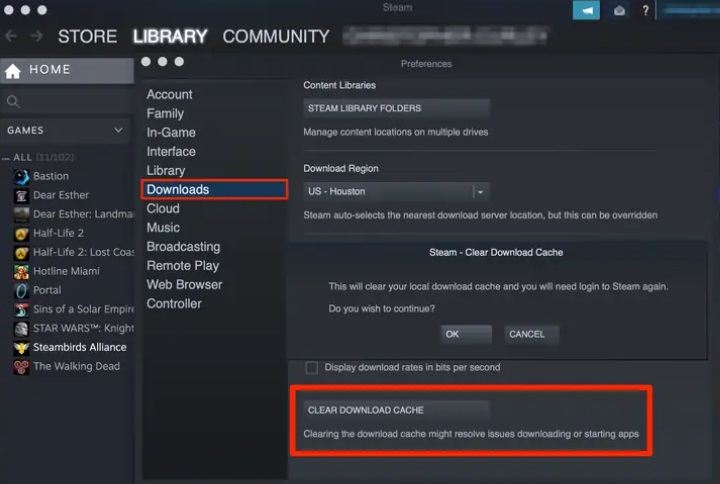
Limpar o cache do Steam é muito fácil. Basta seguir os passos abaixo para remover facilmente o cache do Steam do seu computador:
- Abra o Cliente Steam no seu computador.
- Lançar o Painel de configurações Ao clicar em Steam e depois acessar a seção Configurações, você encontrará essa opção no canto superior esquerdo do menu do cliente.
- No painel Configurações, você deve selecionar a guia Downloads. Em seguida, clique na opção que diz “Limpar cache de downloadIsso está localizado na parte inferior do painel.
- Imprensa OK Para confirmar o processo de limpeza do cache, você precisará fazer login novamente em sua conta Steam.
Parte 3. Método automático para limpar o cache do Steam no Mac regularmente.
iMyMac PowerMyMac é um utilitário de limpeza flexível para Mac que pode fazer muito mais. Ele pode ajudar a otimizar e acelerar seu Mac, liberando espaço em disco imediatamente. Além disso, você pode usá-lo para remover caches de diversos softwares, como... Remover completamente o cache do e-mail do Mac.
O PowerMyMac oferece uma infinidade de recursos úteis. Este utilitário facilita a limpeza de arquivos desnecessários do sistema, dados duplicados, lixo do iTunes, arquivos grandes e obsoletos, cache de imagens, lixo de e-mail e arquivos duplicados do seu Mac. Ele também oferece uma maneira simples de aumentar o espaço de armazenamento livre e verificar quanto espaço em disco está disponível no seu Mac.
Você pode otimizar e organizar seu Mac com o PowerMyMac, um software incrível. Seu computador funcionará mais rápido e você liberará espaço de armazenamento no seu Mac com apenas alguns passos simples.
Garanta que seu Mac esteja funcionando com o máximo desempenho. Para isso, esta ferramenta de otimização e limpeza é essencial. Trata-se de um aplicativo focado em limpeza, desenvolvido para ajudar os usuários a liberar espaço no Mac, removendo arquivos e aplicativos desnecessários.
Veja como usá-lo para limpar o cache do Steam no seu computador:
- Inicie a ferramenta após baixá-la e instalá-la. O PowerMyMac precisa ser instalado primeiro no seu computador através do instalador da ferramenta, que você também precisa baixar. Depois disso, basta iniciar a ferramenta no seu macOS.
- Torneira Limpador de lixoPara excluir caches e outros arquivos desnecessários, use a opção Limpador de Arquivos Indesejados no lado esquerdo.
- Para começar a identificar todos os arquivos desnecessários no sistema, clique em SCAN botão.
- Pré-visualização e seleção de arquivos. Agora você pode pré-visualizar os arquivos que serão listados. Os arquivos que você deseja remover podem ser selecionados. Certifique-se de “Cache do aplicativoA opção " está selecionada. Para otimizar a eliminação de arquivos supérfluos do sistema, você pode usar "Selecionar tudo."
- Pressione Limpar. Para iniciar o procedimento de limpeza, clique em LIMPO botão agora mesmo.
- Aguarde até que o procedimento seja concluído. Assim que o procedimento for concluído, a ferramenta exibirá "Limpeza Concluída."

Parte 4. Conclusão
Agora você sabe As melhores maneiras de limpar o cache do Steam no seu computador Graças a este tutorial, discutimos as medidas específicas que você deve tomar para realizar o procedimento. Fornecemos instruções detalhadas tanto para dispositivos Windows quanto macOS.
Por fim, também discutimos a abordagem de limpeza automática de cache. Você pode fazer isso usando o PowerMyMac, um programa fantástico para limpar arquivos indesejados e otimizar o sistema do seu Mac. Baixe o programa agora mesmo!


