


 PowerMyMac


Esta postagem fornecerá aos leitores dicas e instruções úteis sobre como... Limpar cache do WinZipO WinZip é necessário para criar uma cópia temporária de qualquer arquivo no formato Zip sempre que um arquivo Zip existente for atualizado de alguma forma, incluindo a adição de arquivos.
Em uma situação normal, o WinZip gera o arquivo temporário exatamente na mesma pasta do arquivo Zip que está sendo aberto. O recurso de cache do WinZip serve principalmente para isso. Quando o cache ocupa muito espaço de armazenamento, ele é desativado. necessário limpar o cache.
Por outro lado, se o arquivo em que se está trabalhando estiver localizado em um dispositivo de armazenamento externo, o WinZip criará um arquivo Zip temporário no diretório de trabalho. Essa ação é necessária devido à possibilidade de a mídia removível não ter espaço livre suficiente para armazenar duas versões do item.
Conteúdo: Parte 1. O que é o WinZip?Parte 2. Como limpar o cache do WinZip no meu Mac?Parte 3. Passos manuais para remover o cache do WinZip do Mac/WindowsConclusão
Parte 1. O que é o WinZip?
Antes de limpar o cache do WinZip, é importante conhecê-lo. A empresa atualmente conhecida como WinZip Computing era anteriormente chamada de Nico Mak Computing, e foi ela quem criou o WinZip. Ele pode compactar e arquivar dados para dispositivos Android, iOS, macOS, Windows e outros sistemas operacionais.
Este utilitário permite arquivar documentos como um arquivo no formato ZipE você pode usá-lo para descompactar esses arquivos. Você também tem a capacidade de ler documentos compactados salvos no formato .zip.
O WinZip é um aplicativo para Windows que permite aos usuários compactar e abrir documentos compactados no formato .zip. Além disso, o WinZip oferece compatibilidade integrada com a grande maioria dos formatos de compactação e arquivamento mais comuns, como .gzip, .hqx, .cab, .tar e compress do Unix.
Esses são apenas alguns exemplos. A seguir, aprenda como limpar o cache do WinZip no seu computador.
Parte 2. Como limpar o cache do WinZip no meu Mac?
iMyMac PowerMyMac é um utilitário para Mac que limpa e otimiza completamente o seu computador. Isso pode aumentar a produtividade, proteger a privacidade do usuário e liberar espaço em máquinas Windows ou Mac. Ele consegue localizar e excluir rapidamente qualquer arquivo desnecessário do seu computador Windows ou Mac, liberando uma quantidade significativa de espaço de armazenamento.
Com a ajuda do PowerMyMac, você poderá remover aplicativos desnecessários e arquivos inúteis. O PowerMyMac é uma excelente ferramenta para limpar arquivos desnecessários do sistema operacional Mac. Você pode liberar espaço no seu sistema limpando o cache do WinZip com o recurso Limpador de Arquivos Indesejados. Examine os arquivos para determinar quais podem ser excluídos sem deixar rastros e, em seguida, remova-os com apenas um clique do mouse.
É recomendado que você limpar o cache de correio do Mac Ou limpe o cache do WinZip no seu Mac usando o PowerMyMac Junk Cleaner.
- Selecione os Limpador de lixo módulo e, em seguida, selecione o botão com a etiqueta SCAN, que começará a verificar seu computador em busca de arquivos indesejados.
- Após a conclusão do processo de digitalização, você terá a oportunidade de classificar todos os documentos indesejados em seu computador nos grupos de sua escolha.
- Basta selecionar o documento que deseja excluir e clicar em "Selecionar tudoOu selecione todos os documentos que você não deseja e clique em "Selecionar tudo".
- Quando você seleciona "LIMPOOs itens que você decidiu excluir serão excluídos imediatamente após a sua seleção.
- Assim que o procedimento de limpeza for concluído, uma janela pop-up com o título "Limpo Finalizado"Será exibido."

Parte 3. Passos manuais para remover o cache do WinZip do Mac/Windows
Limpar o cache do WinZip no Mac
Ao fechar o programa que causou o problema dados de cache Se os arquivos forem armazenados no seu Mac, espera-se que o programa os apague automaticamente como parte do processo de limpeza. No entanto, isso nem sempre acontece. Às vezes, você precisa resolver o problema manualmente. Veja como limpar o cache do WinZip no Mac.
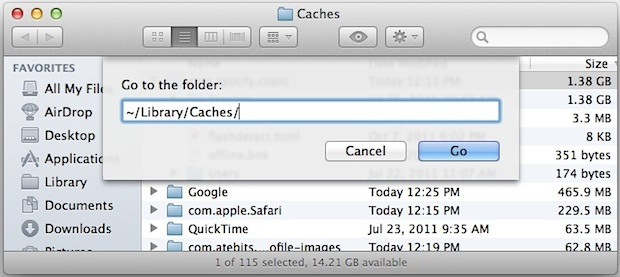
- Comece o em destaque aplicativo, selecione o Acesse as configurações. menu e, em seguida, selecione Ir para a Pasta dentre as opções disponíveis.
- Na nova janela que apareceu, digite
/Users/[YourUserName]/Library/Caches - Você terá acesso aos perfis e a todos os arquivos em cache do usuário associados aos aplicativos que você utiliza. Selecione os arquivos que deseja excluir ou limpar e arraste-os para a área desejada. Lixo.
Remover o cache do WinZip do Windows
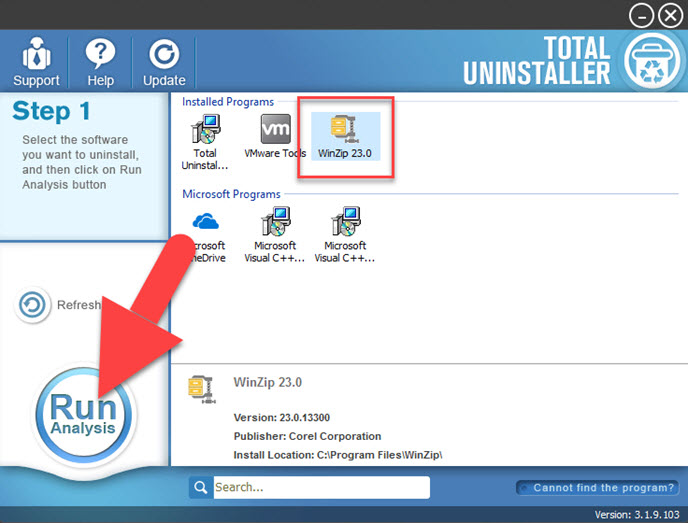
Excluindo arquivos temporários dos usuários atuais por meio do AppData local:
- No campo de pesquisa localizado próximo ao símbolo do Windows, digite "
%temp%". - Digite para acessar a pasta de arquivos temporários do usuário atual.
- Ao pressionar simultaneamente "Ctrl + A", você selecionará todos os arquivos na pasta."
- Para descobrir quanto espaço de armazenamento os arquivos estão ocupando no disco rígido, clique com o botão direito do mouse e escolha "Propriedades".
- Bata o EXCLUIR Botão para remover os documentos, mantendo todos os arquivos e diretórios especificados selecionados.
- Escolha pular Se exibido, é porque os arquivos abertos não serão removidos.
- Para liberar espaço, verifique sua lixeira de reciclagem e VAZIO Isso apagará permanentemente o conteúdo removido.
Use a opção Executar e limpe o cache do WinZip:
- O processo de Execute Pode ser selecionado clicando com o botão direito do mouse no símbolo do Windows na tela.
- Na barra de terminais que está aberta, digite "
%temp%". - Para acessar a pasta de arquivos temporários dos aplicativos pessoais do usuário atual, pressione Entrar.
- Pressionando Ctrl e AEm seguida, você selecionará todos os arquivos.
- Clique na EXCLUIR Botão para remover os itens, mantendo todos os arquivos e diretórios especificados selecionados.
- Escolha Sprostíbulo Porque os arquivos abertos não serão removidos.
- VAZIO o conteúdo apagado no Lixeira.
Conclusão
Esperamos que, ao ler este artigo, você agora tenha uma melhor compreensão do que é o WinZip, como limpar o cache do WinZip, as várias técnicas disponíveis e como usar o PowermyMac Junk Cleaner para excluir o cache do WinZip.


