


 PowerMyMac


Os DVDs ainda existem. A mídia física ainda está viva. Portanto, não se envergonhe se ainda guarda seus DVDs antigos com seus filmes favoritos. Agora, se você quer começar a armazenar todos os seus filmes em DVD no seu Mac, este artigo é para você. Há muitos motivos pelos quais você deveria fazer isso. converter DVD para MP4 no Mac ou Windows.
Para começar, é uma ótima maneira de fazer backup dos seus DVDs. Caso algo aconteça com eles, você não precisará se preocupar, pois já terá uma cópia no seu Mac. Em segundo lugar, você não precisará lidar com a bagunça que vem com a coleção de DVDs. Ao converter CDR para MP4 no Mac, você poderá... liberar espaço de armazenamento descartável para vários filmes.
Conteúdo: Parte 1. O melhor conversor de DVD para MP4 para Mac/WindowsParte 2. Como converter DVD para MP4 usando o VLC?Parte 3. Como converter DVD para MP4 no Mac usando o HandBrake?Parte 4. Posso converter DVD para MP4 com o Utilitário de Disco no Mac?Parte 5. Converta seu DVD para MP4 com um programa para converter DVDs no Mac.
Parte 1. O melhor conversor de DVD para MP4 para Mac/Windows
Se você quer uma maneira fácil de Converter DVD para MP4 no Mac ou PC com Windows, Em seguida, o Conversor de vídeo iMyMac É para você. Esta ferramenta específica é um conversor de vídeo que suporta uma longa lista de formatos e dispositivos. Além disso, é muito fácil de usar.
Confira os passos abaixo para ver como é simples converter formatos de vídeo.
- Experimente o iMyMac Video Converter clicando em Download grátis clique no botão, depois instale e execute o programa.
- Baixe, instale e execute o iMyMac Video Converter no seu Mac/PC.
- Procure o Botão Adicionar arquivosVocê encontrará isso no canto superior esquerdo do programa. Clique ali para Adicione seu arquivo de DVD.
- Vou ao "Converter formato"Módulo. Escolha MP4 na lista suspensa de "Vídeo".
- Procure o botão ExportarClique nele para converter seus arquivos de DVD para o formato MP4 no Mac.
O conversor de vídeo iMyMac pode Converter vídeo e áudio Para qualquer formato que você desejar, com alta velocidade e sem perda de qualidade. É uma ferramenta poderosa com diversas funções e recursos, como: edição e reprodução de vídeos.

Como você pode ver, o conversor de vídeo iMyMac requer apenas alguns passos para realizar a tarefa. Cada passo é bastante fácil de seguir, já que sua interface é limpa e livre de anúncios. Então, experimente o iMyMac gratuitamente.
Parte 2. Como converter DVD para MP4 usando o VLC?
O VLC é uma ótima ferramenta para extrair CDs no Mac, pois permite converter DVDs para MP4. Após a conversão, o DVD pode ser reproduzido em diversos dispositivos e players, mesmo sem um leitor de DVD.
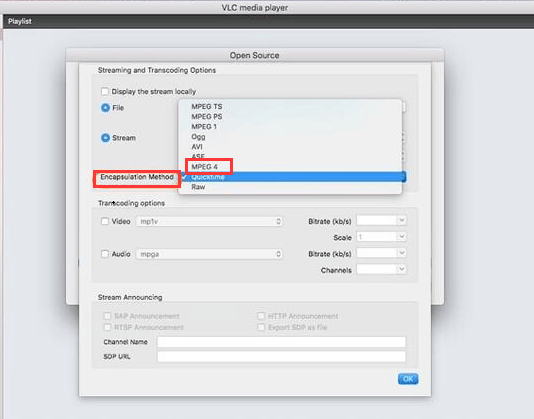
- Primeiro, insira o DVD na unidade do Mac e, em seguida, abra o VLC no Mac. No menu suspenso da tela, selecione "VLC". Envie o guia, selecione o Disco aberto opção, e uma janela contendo as informações do seu disco será exibida.
- Clique na Desativar DVD menu. No canto inferior esquerdo, verifique o Fluxo de saída caixa.
- Clique no botão de configurações para acessar uma nova janela. Clique na opção Arquivo para obter o disco copiado no seu Mac. Clique Explorar Para selecionar o local onde deseja salvar o disco convertido, uma nova janela será aberta. Selecione o nome do arquivo e o local no campo "Salvar como"E"Onde" guias respectivamente. Clique no "Economize"para confirmar.
- Em seguida, selecione MPEG 4 no menu suspenso de Método de encapsulamentoVocê também pode definir a taxa de bits necessária para o vídeo e o áudio, entre outras configurações. Clique em OK para confirmar todas as configurações.
- Por fim, clique em Abrir e você poderá começar a usar o VLC para transferir DVDs para MP4 no Mac.
Parte 3. Como converter DVD para MP4 no Mac usando o HandBrake?
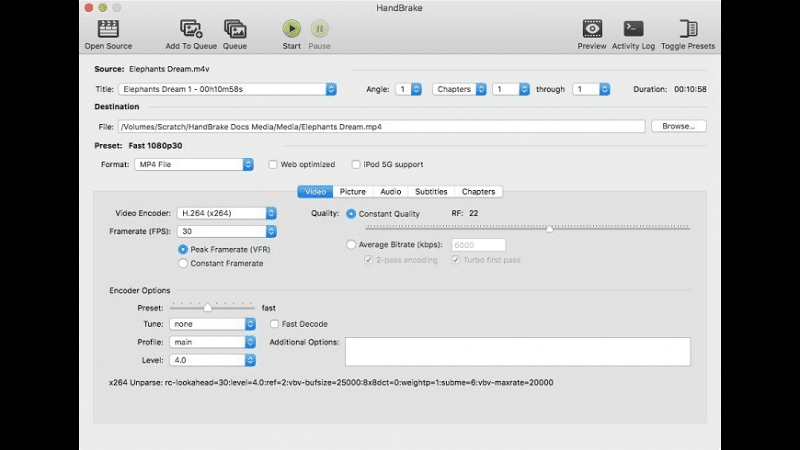
O HandBrake é um programa que você pode experimentar. Basta pesquisar por ele e você o encontrará. Veja os passos abaixo para aprender como usá-lo para converter DVDs em MP4.
- Clique em macOS para iniciar o download do programa. Ele será instalado automaticamente. Após a instalação, execute-o na sua tela.
- Certifique-se de que o DVD esteja inserido. No HandBrake, clique em "Origem" para localizar o DVD no seu Mac. Depois de clicar no DVD, o HandBrake irá analisá-lo.
- Posicione o cursor na área Destino e clique na guia Procurar, no canto direito da tela. Escolha um destino para o seu arquivo.
- Posicione o cursor sobre as Configurações de Saída e selecione MP4 no campo Formato. Em seguida, clique na guia Iniciar, que aparece no menu superior. Esta é a segunda guia da esquerda para a direita, após a guia Fonte.
Parte 4. Posso converter DVD para MP4 com o Utilitário de Disco no Mac?
Você sabia que existe um software no seu Mac que pode ajudá-lo a converter DVDs para MP4? O Utilitário de Disco permite fazer isso no Mac.
Como o Utilitário de Disco já está incluído no seu Mac, ele é gratuito. Você não precisa baixar nem instalar nenhum software novo. Então, vamos começar.
- Acesse o Finder. Clique em Ir.
- Selecionar Utilities Selecione a opção na lista suspensa para abrir a pasta Utilitários.
- Clique em Nome Na parte superior direita do painel, para organizar a lista por nome.
- Percorra a lista e selecionar Utilitário de discoClique duas vezes para iniciar.
- Acesse o lado esquerdo do painel para visualizar os CDs que você já armazenou no seu Mac. Selecione um CD.
- Clique em Envie oSelecione "Novo" na lista suspensa.
- Selecionar Imagem de disco deEsta é a última opção da lista e mostrará o nome do CD que você deseja copiar para o seu Mac. O nome do DVD estará entre aspas.
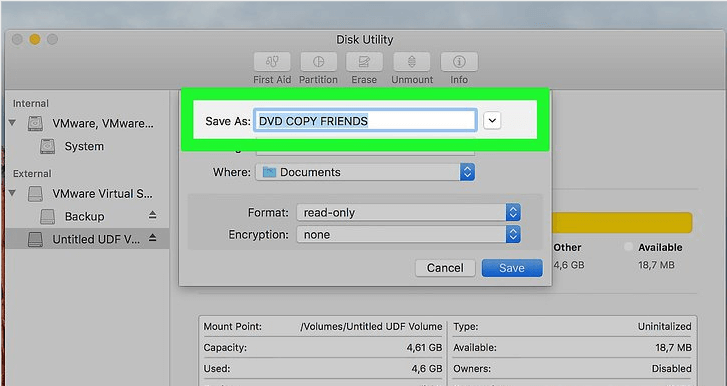
- Na próxima janela de diálogo, se desejar, renomeie o arquivo. Renomeie também a imagem do disco que será criada.
- Crie uma nova pasta onde deseja salvar seu DVD.
- Selecionar Mestre de DVD / CD para Formato da imagemVocê também pode optar por criptografar, se desejar. Para isso, selecione Criptografaropção de criptografia. Se não quiser criptografar, você pode escolher Nenhum.
- Clique em Economize. O Progresso do Utilitário de DiscoUma janela será exibida informando que seu Mac está criando uma imagem. Seu objetivo de converter DVD para MP4 no Mac já está em andamento. Você está criando uma imagem de disco do seu DVD para poder gravá-lo.
- Aguarde até que a criação do DVD seja concluída.
- Verifique o novo arquivo na pasta do Utilitário de Disco. Você notará que um arquivo foi adicionado na parte inferior do painel esquerdo. Observe que o novo arquivo termina em... .cdr.
- Faça uma cópia do seu novo arquivo selecionando-o. Clique em Queimar a partir do menu superiorIsso abrirá sua unidade de CD e solicitará que você insira um disco. Se você tiver mais de uma unidade de CD, selecione qual deseja usar. Se tiver apenas uma, basta prosseguir para a próxima etapa.
- Insira o DVDSeu Mac verificará o DVD para garantir que haja espaço suficiente. Clique em Queimar Converter DVD para MP4 no Mac.
- Repita o processo para fazer outra cópia.
Parte 5. Converta seu DVD para MP4 com um programa para converter DVDs no Mac.
Essa opção exige que você utilize outro software chamado Toast Titanium. Este é um software pago. Ele não apenas converte; também oferece funções, recursos e efeitos exclusivos para aprimorar seus filmes ou vídeos.
Você pode converter DVDs para MP4 no Mac usando este programa para extrair DVDs, mas, na verdade, o Toast 10 Titanium funciona em diversos dispositivos, não apenas no seu Mac.
Confira abaixo os passos para usar o programa para converter seus DVDs em vídeos MP4.
- Monte o vídeo do seu DVD na unidade de DVD do seu Mac.
- Selecione os Converter categoriaVocê encontrará essa opção no canto superior esquerdo da tela. É a última opção na barra de menus.
- Clique no Arquivos de vídeoEsta é a quarta opção em Converter.
- Clique no navegador de mídia. No canto superior direito da tela. A partir daqui, você pode importar vídeos de fontes como iMovie, pasta Filmes, DVD, EyeTV, AVCHD, Vídeo da Web ou Captura de Tela ao Vivo.
- Selecione o DVD no navegador de mídia. Arraste e solte o arquivo no projeto no painel esquerdo. Você também pode arrastar e soltar o arquivo do Finder.
- Selecione o título que deseja adicionar. Lembre-se de que os filmes em DVD serão adicionados ao Toast como miniaturas. Essas miniaturas serão usadas posteriormente como ícones no iTunes, no Finder. Se preferir, você também pode digitar um novo nome de arquivo. Isso não afetará o arquivo original.
- Observe os botões à direita dos filmes que você adicionou. Você verá os botões Editar e Filtro AU. O botão Editar permite cortar e aparar clipes, além de criar capítulos. O botão Filtro AU abre uma caixa de diálogo com uma longa lista de efeitos de áudio pré-instalados.
- Observe abaixo das áreas de conteúdo o tamanho estimado de todos os vídeos exportados. Lembre-se de que o tamanho indicado é determinado por dois fatores. O primeiro é o menu suspenso que calibra o indicador para exibir um tamanho específico. O segundo fator decisivo é a predefinição de exportação selecionada. Ao clicar nela, você acessará a caixa de diálogo de configuração do player, onde poderá escolher facilmente outro dispositivo ou formato.
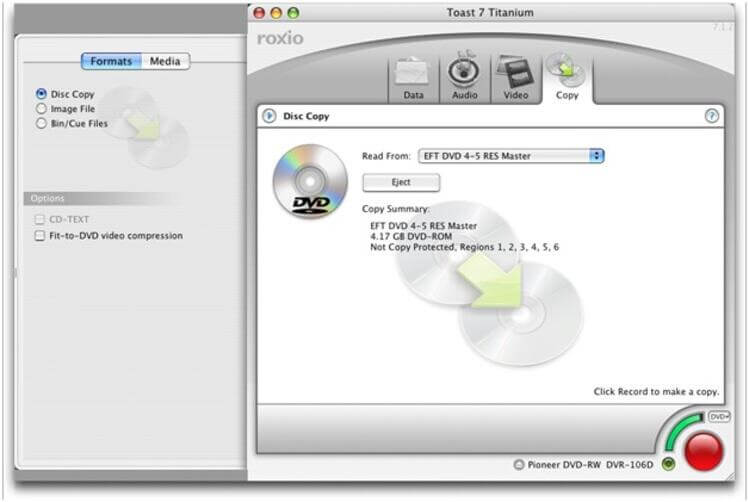
ObservaçãoEsta caixa de diálogo é o que você precisará para converter DVD para MP4 no Mac. As predefinições afetarão o formato e a qualidade do vídeo. Você também poderá Edite ou crie sua predefinição personalizada. e guarde-o para uso futuro.
- Preencha a janela de Configuração do Player. Selecione Mac na lista e escolha um local onde deseja salvar seu filme.
- Use o vídeo de pré-visualização com o configurações de exportação selecionadasVocê pode selecionar a duração da pré-visualização e um ponto inicial. Também é possível salvar o vídeo de pré-visualização em uma pasta. Assim, você terá uma prévia precisa de como ficará o seu DVD exportado. Você pode reproduzir as configurações de qualidade e formato e pré-visualizar uma parte do vídeo em vez de esperar a conversão terminar.
- Assim que o arquivo for convertido, copie ou sincronize para o seu dispositivo.
Dica bônus: gerencie o espaço de armazenamento do Mac para uma conversão de vídeo mais rápida.
Agora que você sabe como converter DVDs para MP4 em um Mac ou dispositivo Windows, você vai precisar de muito espaço de armazenamento. Você não vai encher seu Mac apenas com os arquivos, fotos e vídeos de sempre. Você também vai preenchê-lo com filmes.
Filmes ocupam muito espaço no seu Mac. Você precisará gerenciar o espaço de armazenamento do seu Mac. E não é só isso, porque você também precisará limpar o seu Mac para poder usá-lo. gerenciar seu espaço de armazenamentoO fato de você ter que procurar arquivos, fotos, programas e vídeos que precisam ser excluídos dá bastante trabalho. Pode parecer uma tarefa simples, mas ainda assim levará algum tempo para ser concluída.
Deixe o PowerMyMac fazer as tarefas mais árduas para você. Ele limpa seu Mac encontrando os arquivos que precisam ser excluídos. Com o PowerMyMac, você não terá dificuldades para gerenciar o espaço de armazenamento do seu Mac. Não tem como errar ao baixar gratuitamente o programa. PowerMyMac.
 Obtenha uma avaliação gratuita agora!
Você pode usá-lo para acelerar e otimizar seu Mac para um processo de conversão de vídeo rápido e eficiente. Ou pode usar esta ferramenta para encontrar e excluir vídeos MP4 ou arquivos de DVD duplicados no seu Mac.
Qual opção você está mais propenso a experimentar? Você está considerando o PowerMyMac para gerenciar o espaço de armazenamento do seu Mac? Gostaríamos muito de saber sua opinião. Compartilhe-a conosco agora mesmo.



dom2023-01-28 18:42:02
Obrigado pelo excelente artigo! Acabei usando a opção VLC, já que eu já tinha esse aplicativo no meu iMac. Funcionou perfeitamente... descobri que dá para tirar um "instantâneo" das imagens do vídeo, o que foi muito legal! :)