


 PowerMyMac


A remoção do macOS difere significativamente da remoção do Windows. Este artigo pode ajudá-lo a compreender os fundamentos da manutenção do sistema, ao mesmo tempo que o guia pela complexidade dos processos de remoção. Aproveite a oportunidade para aprender mais sobre como remover um sistema operacional macOS. Desinstalar DiskCatalogMaker Se você é completamente novo no mundo dos computadores Mac.
Então, vamos falar sobre o processo de remoção. O método mais rápido e fácil para melhorar sua máquina é... remover programas desnecessários Isso inclui programas como o DiskCatalogMaker, por exemplo. Esses programas ocupam espaço de armazenamento no disco rígido e na memória, onde tudo no seu sistema funciona.
Conteúdo: Parte 1. O que é o DiskCatalogMaker?Parte 2. Como desinstalar manualmente o DiskCatalogMaker no Mac?Parte 3. Como remover completamente o DiskCatalogMaker do Mac?Parte 4. Conclusão
Parte 1. O que é o DiskCatalogMaker?
Com o DiskCatalogMaker, você pode fazer o seguinte.
- Basta mover o ícone do seu disco para a janela designada para o catálogo usando arrastar e soltar.
- Inclua automaticamente um CD de gravação Roxio Toast Titanium no processo.
- Ao digitalizar vários discos simultaneamente, utilize o modo de digitalização em grupo.
- Você também tem a opção de gerar miniaturas para suas fotografias.
Além disso, você poderá visualizar seus catálogos.
- O Finder aprecia a aparência e a sensação intuitivas.
- Você pode imprimir seu catálogo.
- Para exibir um documento no Finder, clique em "Escolha Original.
- Para visualizar um item imediatamente, clique em "Abrir original.
- Você pode obter uma prévia de um item usando o "Quick Look"recurso sem nunca precisar abri-lo."

Parece que um número significativo de pessoas está tendo dificuldades para desinstalar o programa com sucesso. Criador de Catálogo de Discos de seus computadores. Algumas pessoas têm dificuldades durante o processo de desinstalação, enquanto outras enfrentam problemas após a remoção do aplicativo. Aqui estão alguns dos motivos pelos quais as pessoas frequentemente optam por remover o DiskCatalogMaker de seus computadores.
- O programa não funcionará com nenhum outro aplicativo que esteja instalado no momento.
- O software apresenta falhas ou trava com frequência ou regularidade.
- O usuário não fazia ideia de que o programa seria tão bom quanto é.
- A reinstalação do software está em andamento.
- O cliente e vários sites consideram que o programa pode ser perigoso.
- Não há nenhum produto de software listado nas configurações do Windows ou do Painel de Controle.
- Algumas das operações relacionadas ao software continuam em execução mesmo após a remoção do aplicativo.
- Alguns vestígios do programa ainda estão presentes.
- Atrasos processuais impedem que a remoção seja concluída.
Parte 2. Como desinstalar manualmente o DiskCatalogMaker no Mac?
Para usuários experientes, desinstalar programas é bastante simples, mas pode ser confuso para iniciantes. As configurações de instalação do programa geralmente são salvas no diretório /Library/Preferences, enquanto o aplicativo normalmente é colocado na pasta Aplicativos após a instalação.
Além disso, algumas aplicações poderiam distribuir arquivos de login, caches e outros arquivos em todo o caminho do sistema. Para remover o DiskCatalogMaker, siga os passos abaixo.
- Se o DiskCatalogMaker e quaisquer atividades associadas ainda estiverem ativas, encerre-as.
- No seu Mac, inicie em destaque, Em seguida, selecione Aplicações na barra lateral.
- Procure o DiskCatalogMaker no diretório /Applications e arraste e solte o ícone dele em direção ao... Lixo O ícone fica no final do Dock. A função Mover para a Lixeira também está disponível quando você clica com o botão direito do mouse ou pressiona Control e clica no ícone do DiskCatalogMaker e a seleciona no menu suspenso.
- Digite a senha de administrador quando solicitado e clique em OK Aprovar a modificação.
- Selecione os Esvaziar Lixo Na barra de menus do Finder, você pode desinstalar completamente o DiskCatalogMaker. Ou, clique com o botão direito do mouse no ícone da lixeira e selecione "Esvaziar Lixeira". Em seguida, selecione "Esvaziar Lixeira" novamente na janela que aparecer.
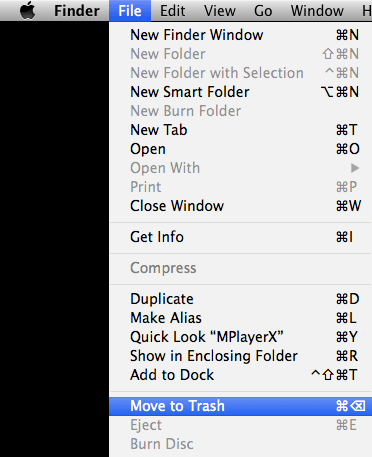
Remova todos os vestígios do DiskCatalogMaker.
- Escolha Go Em seguida, selecione Vá para a pasta Acessível pela barra de menus do Finder.
- Para abrir, digite o comando /Library no campo Ir para a pasta e pressione Enter.
- Quando a pasta /Library aparecer, digite a palavra-chave do DiskCatalogMaker ou o nome do fornecedor no campo de pesquisa e clique em Biblioteca ao lado do botão de pesquisa, mais uma vez.
- Encontre e selecione os itens que correspondem à palavra-chave quando os resultados forem exibidos e, em seguida, use o menu de contexto (clique com o botão direito do mouse) para escolher "Mover para o Lixo"opção. Para desinstalar o DiskCatalogMaker que permanece na pasta /Library, use os mesmos procedimentos."
Parte 3. Como remover completamente o DiskCatalogMaker do Mac?
iMyMac PowerMyMacUma ferramenta popular e amplamente utilizada para limpeza de dados em Macs e Windows. Ela oferece uma maneira simples de remover diversos arquivos do seu Mac e ajudar a acelerar o computador. Seu principal objetivo é otimizar o desempenho do Mac em situações em que ele esteja lento.
Você pode descobrir que desinstalar um aplicativo em um Mac difere de removê-lo em um computador Windows, e alguns programas para Mac são especialmente difíceis de excluir. O DiskCatalogMaker pode ser removido com sucesso pelo PowerMyMac.
Com este método, você pode fazer isso de forma fácil e rápida. exclua softwares como o Xcode.Ele remove programas desnecessários, como Roblox e DiskCatalogMaker, do seu computador. Além disso, ajuda a eliminar programas inúteis, acelera o seu computador e libera espaço valioso em disco.
- Abra o PowerMyMac e escolha Desinstalador de aplicativos Para iniciar o processo de remoção, selecione a opção correspondente no menu suspenso da página inicial do software.
- Clicando no SCAN Ao clicar no botão, seu sistema será submetido a uma análise completa dos softwares adicionais instalados recentemente.
- Agora você pode escolher os aplicativos que deseja desinstalar do seu sistema no menu de todos os softwares instalados, clicando na opção correspondente. Se você digitar o nome completo do programa no campo de busca deste site, poderá encontrar o aplicativo.
- Selecionando "LIMPONa opção suspensa, você pode desinstalar completamente o DiskCatalogMaker e os documentos relacionados do seu computador.
- Assim que a operação é concluída, as palavras "Limpo Concluído"Aparecerá no visor."

Parte 4. Conclusão
Até mesmo usuários iniciantes do PowerMyMac podem remover rapidamente qualquer software indesejado graças à sua interface amigável. Desinstalar programas é simples se você aprender técnicas para Mac ou usar uma ferramenta de desinstalação. Qualquer que seja o método escolhido para desinstalar o DiskCatalogMaker, é imprescindível remover todos os arquivos, pastas, extensões etc. associados.


