


 PowerMyMac


Está pronto para se livrar do EasyFind? Embora possa ter sido uma ferramenta de busca útil no passado, agora ele pode estar ocupando um espaço valioso no seu Mac. Se você está enfrentando lentidão ou simplesmente quer liberar espaço no seu dispositivo, é hora de desinstalá-lo. Desinstalar o EasyFind no MacNeste guia, mostraremos como remover o EasyFind do seu Mac de forma fácil e completa, para que você possa desfrutar de velocidades mais rápidas e mais espaço de armazenamento.
Conteúdo: Parte 1. Por que desinstalar o EasyFind no Mac?Parte 2. Como desinstalar o EasyFind de forma rápida e completa?Parte 3. Como desinstalar manualmente o EasyFind no Mac?Parte 4. Conclusão
Parte 1. Por que desinstalar o EasyFind no Mac?
Embora o EasyFind possa ser uma ferramenta de busca útil para alguns usuários de Mac, existem vários motivos pelos quais você pode querer considerar desinstalá-lo do seu dispositivo.
- Se você usa o EasyFind raramente ou percebeu que ele não atende às suas necessidades de busca, ele pode estar ocupando espaço valioso no seu dispositivo. Isso pode deixar seu sistema mais lento e afetar o desempenho geral. Desinstalar o EasyFind pode liberar esse espaço e melhorar a velocidade do seu Mac.
- Se preferir usar o recurso de busca nativo do Spotlight No seu Mac, ter o EasyFind instalado pode ser redundante. Isso pode causar confusão e desorganização desnecessária no seu dispositivo. Remover o EasyFind pode simplificar suas opções de busca e facilitar a localização do que você procura.
- Se você encontrou problemas ou erros no EasyFind, como travamentos ou mensagens de erro, talvez seja hora de desinstalá-lo. Desinstalar e reinstalar o EasyFind às vezes resolve esses problemas, mas se eles persistirem, talvez seja melhor procurar uma ferramenta de busca alternativa.
Em resumo, existem vários motivos válidos para considerar desinstalar o EasyFind do seu Mac. Se você decidiu remover o EasyFind, a próxima seção fornecerá instruções passo a passo sobre como fazê-lo.

Parte 2. Como desinstalar o EasyFind de forma rápida e completa?
Se você busca uma ferramenta poderosa e versátil para otimizar o desempenho do seu Mac, não precisa procurar mais. iMyMac PowerMyMacEste software utilitário completo para Mac foi projetado para ajudar você a limpar seu dispositivo e melhorar a velocidade e o desempenho. Com sua interface intuitiva e fácil de usar, o PowerMyMac é indispensável para qualquer usuário de Mac que queira aproveitar ao máximo seu dispositivo.
O PowerMyMac pode remover arquivos inúteis, duplicados e outros itens desnecessários do seu dispositivo. Ele também inclui um monitor de desempenho que acompanha o uso da CPU, memória e disco em tempo real, permitindo que você identifique e resolva facilmente quaisquer problemas que estejam deixando seu Mac lento. Além disso, o PowerMyMac oferece um conjunto de ferramentas úteis para otimizar o sistema, como um desinstalador de aplicativos, um otimizador de inicialização e muito mais.
Se você deseja desinstalar o EasyFind e seus arquivos residuais do seu Mac, o PowerMyMac facilita o processo. Veja como seguir estes passos:
- Baixe e instale o PowerMyMac no seu Mac.
- Inicie o aplicativo e clique no módulo “Desinstalador de Aplicativos” na barra lateral esquerda. Clique em VERIFICAR.
- Aguarde enquanto o PowerMyMac verifica seu dispositivo em busca de todos os aplicativos instalados.
- Encontre o EasyFind na lista de aplicativos, selecione-o e clique no botão “LIMPAR”.
- Após remover o aplicativo e os arquivos residuais, você pode fechar o PowerMyMac.

Seguindo estes passos, você pode desinstalar facilmente o EasyFind e todos os seus arquivos e pastas associados do seu Mac, liberando espaço valioso e melhorando o desempenho do seu dispositivo.
Parte 3. Como desinstalar manualmente o EasyFind no Mac?
Embora seja possível desinstalar o EasyFind manualmente em um Mac, isso não é recomendado, pois pode levar a problemas. remoção incompleta de arquivos associados e pastas. Esses arquivos e pastas residuais podem ocupar espaço valioso no seu dispositivo, causar erros ou travamentos do sistema e até interferir no funcionamento de outros aplicativos. Além disso, alguns desses arquivos e pastas remanescentes podem estar ocultos e difíceis de localizar, tornando ainda mais difícil garantir a remoção completa do aplicativo.
Mas se preferir desinstalar o EasyFind no Mac sem usar uma ferramenta de desinstalação, existem dois métodos principais que você pode usar: o Launchpad e o Finder. Aqui está um guia passo a passo para cada método:
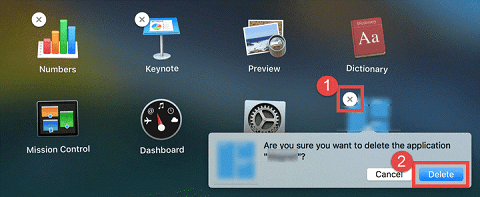
Método 1: Usar o Launchpad
- Clique no Launchpad ícone no dock do seu Mac.
- Localize o aplicativo EasyFind e clique e segure o ícone até que ele comece a tremer.
- Clique no ícone "X" no canto superior esquerdo do ícone EasyFind.
- Clique em "Excluir" na janela de confirmação que aparecer.
- Se você tiver várias versões do EasyFind instaladas, repita este processo para cada versão.
Método 2: Use o Localizador
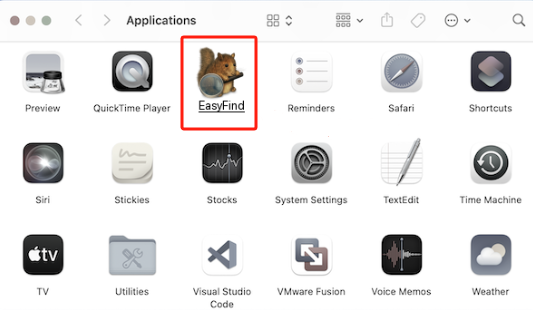
- Abra uma janela do Finder e clique em "Aplicativos" na barra lateral esquerda.
- Localize o aplicativo EasyFind e arraste o ícone dele para a Lixeira no seu Dock.
- Clique com o botão direito do mouse no ícone da Lixeira e selecione "Esvaziar Lixeira" no menu de contexto.
- Se você tiver várias versões do EasyFind instaladas, repita este processo para cada versão.
Parte 4. Conclusão
Em resumo, o EasyFind é uma ferramenta útil para usuários de Mac que precisam de uma alternativa à função de busca padrão do Spotlight. No entanto, pode haver casos em que você precise desinstalar o EasyFind do seu Mac. Isso pode ocorrer devido ao impacto no desempenho do sistema, à funcionalidade limitada ou simplesmente porque você não precisa mais dele.
Se você deseja uma maneira simples de desinstalar o EasyFind do seu Mac, use os métodos do Launchpad ou do Finder descritos na Parte 3 deste artigo. No entanto, é importante observar que esses métodos podem deixar arquivos e pastas residuais que podem ocupar espaço valioso no seu dispositivo.
Para garantir a remoção completa e definitiva do EasyFind e de todos os seus arquivos associados, recomendamos o uso de uma ferramenta de desinstalação confiável, como o PowerMyMac. Essa ferramenta permite desinstalar facilmente o EasyFind e todos os arquivos e pastas associados, liberando espaço valioso e melhorando o desempenho geral do seu Mac.


