


 PowerMyMac


O iDefrag cria arquivos em vários locais após a instalação. Depois de excluir o iDefrag da pasta Programas, outros arquivos, incluindo pastas de preferências e documentos de suporte do aplicativo, geralmente permanecem no disco para garantir que as configurações do programa sejam preservadas caso você queira reinstalá-lo. No entanto, se você quiser removê-lo completamente, é necessário remover o iDefrag da pasta Programas. Desinstalar o iDefrag no Mac Para liberar espaço no seu disco rígido, você precisa remover todos os componentes.
Se você já se perguntou como fazer isso, este artigo fornece instruções detalhadas. Aqui estão dois métodos para um usuário iniciante de Mac aprender como desinstalar o iDefrag do Mac manualmente e depois... Exclua o programa juntamente com quaisquer componentes restantes. ou utilizando uma ferramenta de desinstalação totalmente funcional e automática.
Conteúdo: Parte 1. Por que é difícil remover o iDefrag do Mac?Parte 2. Como desinstalar o iDefrag do macOS?Parte 3. Como desinstalar completamente o iDefrag do seu Mac?Parte 4. Conclusão
Parte 1. Por que é difícil remover o iDefrag do Mac?
Remover o iDefrag de um Mac pode ser um desafio por alguns motivos:
- Integração com o sistema: o iDefrag interage profundamente com os recursos de gerenciamento de disco do macOS. Ele instala componentes e permissões que podem ficar incorporados aos diretórios do sistema, dificultando a remoção completa.
- Software desatualizado: Como o iDefrag não recebe mais atualizações, pode não ser compatível com versões recentes do macOS, o que pode tornar seu desinstalador ineficaz ou inacessível em sistemas modernos.
- Ausência de desinstalador: o iDefrag nem sempre inclui um desinstalador dedicado, o que significa que a exclusão manual é frequentemente necessária. Localizar e remover todos os arquivos associados em diretórios como /Library e ~/Library pode ser complexo.
- Proteção de Integridade do Sistema (SIP): Em Macs mais recentes, a Proteção de Integridade do Sistema pode restringir a modificação de determinados diretórios, dificultando a remoção de componentes instalados em áreas protegidas.
Parte 2. Como desinstalar o iDefrag do macOS?
Se você deseja desinstalar um aplicativo que não utiliza mais, reinstalar um programa que não está funcionando corretamente ou simplesmente liberar espaço no disco rígido do Mac, você deve excluir todos os componentes do programa. Isso inclui o próprio programa, quaisquer arquivos de suporte ou preferências que o acompanhem, além de quaisquer outros arquivos. arquivos ocultosSeguindo as instruções detalhadas abaixo, podemos escolher a maneira correta de desinstalar o iDefrag do Mac. Instruções passo a passo são fornecidas.
- Antes de começarmos a remover o programa iDefrag, certifique-se de que ele esteja completamente fechado e não esteja sendo executado em segundo plano. Você pode clicar com o botão direito do mouse no ícone do aplicativo no Dock e selecionar "Sair" no menu que aparece.
- Se um aplicativo não estivesse respondendo, provavelmente você não conseguiria fechá-lo facilmente usando o Dock. O que poderíamos fazer? Você pode acessar o Monitor de Atividade forçando o fechamento do programa por lá. O iDefrag pode ser encontrado no painel da unidade central de processamento (CPU) selecionando Utilitários, Aplicativos e clicando no botão X do Finder e depois em Forçar Encerrar.
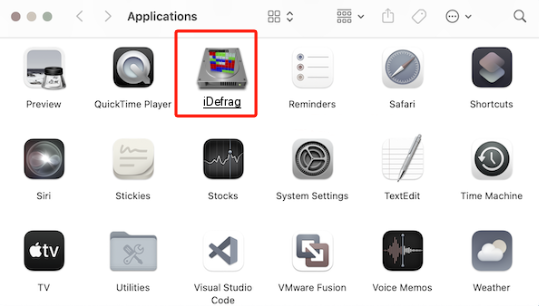
- Chegou a hora de desinstalar o aplicativo iDefrag. Basta selecionar "Mover para o Lixo" na janela pop-up clicando com o botão direito do mouse no ícone do programa iDefrag no Finder e, em seguida, em Aplicativos.
- Além das etapas anteriores, ainda precisamos nos livrar de quaisquer pastas e arquivos residuais do iDefrag. Navegue até o Finder, selecione Ir, depois Ir para a Pasta, digite "Biblioteca" no campo de texto e clique em Ir.
- Navegue pelas subpastas abaixo e procure e remova quaisquer diretórios ou arquivos relacionados ao aplicativo iDefrag.
- Esvazie a Lixeira e reinicie o Mac. Ao selecionar "Esvaziar Lixeira" após navegar até a pasta Lixeira no Dock, você poderá escolher qualquer opção relacionada ao iDefrag.
Parte 3. Como desinstalar completamente o iDefrag do seu Mac?
Você pode limpar e otimizar seu Mac com a ajuda de PowerMyMacPossui uma interface de usuário fantástica, além de uma ampla gama de recursos práticos. Com a ajuda deste limpador de Mac, você pode facilmente Encontrar e excluir duplicados e arquivos conectados, arquivos adicionais deixados após a desinstalação do software e arquivos desnecessários no sistema para que ele funcione de forma mais eficiente.
Com o poderoso recurso de desinstalação de aplicativos, você pode desinstalar rapidamente o iDefrag para Mac e quaisquer arquivos associados. Encontrar todos os dados necessários para um software pode levar algum tempo. Experimente estas etapas para testar se este programa é eficaz na remoção de aplicativos desnecessários ou supérfluos:
- Inicie o PowerMyMac e escolha o Desinstalador de Aplicativos no menu de opções que aparecer.
- Pressione a opção SCAN e será iniciada uma análise completa da instalação do programa na máquina em questão.
- Após a verificação, você verá todos os programas instalados. Você pode tentar encontrar o aplicativo que deseja remover digitando a palavra-chave do programa no campo de busca por palavra-chave.
- Ao selecionar a opção "LIMPAR", você poderá remover do seu computador qualquer arquivo relacionado ao iDefrag.
- Ao término do processo, uma notificação com os dizeres "Limpeza concluída" deverá aparecer no visor.

Parte 4. Conclusão
Ao final deste guia, você estará confiante e habilidoso em desinstalar aplicativos do Mac e pronto para desinstalar completamente o iDefrag do seu Mac. Se você já tentou os métodos de desinstalação manual sugeridos acima, mas não obteve sucesso, recomendamos baixar o aplicativo PowerMyMac e usar seu recurso de desinstalação para facilitar e simplificar a remoção do programa e de todos os seus arquivos residuais.


