


 PowerMyMac


Você precisa de ajuda imediata ou manual? Desinstalar PlistEdit Pro no MacPossivelmente Instantaneamente, sem sobras.Com as dicas deste artigo, você poderá resolver seus problemas.
Você pode se encontrar em uma das várias circunstâncias listadas abaixo em que desinstalar o PlistEdit Pro para Mac seja necessário em algum momento. Talvez você tenha decidido mudar de emprego ou tenha outros motivos específicos para isso. Para verificar se o programa não está mais em execução no seu computador, siga as instruções a seguir para desinstalar o PlistEdit Pro para Mac em detalhes.
Conteúdo: Parte 1. Por que é difícil desinstalar o PlistEdit Pro no Mac?Parte 2. Como desinstalar manualmente o PlistEdit Pro do meu Mac?Parte 3. Como desinstalar o PlistEdit Pro no Mac de forma completa e rápida?Parte 4. Conclusão
Parte 1. Por que é difícil desinstalar o PlistEdit Pro no Mac?
Parece que muitas pessoas têm dificuldades para remover completamente aplicativos, especialmente o PlistEdit Pro, no Mac. Algumas encontram dificuldades durante a remoção, enquanto outras só conseguem removê-lo depois que o aplicativo já foi desinstalado.
Os usuários costumam desinstalar o PlistEdit Pro para Mac pelos seguintes motivos:
- O software não funciona em conjunto com outros programas instalados.
- O software apresenta falhas ou trava de forma rotineira ou esporádica.
- O aplicativo não atendeu às expectativas do usuário.
- O software foi reinstalado.
- O usuário, assim como alguns sites, considera o software possivelmente prejudicial.
- Nem as Configurações do Windows nem o Painel de Controle listam o software.
- Alguns dos processos vinculados ao programa permanecem ativos no computador após a remoção.
- O computador ainda contém alguns resquícios do aplicativo.
- Remover um processo que está em execução há um longo período, mas que ainda não foi concluído.
Possíveis problemas que podem ocorrer após a remoção do PlistEdit Pro
- O desinstalador integrado do programa não inicia ou funciona de forma inadequada.
- A desinstalação não pôde ser concluída porque um arquivo não pôde ser executado.
- Um erro impediu a remoção completa de todos os arquivos.
- Um procedimento diferente está impedindo a desinstalação do programa.

Parte 2. Como desinstalar manualmente o PlistEdit Pro do meu Mac?
Desinstale o PlistEdit Pro no Mac pelo Finder.
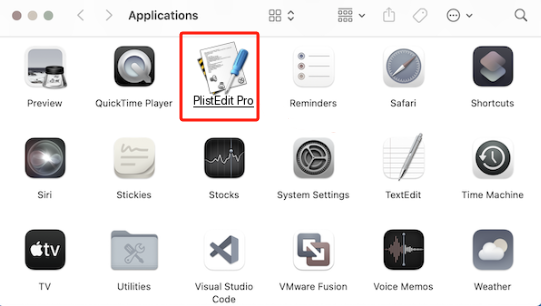
- Você pode optar por localizar o software PlistEdit Pro no diretório Aplicativos do Finder, onde os aplicativos instalados geralmente são armazenados, e movê-lo para lá para excluí-lo.
- Selecione Aplicativos no menu à esquerda, escolhendo Finder no Dock.
- Arraste a imagem do ícone do PlistEdit Pro para a Lixeira depois de localizá-la na pasta.
- Sempre que lhe for pedido que confirme a sua intenção de remover o programa, introduza a palavra-passe da conta.
- Para enviar para a Lixeira, clique em OK.
- Selecione "Esvaziar Lixeira" clicando com o botão direito do mouse no símbolo da lixeira.
- Excluir arquivos relacionados ao PlistEdit Pro
Ao optar por desinstalar o PlistEdit Pro para Mac, movendo-o para a Lixeira, o que permite desinstalar apenas o pacote de aplicativos baixado, você poderá ter problemas residuais.
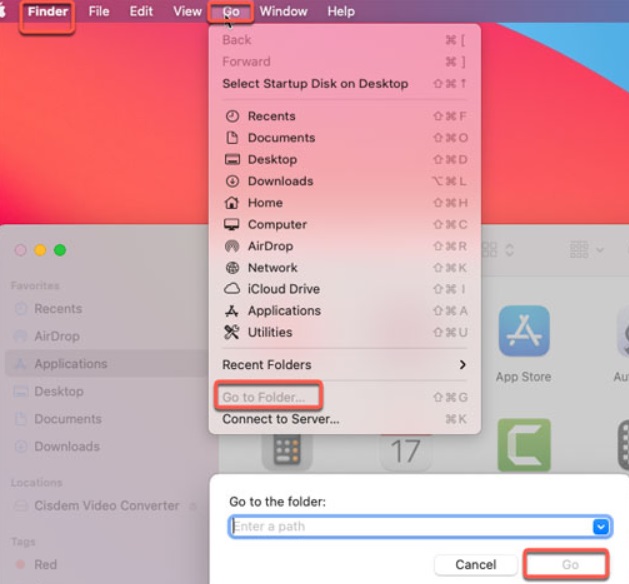
- Clique em Ir e, em seguida, escolha Pasta.
- Na caixa que aparecer, digite "/library/," e pressione a tecla Enter no seu teclado.
- Você deve examinar as diversas pastas da Biblioteca para garantir que todos os arquivos relacionados ao PlistEdit Pro sejam devidamente removidos dos diretórios Application Caches, Supports e Preferences.
- Certifique-se de esvaziar a lixeira após remover todos os arquivos de dentro dela.
Parte 3. Como desinstalar o PlistEdit Pro no Mac de forma completa e rápida?
Alguém precisa de mais orientações sobre como desinstalar o PlistEdit Pro do seu Mac de forma eficaz? Nesse caso, é necessário um software especializado. Nessa situação, você deve aproveitar o PowerMyMacUtilize esta ferramenta especializada, criada especialmente para a sua versão atual do Mac, que permite uma resolução rápida do problema. Com a ajuda desta funcionalidade, você poderá localizar e excluir qualquer componente do programa.
- Para encontrar softwares previamente baixados no sistema, selecione "Desinstalador de Aplicativos" na lista de itens de menu disponíveis e pressione "VERIFICAR".
- Diversas abas com os rótulos Selecionados, Restantes, Todos os Aplicativos ou Não Utilizados podem ser encontradas no canto inferior esquerdo da tela. Aplicativos indesejados podem ser desinstalados selecionando-os na lista exibida ou digitando seu nome na barra de pesquisa no canto superior direito da tela.
- Após selecionar o programa e os arquivos associados que deseja remover, escolha "LIMPAR" para excluí-los completamente.
- Quando o processo de limpeza estiver concluído, um painel com a legenda "Limpeza Concluída" aparecerá, exibindo o número total de arquivos que foram excluídos recentemente do sistema, juntamente com a quantidade de espaço de armazenamento liberado.

Parte 4. Conclusão
Este componente do PowerMyMac é a solução ideal se você está pronto para parar de perder tempo e retomar o controle sobre a desinstalação de qualquer software indesejado no seu Mac. Ele permite que você faça as duas coisas ao mesmo tempo, sendo a melhor opção para quem quer parar de desperdiçar tempo. Se você já tentou desinstalar o PlistEdit Pro ou outros softwares indesejados no seu Mac sem sucesso e busca uma ferramenta confiável para realizar o processo por você, o PowerMyMac é a solução certa.


