


 PowerMyMac


O YouTube e o Discord são plataformas populares entre pessoas do mundo todo atualmente. Se você é uma dessas pessoas que busca aprender... Como transmitir filmes do YouTube no DiscordVocê veio ao lugar certo, pois encontrará neste post o tutorial que precisa.
Quando se trata de acessar e assistir a vídeos, certamente encontraremos uma grande variedade de ótimos conteúdos em plataformas como o YouTube. Se você tem filmes favoritos que gostaria de compartilhar com seus amigos em tempo real via Discord, basta aprender como isso pode ser feito facilmente.
Conteúdo: Parte 1. Posso transmitir filmes do YouTube no Discord?Parte 2. Como assistir a vídeos do YouTube juntos no Discord?Parte 3. Como transmitir filmes do YouTube no Discord sem uma tela preta?Bônus: A melhor ferramenta para gravar seus vídeos do YouTubePerguntas Frequentes
Parte 1. Posso transmitir filmes do YouTube no Discord?
Antes de perguntar como transmitir filmes do YouTube no Discord, você provavelmente está se perguntando se isso é possível. Para dar uma resposta curta, é "Sim". Felizmente, existe um recurso que permite aos usuários transmitir filmes do YouTube no Discord. Aprenderemos mais sobre todo o processo detalhado na segunda seção deste artigo.
Parte 2. Como assistir a vídeos do YouTube juntos no Discord?
Agora que sabemos que é possível assistir e transmitir filmes do YouTube no Discord, vamos ao passo a passo de como fazer isso.
Ainda bem que o Discord tem um recurso “assistir juntos” que pode ser usado pelas pessoas para desfrutar de conteúdo de diferentes plataformas como Facebook, Twitch, YouTube e muito mais.
Aqui está um breve guia sobre como transmitir filmes do YouTube no Discord usando a função "assistir juntos".
- Abra o Discord e conecte-o ao YouTube. Clique em "Configurações", expanda "Conexões" e clique no ícone do YouTube. Você será redirecionado para o Google no navegador. Basta clicar em "Permitir" para que o Discord acesse a conta do YouTube.
- No Discord, selecione um servidor e entre em um canal de voz. Clique no botão "Iniciar uma atividade". Uma janela pop-up será exibida, onde você poderá selecionar a opção "Assistir juntos".
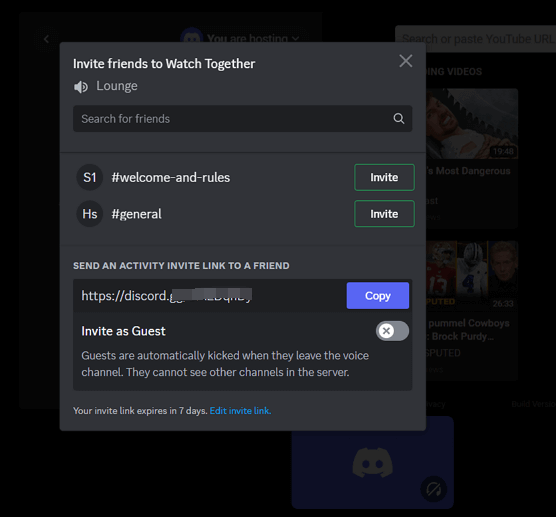
- Clique no botão "Autorizar" para finalmente começar a assistir vídeos do YouTube com seus amigos no Discord. Se já houver uma sessão de exibição conjunta do YouTube, você também pode usar o menu "Convidar para a atividade".
Melhores configurações de streaming no Discord
Não vamos explicar o processo de como transmitir filmes do YouTube no Discord. Mas também apresentaremos aqui as melhores configurações de streaming no Discord para sua referência, para que você possa garantir uma experiência de streaming tranquila e da melhor qualidade possível.
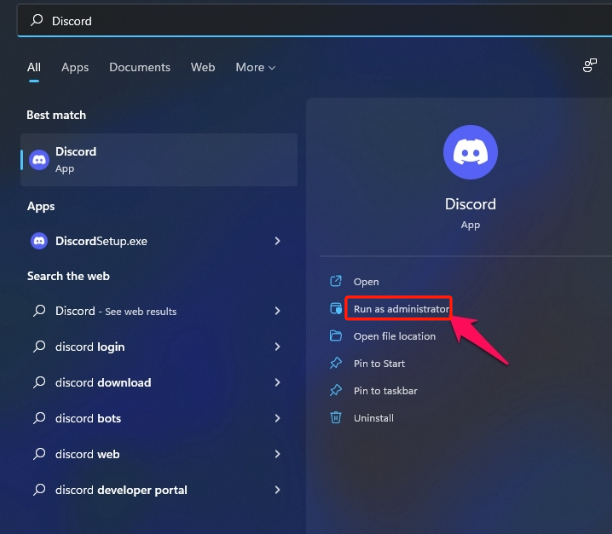
- Observe que a qualidade da transmissão será afetada se você tiver um computador com configurações modestas e estiver tentando executar um jogo com gráficos exigentes. Executar o Discord como administrador é a solução para garantir uma transmissão sem problemas.
- Também é recomendável desativar o recurso "Aceleração de Hardware" nas configurações. Para isso, abra "Configurações", clique em "Configurações do app" e verifique se a opção "Voz e Vídeo" está selecionada. Na seção "Avançado", procure por "Aceleração de Hardware" e desative essa opção.
- Alterar as configurações de compartilhamento de tela – taxa de quadrosConfigurações como resolução, qualidade de transmissão, etc., também podem ajudar você a transmitir com a melhor qualidade possível. Tente entrar em um canal de voz. Pressione o ícone "Compartilhar sua tela" para abrir a janela de compartilhamento de tela. Em "Qualidade de transmissão", selecione "Vídeo mais fluido". Você pode alterar as outras configurações e menus como preferir.
- Se as medidas mencionadas anteriormente não melhorarem a qualidade da transmissão, vale a pena verificar sua conexão com a internet. Uma conexão instável resultará em uma experiência de streaming desagradável. Você pode tentar se conectar a outro provedor para fazer o teste.
Parte 3. Como transmitir filmes do YouTube no Discord sem uma tela preta?
Você provavelmente já ouviu falar do problema da tela preta que aparece quando os usuários tentam transmitir vídeos ou conteúdo do YouTube no Discord. Nesta seção, vamos explorar como transmitir vídeos do YouTube no Discord sem a tela preta. As soluções para esse problema serão listadas aqui.
#1. Tente reiniciar o aplicativo Discord
Falhas ou problemas no aplicativo Discord podem frequentemente causar situações como uma tela preta durante transmissões ao vivo. Às vezes, isso pode ser resolvido simplesmente reiniciando o aplicativo. Reiniciar o aplicativo pode corrigir pequenos erros e dar a ele um novo começo.
#2. Tente atualizar a placa de vídeo.
Um driver de placa gráfica desatualizado também pode causar problemas com o aplicativo. Mantê-lo atualizado pode resolver o problema. Isso pode ser feito seguindo as instruções abaixo.
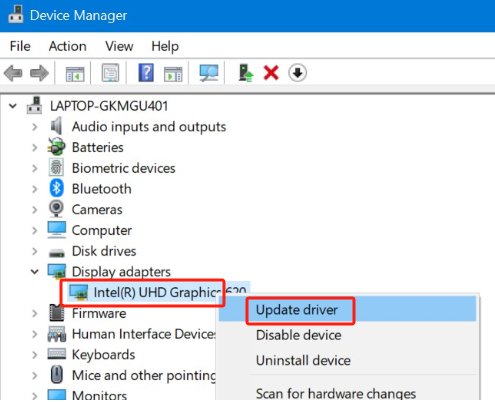
- Clique com o botão direito do mouse no menu “Iniciar” e selecione “Gerenciador de Dispositivos”.
- Procure por “Adaptadores de vídeo” e clique duas vezes. Procure por “Placa de vídeo”, clique com o botão direito do mouse e escolha “Atualizar driver”.
- Por fim, selecione “Pesquisar drivers automaticamente”. Após a conclusão, reinicie o sistema.
#3. Desative o recurso “Aceleração de Hardware”
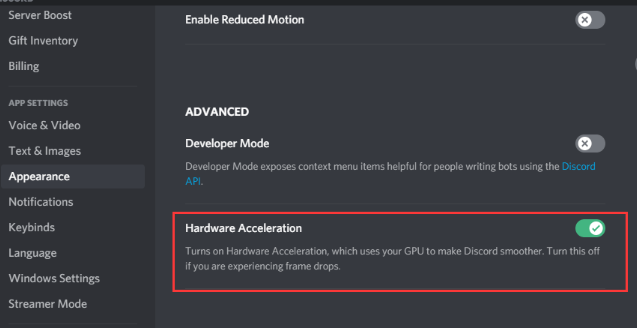
Recomenda-se também desativar o recurso "Aceleração de Hardware", pois ele pode causar problemas de compatibilidade. Para isso, siga estas instruções.
- Na janela do Discord, clique no ícone de engrenagem para abrir as “Configurações do Usuário”.
- Na lateral, pressione “Configurações avançadas”.
- Procure por “Aceleração de Hardware” e desative-a. Clique em “OK” quando terminar.
Bônus: A melhor ferramenta para gravar seus vídeos do YouTube
Esperamos que os detalhes sobre como transmitir filmes do YouTube no Discord, compartilhados nas partes anteriores deste artigo, sejam úteis o suficiente, mas caso você esteja procurando uma ferramenta que possa usar para... Grave seus vídeos favoritos do YouTube., então esta seção do artigo será útil para você.
Você pode usar ótimos aplicativos de software profissionais como o Gravador de tela iMyMacEsta ferramenta pode ajudar na gravação de tela, áudio e webcam. Possui ótimos recursos e uma interface de usuário intuitiva, o que a torna muito útil. Além disso, é compatível com os sistemas operacionais Mac e Windows, então a instalação não será um problema.
Obtenha uma avaliação gratuita agora! Mac Intel Mac da série M Obtenha uma avaliação gratuita agora!
Perguntas Frequentes
Aqui estão algumas perguntas frequentes úteis relacionadas ao tema principal deste artigo: "como transmitir filmes do YouTube no Discord".
- Por que a tela do YouTube fica preta quando eu faço transmissão ao vivo?
Pode haver vários motivos para o YouTube apresentar uma tela preta durante a transmissão. O problema pode estar no aplicativo, no dispositivo utilizado, na conexão com a internet, etc.
- Como faço para contornar a tela preta ao transmitir no Discord?
Para resolver o problema da tela preta durante transmissões ao vivo no Discord, você pode reiniciar o aplicativo, atualizar o driver da placa de vídeo, limpar o cache do Discord, desativar a aceleração de hardware, entre outras soluções.
- É possível compartilhar a tela de vídeos do YouTube?
Assistir a vídeos do YouTube com amigos no Discord pode ser feito através da função "assistir juntos". Criar cópias gravando o conteúdo em aplicativos como o iMyMac Screen Recorder também pode ser uma boa opção para compartilhar com amigos e familiares.
companhia 1xbet Use o aplicativo móvel para ficar no verão.
Mostbet oferuje szeroką gamę zakładów sportowych, które zadowolą zarówno początkujących, jak i doświadczonych graczy.


