


 PowerMyMac


Saber como tirar screenshots em qualquer dispositivo que você esteja usando pode ser muito útil, principalmente se você precisar delas para criar materiais de apresentação, tutoriais ou qualquer outro tipo de conteúdo. Se você usa um laptop Mac e tem enfrentado o problema de "a captura de tela no Mac não funcionaSe você está enfrentando esse problema, as dicas que compartilhamos neste artigo certamente irão ajudá-lo. Soluções para lidar com essa questão, bem como as possíveis causas do seu surgimento, serão destacadas aqui.
Conteúdo: Parte 1. Por que a captura de tela do meu Mac não está funcionando?Parte 2. Como corrigir o problema de captura de tela no Mac?Parte 3. Como tirar capturas de tela no Mac?Parte 4. Em Conclusão
Parte 1. Por que a captura de tela do meu Mac não está funcionando?
Antes de enumerarmos e explicarmos as soluções para o problema de "captura de tela não funcionando no Mac", é importante também entendermos as possíveis causas. Esta seção tem esse propósito. Algumas das causas comuns desse dilema estão listadas abaixo.
- Pode haver problemas com as configurações atuais do seu teclado.
- O problema pode estar no próprio seu laptop Mac.
- Pode haver malware no seu Mac sem que você saiba.
- Seu Mac pode ter sido atualizado para a versão mais recente do sistema operacional disponível.
Parte 2. Como corrigir o problema de captura de tela no Mac?
Agora que já temos uma breve ideia dos motivos comuns por trás do problema de "captura de tela não funcionar no Mac", vamos abordar as soluções alternativas que podem ser aplicadas para resolver esse problema.
Método nº 1. Verifique as configurações do seu teclado.
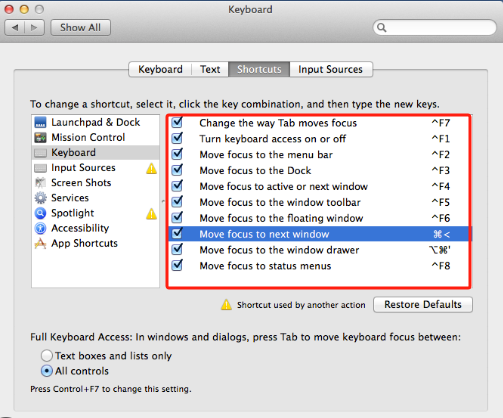
Se você tem usado atalhos de teclado para tirar screenshots no seu Mac, talvez seja útil verificar as configurações do teclado. Um erro nessas configurações pode estar impedindo que você tire e salve screenshots corretamente. Veja o que você precisa fazer.
- Através do menu “Dock Apple”, procure a opção “Abrir Preferências do Sistema” e clique nela.
- Toque em “Teclado” antes de clicar em “Atalhos”.
- Você verá uma lista de opções.
- Certifique-se de selecionar todos eles e depois salvá-los.
- Tente ver se agora você consegue tirar capturas de tela como faz normalmente.
Método nº 2. Tente reiniciar seu Mac.
Às vezes, problemas como "captura de tela não funciona no Mac" e outros podem ocorrer devido a problemas no seu Mac. Um bug ou um erro de sistema pode ser a causa. Uma das soluções mais básicas é reiniciar o dispositivo.
- No canto superior esquerdo da tela, pressione o ícone da Apple.
- Em seguida, clique em “Reiniciar”.
Método nº 3. Verifique se há atualizações de sistema disponíveis.
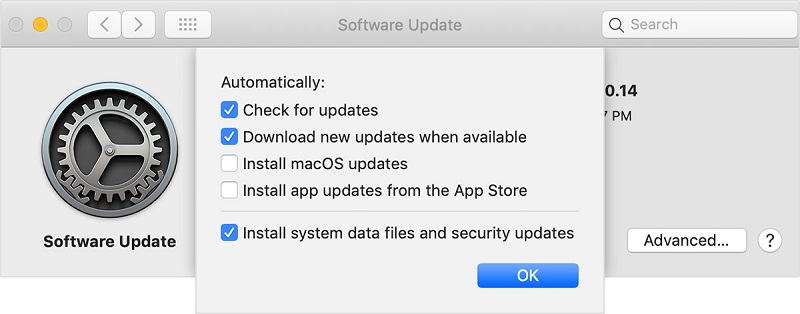
Também é importante verificar se há novas atualizações prontas para serem instaladas no seu Mac. Um sistema operacional desatualizado pode causar problemas como o de "captura de tela não funcionar no Mac". Para verificar se há atualizações do sistema, basta seguir as instruções abaixo.
- Acesse “Preferências do Sistema”.
- Pressione o menu “Atualização de Software”.
- Seu sistema Mac deve verificar automaticamente se há atualizações disponíveis.
- Após a exibição dos resultados, pressione o botão “Atualizar agora”.
Método nº 4. Redefinir NVRAM
Caso você não saiba, seu Mac tem NVRAMÉ uma memória do computador responsável por armazenar informações relacionadas às configurações do sistema — resolução da tela, volume, fuso horário etc. Redefinir essa memória provavelmente resolverá o problema de "captura de tela não funcionando no Mac". É uma tarefa simples, então não precisa se preocupar muito. Comece desligando o Mac e ligando-o novamente. Assim que ouvir o som de inicialização, mantenha pressionadas as teclas "Command", "Option", "P" e "R" simultaneamente por 20 segundos. Com sorte, isso resolverá o problema. Caso contrário, continue lendo a próxima solução recomendada.
Método nº 5. Iniciar em Modo de Segurança
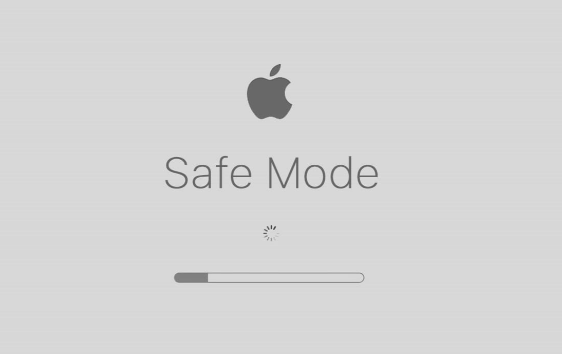
Aplicativos instalados no seu sistema ou malware também podem ser causas do problema que você está enfrentando ao tentar tirar screenshots no seu Mac. Se quiser testar, tente iniciar o Mac no modo de segurança e veja se consegue tirar screenshots. Desligue o Mac e espere cerca de 20 segundos antes de reiniciá-lo. Durante a reinicialização, pressione a tecla “Shift” e mantenha-a pressionada até que a tela de login apareça. A opção “Inicialização Segura” será exibida na parte superior da tela.
Método nº 6. Verifique se há algum malware.
Como mencionado anteriormente, um malware pode causar o problema de "captura de tela não funcionando no Mac". Verificar se o seu Mac está infectado pode ser a chave para solucionar o problema. Caso esteja, para removê-lo, você pode tentar desinstalar alguns programas, limpar o sistema do seu Mac e otimizá-lo.
Parte 3. Como tirar capturas de tela no Mac?
Esperamos que as dicas compartilhadas na segunda parte sejam úteis para resolver o problema de captura de tela que você está enfrentando no seu Mac. Nesta parte, vamos destacar os métodos detalhados e o tutorial de como tirar screenshots facilmente no Mac.
Através de atalhos de teclado
- Se você quiser capturar uma seção ou uma área específica da sua tela, pressione Command + Shift + 4 no teclado.
- Se você precisar fazer uma captura de tela em tela cheia, pressione Command + Shift + 3.
- Caso deseje capturar uma imagem de uma janela ou menu, pressione Command + Shift + Espaço + 4.
- Para copiar e colar uma parte da sua tela para a área de transferência, mantenha pressionadas as teclas Command + Control + Shift + 4.
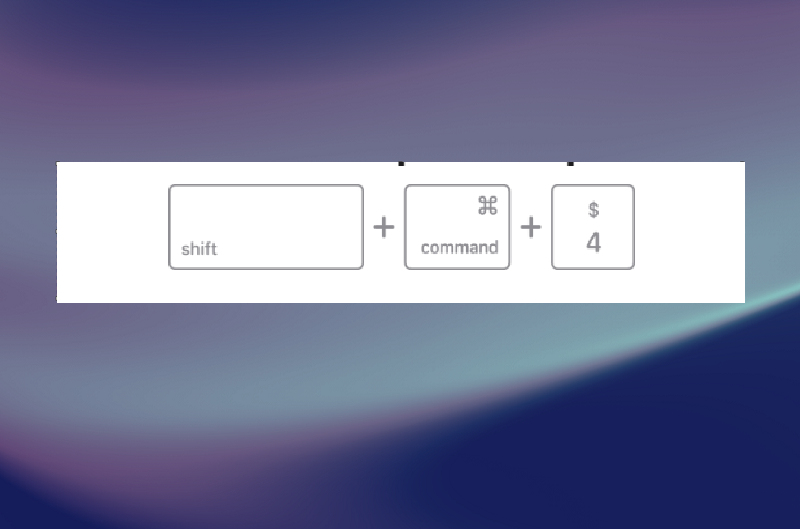
Lembre-se dos atalhos de teclado acima e use-os conforme sua necessidade.
Através do gravador de tela do iMyMac
Abordar o problema de "captura de tela não funcionando no Mac" não será suficiente sem fornecer boas recomendações de como você pode resolvê-lo. faça capturas de tela no seu Mac com facilidade. Além de utilizar atalhos de teclado, você também pode optar por usar aplicativos de software profissionais como o Gravador de tela iMyMac.
Embora tenha sido projetada principalmente para funções de gravação de tela, a ferramenta mencionada acima permite que os usuários façam capturas de tela e outras coisas, pois vem repleta de menus e recursos excelentes.
Obtenha uma avaliação gratuita agora! Mac normal Mac da série M Obtenha uma avaliação gratuita agora!
Parte 4. Em Conclusão
Quando você se deparar repentinamente com o problema de "captura de tela não funcionando no Mac", não se preocupe. Mesmo que você não saiba a causa, existem diversas soluções alternativas que você pode verificar e aplicar para resolver o problema. Além disso, você também pode usar ferramentas profissionais como alternativa para continuar tirando capturas de tela sempre que precisar.


