


 Screen Recorder


"O FaceTime notifica a gravação de tela?Às vezes, quero capturar a tela durante uma chamada do FaceTime, mas hesito em fazê-lo, pois não tenho certeza se o aplicativo notifica os usuários. Espero obter esclarecimentos sobre esse assunto.
O FaceTime é uma das plataformas mais populares e utilizadas, e embora seja bastante eficiente, muitos usuários ainda se preocupam com a privacidade ao usar o aplicativo, questionando-se sobre a privacidade. Neste artigo, vamos analisar se o FaceTime notifica a gravação de tela e fornecer mais detalhes que podem ser úteis para os usuários.
Conteúdo: Parte 1. O FaceTime notifica a gravação de tela?Parte 2. Como saber se alguém está gravando a tela do FaceTime?Parte 3. Como gravar a tela do FaceTime com/sem som?Parte 4. Conclusão
Parte 1. O FaceTime notifica a gravação de tela?
Logo de início, nesta seção, você encontrará esclarecimentos sobre a questão "O FaceTime notifica a gravação de tela?".
Você ficará feliz em saber que, embora a plataforma garanta a privacidade dos usuários durante as conversas, ela não notifica o outro usuário quando a tela está sendo gravada. A menos que a pessoa com quem você está conversando avise que está gravando, você não saberá, pois o FaceTime não envia notificações relacionadas à gravação de tela.
Isso gerou diversas discussões, com alguns usuários argumentando que as notificações de gravação de tela promovem a transparência entre os participantes, enquanto outros acreditam que tê-las pode causar desconforto durante as chamadas. Embora o FaceTime priorize firmemente a privacidade dos usuáriosEles não forneceram feedback relativo a este tópico.
Parte 2. Como saber se alguém está gravando a tela do FaceTime?
Agora que já sabemos a resposta para a pergunta "O FaceTime notifica quando está gravando a tela?", vamos compartilhar algumas dicas para identificar quando a pessoa com quem você está conversando está gravando a tela durante uma chamada do FaceTime.
Sinais de gravação de tela durante uma chamada do FaceTime
Você também pode tentar procurar esses sinais para determinar se a outra pessoa na chamada está gravando a tela. Isso pode ajudar a proteger sua privacidade.
- As alterações na qualidade e no desempenho da chamada geralmente indicam que a outra pessoa está gravando a tela. Normalmente, a gravação de tela sobrecarrega o dispositivo, o que afeta o desempenho da chamada e, consequentemente, causa travamentos e lentidão na tela.
- Você também pode prestar atenção a alguns indicadores ou alertas do dispositivo em uso. Alguns dispositivos possuem esse recurso.
- Tente observar se a pessoa que está ligando apresenta comportamento suspeito. Se ela parecer estranha, provavelmente está tramando algo que pode ser ruim, como gravar a ligação sem sua permissão ou conhecimento.
- Verifique se há sons incomuns durante a chamada. Ao gravar a tela, o áudio às vezes é interrompido, causando ecos e ruídos desnecessários.
Identificar gravações de tela em dispositivos iOS
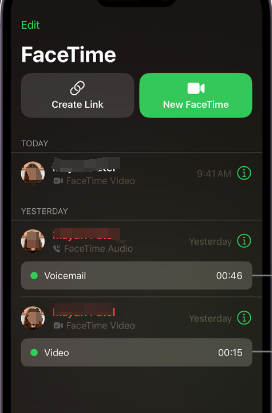
Saber a resposta para a pergunta “O FaceTime notifica quando a tela está sendo gravada?” não é suficiente. É claro que o mais importante é saber como identificar facilmente se uma gravação de tela está em andamento. Aqui estão algumas dicas de como fazer isso em dispositivos iOS.
- Acesse a Central de Controle deslizando o dedo para baixo na tela. Nos ícones exibidos, procure o menu “Gravação de Tela”. Se o ícone de gravação estiver vermelho, a gravação está em andamento.
- Também pode ser útil verificar a "Central de Notificações" para ver se há alertas de gravação de tela. Basta deslizar o dedo para baixo na tela para visualizar todas as notificações recebidas pelo seu dispositivo.
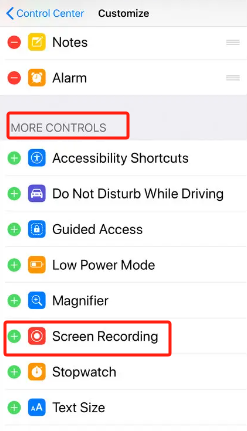
- Também é possível verificar se a gravação de tela está ativada nas configurações do iOS. Em "Ajustes", acesse "Central de Controle" e selecione "Personalizar Controles". Na seção "Mais Controles", procure a função "Gravação de Tela". Se estiver presente, a gravação de tela está disponível no dispositivo em uso.
Dicas extras: Ações adicionais para proteger sua privacidade
Além de responder à pergunta "O FaceTime notifica a gravação de tela?" e compartilhar alguns métodos para identificar a gravação de tela em seus dispositivos iOS durante chamadas do FaceTime, também achamos importante compartilhar algumas dicas sobre outras ações que você pode tomar para proteger ou aprimorar ainda mais sua privacidade.
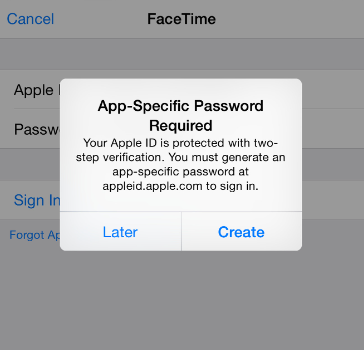
- Tente ativar a autenticação de dois fatores para sua conta FaceTime. Isso adiciona uma camada extra de segurança à sua conta durante o uso. Dessa forma, você pode impedir o acesso não autorizado e também reduzir o risco de gravações de tela não autorizadas.
- Certifique-se sempre de manter seu dispositivo atualizado, pois isso também garante maior segurança. Verifique se seu aparelho está usando a versão mais recente do software. versão mais recente do sistema operacional Pode ajudar a minimizar o risco de ações desconhecidas de gravação de tela.
- Seja vigilante e cauteloso ao receber chamadas do FaceTime de números desconhecidos. Alguns chamadores têm intenções maliciosas, portanto, para sua segurança, evite atender a essas chamadas.
Parte 3. Como gravar a tela do FaceTime com/sem som?
Esperamos que você esteja satisfeito com todas as informações compartilhadas sobre o tema principal deste artigo: "O FaceTime notifica a gravação de tela?". Caso tenha interesse, adicionamos esta seção para compartilhar uma maneira de... gravar a tela de uma chamada do FaceTime (caso você precise disso no futuro) com ou sem áudio.
Uma ferramenta confiável que atenda às suas necessidades de gravação de tela, webcam e áudio é essencial, e por isso, você precisa saber o quão boa ela é. Gravador de tela iMyMac É um aplicativo muito versátil, repleto de funções incríveis. Possui uma interface de usuário intuitiva e é compatível com Mac e Windows. Além de ser útil para gravar chamadas do FaceTime, ele também é perfeito para gravar a atividade da sua tela, seja qual for o motivo!
Obtenha uma avaliação gratuita agora! Mac Intel Mac da série M Obtenha uma avaliação gratuita agora!
Parte 4. Conclusão
Certamente, neste ponto, a pergunta “O FaceTime notifica a gravação de tela?” já não é mais uma dúvida para você. Esperamos que todas as informações apresentadas sejam úteis. Além disso, caso precise de um gravador de tela já consagrado e confiável, você sempre pode experimentar o iMyMac Screen Recorder.


