


 Screen Recorder


Com os avanços tecnológicos, não é de se estranhar que haja constantes melhorias nos resultados produzidos. Isso se aplica a praticamente tudo, incluindo apresentações escolares ou de trabalho, palestras, tutoriais, etc. Além do uso convencional do PowerPoint, muito se investiu na utilização do Google Slides. Se você é um dos muitos usuários que utilizam essa ferramenta, certamente também está se perguntando como gravar áudio no Google Slides.
Embora você esteja enfrentando um problema no momento, fique tranquilo, pois existem diversas maneiras de resolvê-lo. Este artigo é dedicado exclusivamente a apresentar métodos para gravar áudio no Google Slides com facilidade. Você descobrirá mais sobre eles ao longo de cada seção deste post.
Conteúdo: Parte 1. Por que não consigo gravar áudio no Google Slides?Parte 2. Como gravar áudio no Google Slides em um Chromebook?Parte 3. Gravador de voz online para gravar áudio no Google SlidesParte 4. Como gravar uma apresentação do Google Slides com áudio e vídeo?Parte 5. Como adicionar áudio ao Google Slides após a gravaçãoConclusão
Parte 1. Por que não consigo gravar áudio no Google Slides?
Com efeito, Google Slides O Google Slides é uma opção versátil para criar apresentações e afins. No entanto, não podemos negar que ele possui limitações, principalmente no que diz respeito à gravação de áudio. Por isso, os usuários não podem gravar áudio quando necessário. Seria ótimo poder criar narrações relacionadas ao conteúdo da apresentação no Google Slides. Infelizmente, ele não possui um gravador integrado. Essa é a razão pela qual não é possível gravar áudio no Google Slides.
Mas não se preocupe! Nós te ajudamos. A seguir, você verá algumas opções de como gravar áudio no Google Slides!
Parte 2. Como gravar áudio no Google Slides em um Chromebook?
A HalaCloud lançou o ChromeMP3 Recorder, um aplicativo dedicado a usuários de Chromebook. É muito fácil de usar: basta acessar o aplicativo pela web e iniciar a gravação imediatamente. Se você quiser experimentar, siga o guia abaixo sobre como gravar áudio no Google Slides:
- Acesse o HalaCloud e procure a opção para instalar o CloudMP3 Recorder. Após a instalação, você poderá abri-lo pelo iniciador de aplicativos do Chromebook.
- Certifique-se de ter preparado os slides do Google que deseja gravar. Pressione o botão "Gravar" no CloudMP3 Recorder para iniciar a gravação. Você também pode pausá-la, se desejar.
- Assim que a gravação terminar, toque no menu “Parar”.
- Este gravador também o ajudará a salvar a gravação em sua conta do Google Drive, pois um guia será apresentado na tela para você consultar e seguir.
Embora seja prático de usar, é importante notar que o CloudMP3 Recorder só pode ser usado por proprietários de Chromebook e que oferece apenas o formato MP3 como saída.
Parte 3. Gravador de voz online para gravar áudio no Google Slides
Outra boa maneira de gravar áudio no Google Slides é usar uma ferramenta online. Você pode usar o Gravador de Voz Online. Como é uma opção online, não é necessário instalar ou usar nenhum aplicativo. Além disso, não importa se você usa Mac, Windows, Chromebook, iOS etc., pois funciona em qualquer dispositivo. Aqui está um tutorial simples para você.
- Acesse o “Gravador de Voz Online” usando seu navegador.
- Procure o botão do microfone e toque nele para iniciar a gravação. Caso seja seu primeiro acesso, será necessária autorização.
- Quando a apresentação do Google Slides terminar, você pode interromper a gravação pressionando o botão "Parar".
- Uma janela de pré-visualização será exibida na sua tela. Você pode prosseguir e verificar o arquivo gravado. Se estiver aprovado, clique no botão "Salvar" para finalmente salvar o áudio gravado!

De forma tão simples quanto seguir os passos acima, você pode gravar áudio para sua apresentação do Google Slides! É claro que existem algumas limitações ao usar ferramentas como essa, já que não há funções de edição ou outros recursos disponíveis.
Parte 4. Como gravar uma apresentação do Google Slides com áudio e vídeo?
Embora usar o ChromeMP3 Recorder e o Gravador de Voz Online possam ser boas opções, certamente será mais conveniente usar uma ferramenta que não tenha limitações. No caso de como gravar áudio e vídeo no Google Slides, recomenda-se o uso de uma ferramenta profissional como o [nome da ferramenta/serviço]. Gravador de tela iMyMacÉ uma ferramenta que promove gravações de alta qualidade e sem atrasos, além de funções de personalização, sendo uma solução poderosa para esse dilema. Sua instalação é simples e oferece facilidade de uso até mesmo para iniciantes.
Para usar isso, as etapas abaixo devem ser seguidas.
Obtenha uma avaliação gratuita agora! Mac normal Mac da série M Obtenha uma avaliação gratuita agora!
- Após baixar e instalar o iMyMac Screen Recorder, abra-o e procure por “Gravador de vídeoopção que deveria estar na interface principal do aplicativo.
- Selecione se deseja gravar apenas a tela (tocando na opção “Somente tela”) ou a tela e a câmera (tocando na opção “Ao mesmo tempo”).Tela e câmeraSe esta opção for escolhida, a webcam será identificada automaticamente pelo aplicativo. Caso isso não aconteça, pressione o menu "Verificar novamente". Isso deverá corrigir o problema. Em seguida, especifique a área de gravação desejada (Tela Inteira, Janela ou um tamanho personalizado).
- Prossiga com a personalização das configurações de áudio. Você pode gravar apenas o som do microfone (pressione o botão “Microfone”) ou o som do sistema (pressione o botão “Sound SystemVocê pode selecionar o botão “Sons e Microfones” conforme preferir. Gravar ambos os sons também é permitido. Basta tocar na opção “Som do Sistema e Microfone”. Para gravar sem som, basta pressionar o botão “Nenhum”.
- A gravação começará assim que “Iniciar gravaçãoA opção “Janela” é pressionada. Se a área de gravação estiver selecionada como “Janela”, uma janela com várias janelas de programas será exibida na tela. Escolha a desejada. Ela deverá ser identificada automaticamente pelo gravador.
- Finalize a gravação clicando no botão vermelho “Parar”. Os menus “Pausar” e “Reiniciar” também estão disponíveis.

Como mencionado inicialmente, este gravador oferece diversos recursos interessantes. Há também ferramentas de anotação disponíveis, além de menus adicionais que podem ser usados ao tirar screenshots ou abrir a webcam durante a gravação. Este aplicativo é fácil de instalar e, de fato, oferece muita flexibilidade aos usuários.
Parte 5. Como adicionar áudio ao Google Slides após a gravação
É fácil adicionar áudio à sua apresentação do Google Slides após concluir o processo de gravação, utilizando o método de sua escolha.
Você pode aproveitar as vantagens de usar sua conta do Google Drive.
- Certifique-se de adicionar ou carregar o arquivo gravado (em formato MP3 ou WAV) ao seu Google drive conta.
- Após salvar o áudio no Google Drive, abra a apresentação do Google Slides. Acesse o slide específico onde deseja adicionar o áudio.
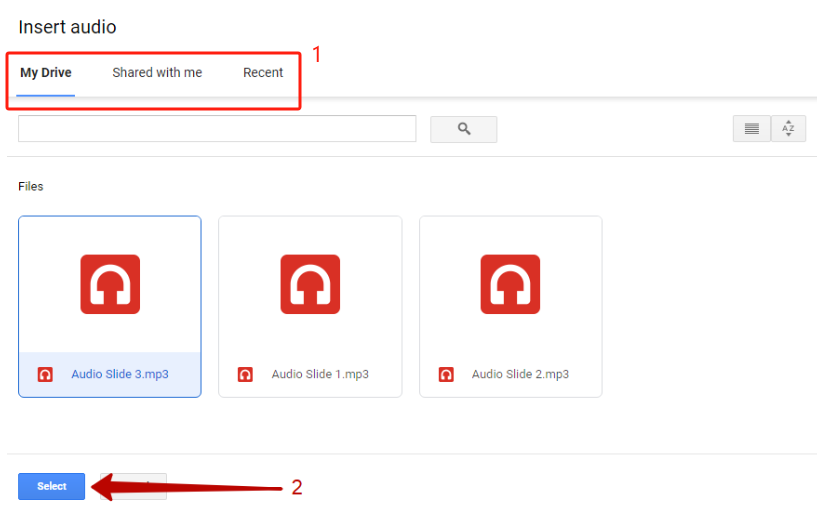
- Na barra de ferramentas, pressione o menu "Inserir". Toque na opção suspensa que aparecerá e selecione "Áudio".
- Na tela que aparecer, procure o áudio desejado. Você pode digitar o nome do arquivo na barra de "pesquisa" ou procurá-lo nos menus "Meu Drive", "Unidades compartilhadas", "Compartilhado comigo" ou "Recentes".
- Após encontrar o arquivo, clique nele e escolha "Selecionar".
Um ícone aparecerá no slide selecionado indicando o áudio adicionado. Ao clicar nesse ícone, um menu será exibido no lado direito da tela, onde você poderá personalizá-lo. Também haverá uma barra de reprodução que permite pausar, retomar ou avançar o áudio adicionado.
Conclusão
Sendo o Google Slides uma das plataformas mais populares e utilizadas para criar apresentações, independentemente da finalidade, é sempre bom saber como aprimorá-las. Adicionar áudio a uma apresentação do Google Slides a torna mais atraente. Se você já se perguntou como gravar áudio no Google Slides, esperamos que as informações apresentadas aqui possam te ajudar. Você não precisa mais se preocupar com isso.
Embora existam opções gratuitas e simples, como o ChromeMP3 Recorder ou ferramentas online como o Gravador de Voz Online, para garantir a melhor qualidade possível, recomenda-se o uso de aplicativos profissionais como o iMyMac Screen Recorder. Trata-se de uma ferramenta confiável que certamente atenderá às suas necessidades de gravação de áudio e vídeo da tela.


