


 Screen Recorder


Aprender a tirar screenshots no seu PC pode ser muito útil — para mostrar um problema a alguém para fins de resolução, destacar detalhes importantes, criar tutoriais ou guias e muito mais. No entanto, o processo varia dependendo do dispositivo utilizado. Se você usa um Chromebook e deseja aprender... Como tirar uma captura de tela em ChromebooksVocê encontrará todos os detalhes necessários lendo cada parte deste artigo.
Conteúdo: Parte 1. Como tirar uma captura de tela em um Chromebook usando um teclado?Parte 2. Como tirar uma captura de tela em Chromebooks sem a tecla Windows?Parte 3. A melhor maneira de tirar uma captura de tela no Chromebook no Windows e no MacParte 4. Maneiras gratuitas de tirar screenshots online no ChromebookConclusão
Parte 1. Como tirar uma captura de tela em um Chromebook usando um teclado?
O método mais fácil para tirar screenshots em um Chromebook é usando atalhos de teclado. Para abrir a “Ferramenta de Captura de Tela”, pressione as teclas “Shift”, “Ctrl” e “Mostrar Janelas” simultaneamente. Isso permitirá que você capture uma área específica da tela. Caso queira apenas capturar a tela inteira, basta pressionar as teclas “Ctrl” e “Mostrar Janelas”.
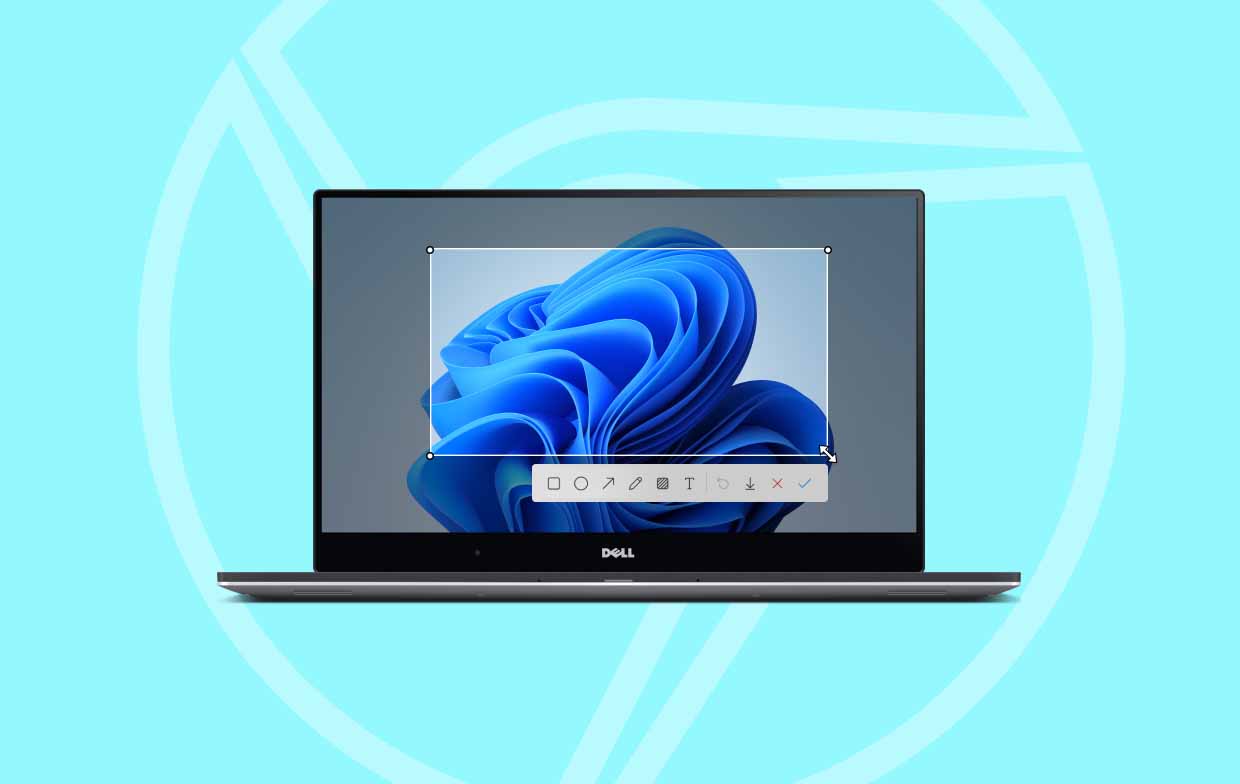
Mas será possível tirar screenshots no Chromebook mesmo sem usar esses atalhos de teclado? Vamos descobrir na próxima seção.
Parte 2. Como tirar uma captura de tela em Chromebooks sem a tecla Windows?
Se você tem curiosidade em saber como tirar uma captura de tela em Chromebooks sem usar os atalhos do teclado, você aprenderá todos os detalhes nesta parte da postagem.
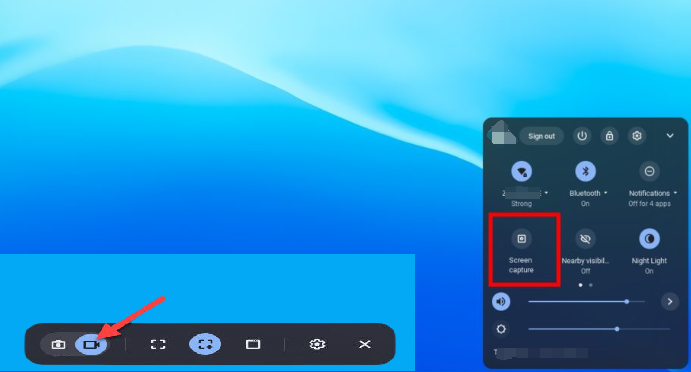
Na barra de tarefas do seu Chromebook, abra o menu "Configurações rápidas" pressionando o ícone de "hora". Em seguida, toque na opção "Captura de tela". Além de capturar telas, você também pode gravar a tela. A opção para alternar entre os modos de gravação de vídeo e foto está localizada na lateral esquerda da barra de ferramentas. Na área central, você pode selecionar entre capturar a tela inteira, uma parte dela ou uma única janela.
Parte 3. A melhor maneira de tirar uma captura de tela no Chromebook no Windows e no Mac
Pode ser fácil e simples tirar screenshots no seu Chromebook, com ou sem o uso de atalhos de teclado. Mas certamente você ainda está se perguntando qual a melhor maneira de tirar screenshots em Chromebooks, Macs e PCs com Windows. Não se preocupe, vamos recomendar o melhor software aqui: o Gravador de tela iMyMac.
Um dos gravadores de tela mais confiáveis e populares do mercado é o mencionado acima. Ele permite que seus usuários... gravar suas atividades na telaO aplicativo permite gravar vídeos, gravar vídeos, gravar vídeos, gravar vídeos, gravar vídeos, gravar vídeos, gravar vídeos, gravar vídeos, gravar vídeos e gravar vídeos. Ele também oferece recursos como gravação de vídeo, gravação de áudio, gravação de vídeos ... e gravação de vídeos. O usuário pode escolher a área de gravação preferida e o tipo de som a ser capturado. Vale mencionar também que esta ferramenta vem repleta de recursos para edição, anotações em tempo real, captura de telas, pausa, reinicialização, etc. Naturalmente, foi projetada com uma interface de usuário intuitiva, tornando a navegação simples e fácil até mesmo para iniciantes. Este aplicativo também é compatível com Windows e Mac.
Obtenha uma avaliação gratuita agora! Mac Intel Mac da série M Obtenha uma avaliação gratuita agora!
Se você tem curiosidade em saber como gravar a tela do seu computador usando este programa, basta seguir o guia abaixo.
- Instale o iMyMac Screen Recorder no seu computador e localize o menu “Captura de Tela” na interface principal.
- Selecione a área de captura pressionando “Tamanho personalizado”.
- Ao controlar o cursor, é possível tirar screenshots a qualquer momento.
- Após a captura de tela, basta tocar no botão “Salvar”.
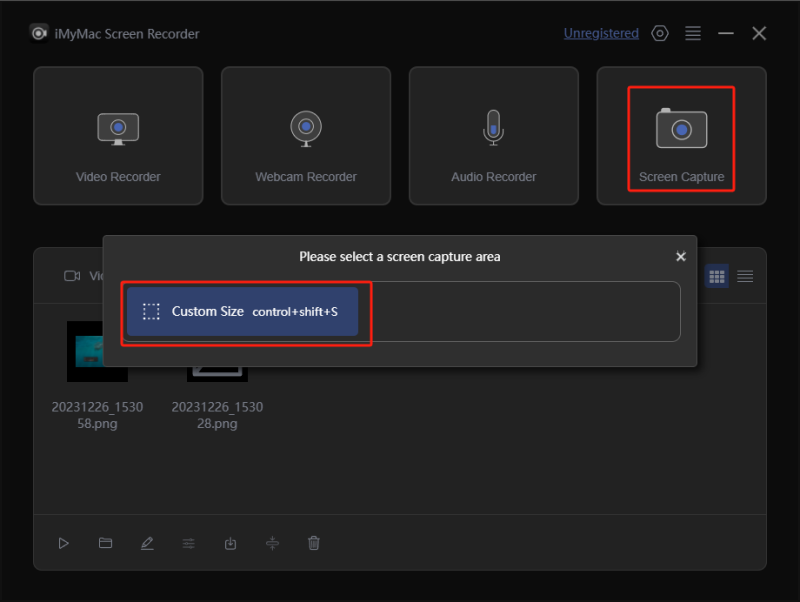
Posteriormente, você deverá ter os arquivos gravados e as capturas de tela salvas em seu computador.
Parte 4. Maneiras gratuitas de tirar screenshots online no Chromebook
Depois de mostrar como um software profissional como o iMyMac Screen Recorder pode ajudar na gravação de tela e na captura de imagens, vamos agora apresentar algumas maneiras eficazes de tirar screenshots em Chromebooks, disponíveis gratuitamente online. Você também pode conferir e experimentar por si mesmo.
LightShot
Uma das ferramentas mais populares para captura de tela gratuita é o LightShot. A grande vantagem é que ele é multiplataforma, podendo ser usado como aplicativo ou como extensão do Chrome. Após capturar as telas, você pode editá-las e enviá-las para o servidor. Essa ferramenta também oferece diversas outras funcionalidades. Depois de editar as capturas de tela, basta tocar no botão "Salvar" para finalizar.
Awesome Screenshot
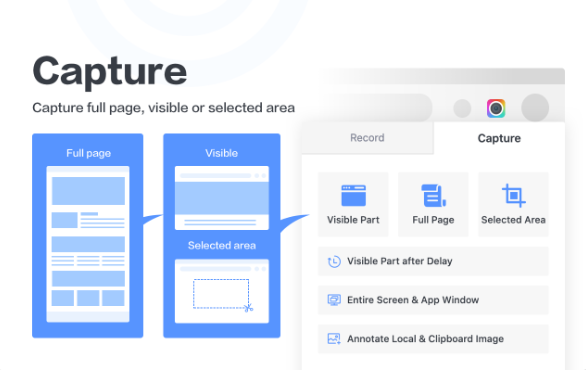
Outro método online para tirar screenshots em Chromebooks é usando... Awesome ScreenshotIsso permite que o usuário grave a tela, capture screenshots e até adicione notas ou oculte detalhes pessoais. O salvamento e o upload também são fáceis. A maioria dos usuários adora a capacidade da plataforma de sincronizar e integrar-se com outros aplicativos, como Asana e Slack, facilitando muito a execução de tarefas.
Flamingo
Além da capacidade de capturar e gravar a tela, esta ferramenta possui recursos adicionais, como a criação de instantâneos de páginas com conteúdo e marcadores pesquisáveis. Ela é capaz até mesmo de proteger seus dados privados, para que você não precise se preocupar com a possibilidade de divulgá-los na internet. Seus sites e histórico serão salvos, garantindo que suas sessões confidenciais sejam ignoradas. No geral, esta é considerada uma maneira eficaz de fazer capturas de tela em Chromebooks. Se você quiser aproveitar seus recursos extras, vale a pena experimentá-la.
Conclusão
Aprender a tirar screenshots e gravar a tela em Chromebooks é essencial, principalmente nos dias de hoje, com a crescente adoção de tecnologias avançadas. Felizmente, é possível capturar imagens da tela com ou sem os atalhos de teclado do Chromebook. Mas, para obter os melhores resultados, o ideal é usar um software profissional como o iMyMac Screen Recorder. Além disso, existem opções online gratuitas, como as mencionadas na seção anterior.


