


 Screen Recorder


Ser um espectador assíduo de uma série certamente gera expectativa pelos próximos episódios. A espera pode parecer emocionante e empolgante. No entanto, algumas pessoas acabam perdendo esses novos episódios devido a imprevistos, como agendas lotadas no trabalho ou outros assuntos pessoais.
Felizmente, a frustração e o incômodo dos espectadores agora podem ser resolvidos, já que recursos como “O YouTube TV grava apenas episódios novos.“já são de conhecimento público. Vamos falar mais especificamente sobre isso neste artigo.”
Conteúdo: Parte 1. Por que o YouTube TV não está gravando novos episódios?Parte 2. Como gravar apenas episódios novos no YouTube TV?Parte 3. Como excluir episódios no YouTube TV?Perguntas Frequentes
Parte 1. Por que o YouTube TV não está gravando novos episódios?
Se você notou que o recurso "Gravar apenas episódios novos no YouTube TV" não está funcionando como esperado, pode haver alguns motivos para isso. Alguns deles também serão compartilhados nesta seção para sua informação.
#1. Elegibilidade para gravação do programa
Uma das prováveis razões para o recurso mencionado acima não estar funcionando pode ser a elegibilidade de gravação do programa escolhido. É importante saber que nem todos os vídeos ou Os programas no YouTube podem ser gravados. ou baixadas. Se você pretende guardar cópias desses shows, então contar com um gravador profissional confiável será fundamental.
#2. Acesso à Internet
O problema com a função "Gravar apenas episódios novos do YouTube TV" pode estar ocorrendo devido à conexão de internet do dispositivo. Também pode ser útil verificar se sua conexão é estável o suficiente. Ela deve ser boa o bastante para suportar streaming e gravação de vídeos.

#3. Dados em cache
Outro aspecto a ser analisado é o dados em cacheVocê pode tentar limpá-los e ver se o problema é resolvido. Aqui está um guia rápido para sua referência.
- No seu dispositivo, acesse “Configurações”.
- Procure por “Configurações do aplicativo”. Em seguida, abra “YouTube TV”.
- Pressione a opção “Limpar cache”.
Parte 2. Como gravar apenas episódios novos no YouTube TV?
Então, como você pode aproveitar o recurso "Gravar apenas episódios novos do YouTube TV"? Vamos detalhar os passos aqui. Antes de começar, lembre-se de que esse recurso só funciona quando o episódio é transmitido no YouTube TV.
- Usando suas credenciais, Faça login no YouTube TV.
- Localize a barra de pesquisa e digite o nome do programa que deseja gravar.
- Após encontrar o programa, pressione o botão correspondente. Clique no ícone “+” ao lado do nome.
O programa será gravado automaticamente. Você poderá acessar os arquivos na aba "Biblioteca".
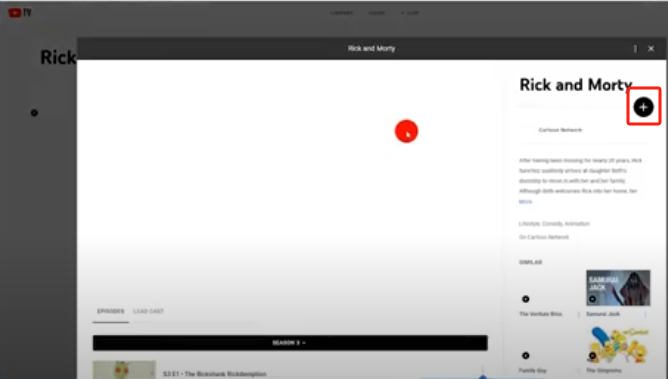
Grave rapidamente apenas os novos episódios no YouTube TV.
Se você está preocupado com a possibilidade de encontrar problemas ao usar o recurso "Gravar apenas episódios novos do YouTube TV", é bom conhecer uma solução alternativa. Neste caso, compartilharemos como essa solução pode funcionar. Gravador de tela iMyMac é.
A ferramenta mencionada acima é profissional e sua eficácia já foi comprovada por diversos usuários. Ela foi projetada principalmente para atender às necessidades dos usuários em gravação de tela. Mas, além disso, oferece várias outras vantagens excelentes: menus de edição, ferramentas de anotação em tempo real, a opção de capturar screenshots e muito mais.
Além disso, possui uma interface simples que a torna muito fácil de usar, mesmo para iniciantes. Também é compatível com os sistemas operacionais Mac e Windows.
Obtenha uma avaliação gratuita agora! Mac normal Mac da série M Obtenha uma avaliação gratuita agora!
Aqui está um guia rápido sobre como gravar a tela usando a ferramenta iMyMac.
- Instale o gravador no seu dispositivo e abra-o. Vá para “Gravador de Vídeo”.
- Selecione uma opção: gravar apenas a tela ou incluir a webcam e o áudio. Em seguida, defina a área de gravação.
- Ajuste os parâmetros de áudio e escolha o tipo de som a ser capturado.
- Pressione o botão “Iniciar Gravação” para começar e, em seguida, clique no botão vermelho “parar” quando terminar.

Parte 3. Como excluir episódios no YouTube TV?
Se você está pensando em excluir alguns episódios do YouTube TV para liberar espaço, ficaremos felizes em compartilhar alguns detalhes com você, destacando informações sobre o recurso "Gravar apenas episódios novos" do YouTube TV. Os passos para removê-los do armazenamento em nuvem da sua conta do YouTube são bem simples. Veja o que você precisa fazer.
- Na sua conta do YouTube TV, acesse a aba “Biblioteca”. Procure o programa específico que você deseja remover.
- Selecione-o assim que o encontrar e clique no botão "Excluir" (que deve estar apenas ao lado do nome do programa).
- Confirme que deseja prosseguir pressionando o botão que aparecerá na sua tela.
Como marcar episódios do YouTube TV como assistidos?
Embora você já conheça os detalhes importantes relativos ao recurso "Gravar apenas episódios novos no YouTube TV", também seria bom aprender mais informações, como marcar os episódios que você já assistiu. Isso ajudará você a filtrar os episódios que já terminou de assistir e os que ainda não viu.
- Acesse a aba “Biblioteca” na sua conta do YouTube.
- Clique no programa para ver a sua lista de reprodução.
- Clique no ícone de três pontos ao lado do título do episódio.
- Selecione a opção “Marcar episódio como assistido” para adicionar uma etiqueta ao episódio.
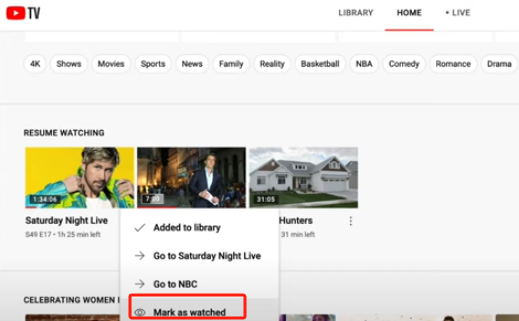
Tão simples quanto fazer isso, será muito mais fácil para você ver quais você ainda não assistiu!
Perguntas Frequentes
- O YouTube TV grava apenas episódios novos?
Não. É possível gravar a lista de reprodução de um programa específico ou até mesmo a temporada inteira! Não é permitido selecionar um episódio específico da lista de reprodução.
- É possível apagar episódios já assistidos no YouTube TV?
Claro! Basta ir à aba Biblioteca e escolher os itens que deseja remover.
- Existe um limite para a quantidade de programas que posso gravar no YouTube TV?
Felizmente, não há limite quando se trata de gravar programas no YouTube TV.


