


 Conversor de vídeo


MTS é um formato de vídeo de alta definição usado por muitas filmadoras, mas pode não ser compatível com todos os dispositivos e reprodutores de mídia. Se você quiser compartilhar seus vídeos MTS com amigos ou familiares ou editá-los em um programa que não suporte esse formato, precisará convertê-los para um formato mais amplamente compatível, como WMV. Neste artigo, mostraremos como fazer isso. converter MTS para WMV Utilizando alguns métodos diferentes, você poderá desfrutar de seus vídeos em qualquer dispositivo ou software Windows. Seja você um editor de vídeo iniciante ou experiente, nosso guia passo a passo tornará o processo simples e direto.
Conteúdo: Parte 1. Maneira mais rápida de converter arquivos MTS para o formato WMV sem perda de qualidade.Parte 2. Como converter arquivos MTS para WMV online?Parte 3. Qual a diferença entre MTS e WMV?Parte 4. Conclusão
Parte 1. Maneira mais rápida de converter arquivos MTS para o formato WMV sem perda de qualidade.
Você está com dificuldades para reproduzir seus arquivos de vídeo MTS no seu dispositivo Windows ou para editá-los em um programa que não suporta esse formato? O que você precisa é de um programa confiável. Conversor MTSConverter seus arquivos MTS para um formato mais compatível, como WMV, é a solução perfeita. Conversor de vídeo iMyMac O iMyMac chegou para tornar tudo rápido e sem complicações. Como um poderoso conversor de vídeo, ele não só suporta uma ampla variedade de formatos, como também oferece conversão em alta velocidade, processamento em lote e saída de alta qualidade.
Eis o motivo pelo qual o iMyMac Video Converter se destaca dos demais conversores:
- Conversão sem perdas: o iMyMac Video Converter oferece conversão sem perdas de MTS para WMV, garantindo a mais alta qualidade de saída sem perda de dados ou qualidade de vídeo.
- Conversão em alta velocidade: O software pode converter seus arquivos MTS para o formato WMV em velocidades extremamente rápidas, graças ao seu mecanismo de conversão avançado.
- Ferramentas de edição: Inclui recursos básicos de edição, como cortar, recortar, adicionar marcas d'água, ajustar o brilho e muito mais. Você também pode edite seus vídeos com ela.
- Interface fácil de usar: o iMyMac Video Converter possui uma interface amigável que torna o processo de conversão simples e direto.
- Vários formatos de saída: o iMyMac Video Converter suporta diversos formatos de saída, incluindo WMV, MP4, AVI, MOV e muitos outros.
Agora, vamos ver como converter arquivos MTS para o formato WMV usando o iMyMac Video Converter.
- Instale e execute o iMyMac Video Converter.
- Clique no botão “Adicionar arquivos” para importar seus arquivos MTS para o programa.
- Selecione “WMV” como formato de saída na lista suspensa da seção apropriada.
- Escolha uma pasta de destino para os seus arquivos convertidos clicando no botão “Procurar”.
- Por fim, clique no botão “Converter” para iniciar o processo de conversão.
- Após a conclusão da conversão, você poderá encontrar seus arquivos WMV convertidos na pasta de destino selecionada anteriormente.

Em resumo, o iMyMac Video Converter é uma ferramenta confiável e eficiente para converter arquivos MTS para o formato WMV. Sua conversão sem perdas e a alta velocidade de conversão o destacam de outros conversores, e sua interface amigável o torna acessível a todos os usuários.
Parte 2. Como converter arquivos MTS para WMV online?
Veed.io.
O Veed.io é um editor de vídeo online versátil que também oferece serviços de conversão de vídeo, incluindo a capacidade de converter arquivos MTS para o formato WMV. Aqui está uma visão geral de como usar o Veed.io para converter MTS para WMV online:
Passo 1: Acesse o site Veed.io e clique no botão “Upload” para enviar seu arquivo MTS.
Passo 2: Após a conclusão do upload, clique no botão “Exportar”.
Passo 3: No menu suspenso, selecione “WMV” como formato de saída.
Passo 4: Ajuste as configurações, incluindo a resolução e a taxa de quadros, conforme necessário.
Passo 5: Clique no botão “Exportar” para iniciar o processo de conversão.
Passo 6: Após a conversão ser concluída, você poderá baixar o arquivo WMV convertido para o seu computador.
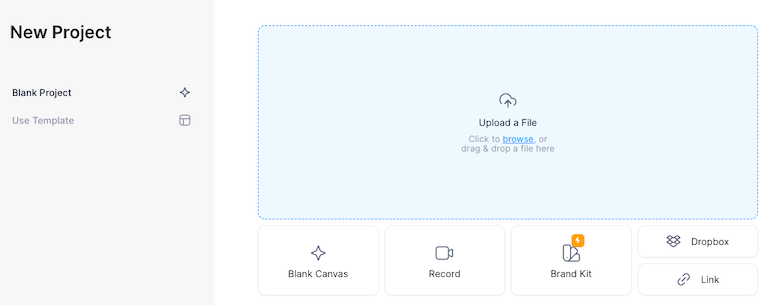
O Veed.io é uma ferramenta fácil de usar que oferece uma maneira simples e direta de converter arquivos MTS para o formato WMV. Sua interface é intuitiva e o processo de conversão é rápido e eficiente. Além disso, o Veed.io oferece uma variedade de ferramentas de edição que permitem editar seus vídeos antes ou depois da conversão, tornando-o uma ferramenta versátil para todas as suas necessidades de edição e conversão de vídeo. No entanto, vale ressaltar que o plano gratuito do Veed.io oferece apenas uso limitado, sendo necessário fazer upgrade para um plano pago para desbloquear todos os recursos.
CloudConvert. com
O CloudConvert é outro conversor de vídeo online que permite converter arquivos MTS para o formato WMV. Embora compartilhe algumas semelhanças com o Veed.io, existem algumas diferenças importantes que o distinguem.

Uma característica única do CloudConvert é o suporte a uma ampla variedade de formatos de entrada e saída. Além de MTS e WMV, ele suporta mais de 200 tipos de arquivo diferentes, tornando-se uma ferramenta versátil para diversas necessidades de conversão de vídeo.
Para converter MTS para WMV usando o CloudConvert, siga estes passos:
Passo 1: Acesse o site da CloudConvert e clique no botão “Selecionar arquivos” para fazer o upload do seu arquivo MTS.
Passo 2: Após a conclusão do upload, selecione “WMV” como formato de saída no menu suspenso.
Passo 3: Ajuste as configurações, incluindo a resolução e a taxa de bits, conforme necessário.
Passo 4: Clique no botão “Iniciar Conversão” para começar o processo de conversão.
Passo 5: Após a conversão ser concluída, você poderá baixar o arquivo WMV convertido para o seu computador.
Uma das vantagens do CloudConvert em relação ao Veed.io é a sua flexibilidade quanto ao tamanho dos arquivos. Enquanto o Veed.io impõe um limite no tamanho dos arquivos que você pode enviar gratuitamente, o CloudConvert permite o envio e a conversão de arquivos de até 1 GB sem a necessidade de um plano pago. Além disso, o CloudConvert oferece um conjunto mais avançado de opções de personalização, permitindo ajustar as configurações de conversão para obter o resultado exato que você precisa.
freeconvert.com
O FreeConvert.com é outro conversor de vídeo online que pode ser usado para converter arquivos MTS para o formato WMV. Assim como o Veed.io e o CloudConvert, ele oferece uma maneira prática e fácil de usar para converter vídeos online. No entanto, existem algumas diferenças que o distinguem dessas outras ferramentas.
Um dos principais pontos fortes do FreeConvert.com é a sua facilidade de uso. Sua interface simples facilita o upload do seu arquivo MTS e a seleção do formato WMV como saída. Ele também oferece uma variedade de opções de personalização, incluindo a possibilidade de ajustar a resolução, a taxa de bits e outras configurações, tornando-o uma ferramenta flexível para conversão de vídeo.
Uma possível desvantagem do FreeConvert.com é o limite de tamanho de arquivo de 1 GB. Isso significa que, se você tiver um arquivo MTS grande para converter, talvez precise usar outra ferramenta. Além disso, embora o FreeConvert.com seja gratuito, exige a criação de uma conta para utilizá-lo, o que pode ser um fator impeditivo para alguns usuários.
Para converter MTS para WMV usando o FreeConvert.com, siga estes passos:
Passo 1: Acesse o site FreeConvert.com e clique no botão “Escolher arquivos” para fazer o upload do seu arquivo MTS.
Passo 2: Após a conclusão do upload, selecione “WMV” como formato de saída no menu suspenso.
Passo 3: Ajuste as configurações, incluindo a resolução e a taxa de bits, conforme necessário.
Passo 4: Clique no botão “Converter para WMV” para iniciar o processo de conversão.
Passo 5: Após a conversão ser concluída, você poderá baixar o arquivo WMV convertido para o seu computador.
O FreeConvert.com é um conversor de vídeo online fácil de usar e flexível, que oferece diversas opções de personalização. Embora tenha um limite de tamanho de arquivo e exija a criação de uma conta para utilizá-lo, pode ser uma ferramenta útil para quem busca converter arquivos MTS menores para o formato WMV.
convertfiles. com
Outro conversor de vídeo online que permite converter arquivos MTS para o formato WMV é o ConvertFiles.com. Ele oferece uma maneira rápida e fácil de converter filmes online, assim como os outros programas que analisamos.
O suporte a uma ampla gama de formatos de entrada e saída, incluindo vídeo, áudio, imagem e documentos, é uma das características distintivas do ConvertFiles.com. Portanto, trata-se de uma ferramenta flexível para diversas necessidades de conversão além de vídeo.
Utilize o ConvertFiles.com para converter arquivos MTS para WMV seguindo os passos abaixo:
Passo 1: O primeiro passo é acessar o site ConvertFiles.com e fazer o upload do seu arquivo MTS selecionando "Procurar" no menu.
Passo 2: Após a conclusão do upload, selecione “WMV” na opção suspensa para o formato de saída.
Passo 3: Para iniciar o processo de conversão, clique no botão “Converter”.
Passo 4: Faça o download do arquivo WMV convertido para o seu computador quando a conversão estiver concluída.
A restrição de tamanho de arquivo de 250 MB no ConvertFiles.com é uma possível desvantagem. Isso significa que você pode precisar usar um programa diferente se precisar converter um arquivo MTS maior. Embora o ConvertFiles.com seja uma ferramenta gratuita, seu uso envolve a inserção de um código de verificação, o que pode adicionar uma etapa extra ao processo de conversão.
Em resumo, o ConvertFiles.com é um conversor de vídeo online flexível que aceita diversos formatos de entrada e saída. Pode ser uma ferramenta útil para quem deseja converter arquivos MTS menores para o formato WMV, mesmo que haja uma restrição de tamanho de arquivo e um processo de verificação adicional.
Parte 3. Qual a diferença entre MTS e WMV?
MTS e WMV São dois formatos de arquivo de vídeo diferentes, e existem algumas diferenças importantes entre eles. Aqui estão algumas das principais diferenças:
- Codec: Os arquivos MTS são normalmente codificados usando o codec MPEG-2, enquanto os arquivos WMV usam o codec Windows Media Video.
- Compressão: Os arquivos WMV são geralmente mais comprimidos do que os arquivos MTS, o que significa que ocupam menos espaço no seu disco rígido. No entanto, isso também pode resultar em perda de qualidade em comparação com o vídeo original.
- Qualidade: Os arquivos MTS geralmente têm qualidade superior aos arquivos WMV, em parte devido ao seu tamanho maior. Isso significa que, se você estiver trabalhando com vídeo em alta definição, o formato MTS pode ser a melhor opção para preservar a qualidade original.
- Compatibilidade: Os arquivos WMV são mais amplamente compatíveis com diferentes softwares e dispositivos do que os arquivos MTS. Isso ocorre porque o WMV é um formato proprietário da Microsoft, enquanto o MTS é usado principalmente em filmadoras Sony e Panasonic.
- Edição: Os arquivos MTS podem ser mais difíceis de editar, em parte devido ao seu tamanho grande e à necessidade de software especializado. Os arquivos WMV, por outro lado, são mais fáceis de editar usando softwares comuns de edição de vídeo.
Em resumo, a escolha entre MTS e WMV dependerá das suas necessidades e circunstâncias específicas. Se você busca vídeo de alta qualidade com menos compressão e está disposto a sacrificar um pouco de compatibilidade, o MTS pode ser uma boa opção. No entanto, se você procura um formato mais amplamente compatível e mais fácil de editar, o WMV pode ser a melhor escolha.
Parte 4. Conclusão
Em resumo, existem diversas maneiras de converter MTS para WMV, incluindo ferramentas online como Veed.io, Cloudconvert.com, FreeConvert.com e ConvertFiles.com. Cada ferramenta tem seus pontos fortes e fracos, dependendo de fatores como limites de tamanho de arquivo e velocidade de conversão.
No entanto, se você procura um conversor de vídeo confiável e fácil de usar que ofereça conversão sem perda de qualidade e com alta fidelidade, recomendo fortemente o iMyMac Video Converter. É uma ferramenta poderosa que oferece recursos exclusivos, como conversão em lote e configurações de saída personalizáveis, e está disponível para usuários de Mac e Windows. Com o iMyMac Video Converter, você pode converter seus arquivos MTS para WMV de forma rápida e fácil, sem qualquer perda de qualidade.


