


 Conversor de vídeo


A extensão de arquivo para arquivos de áudio e vídeo do software RealPlayer da RealNetworks é RM. O formato de arquivo de mídia ".RM" já foi usado por muitos serviços de streaming, vídeos online e mídias disponíveis para download. Com o avanço da tecnologia de mídia, surgiram mais e melhores formatos de vídeo, e os arquivos RM estão perdendo popularidade.
Na internet, arquivos RM ainda são acessíveis. Eles ainda estão disponíveis hoje em dia por diversos meios. É preferível converter arquivos RM para um formato de mídia mais apropriado, como WMV, já que os arquivos RM não são mais amplamente utilizados e podem ser incompatíveis com as plataformas de mídia mais comuns. Aqui, demonstraremos como fazer isso. Converter RM para WMV.
Conteúdo: Parte 1. O que é um arquivo de vídeo RM?Parte 2. A melhor maneira de converter RM para WMV com qualidade sem perdas.Parte 3. Outras maneiras de converter RM para WMV onlineParte 4. Conclusão
Parte 1. O que é um arquivo de vídeo RM?
A RealNetworks criou o formato de contêiner RM para arquivos multimídia. Ele possui compressão eficiente e recursos de streaming em rede, sendo normalmente usado para transmitir vídeo pela internet. O formato RM geralmente inclui dados de vídeo e áudio, além de informações extras para streaming. Embora os arquivos RM tenham se popularizado no passado, seu uso diminuiu com o tempo, à medida que outros formatos de vídeo amplamente aceitos se tornaram mais comuns. No entanto, muitas pessoas ainda possuem arquivos RM em suas coleções e podem querer convertê-los para formatos mais adaptáveis, como o .md. WMV (vídeo do Windows Media).
Parte 2. A melhor maneira de converter RM para WMV com qualidade sem perdas.
Se você deseja converter arquivos RM para WMV, você deve usar Conversor de vídeo iMyMacO iMyMac Video Converter é um aplicativo de desktop especializado que permite aos usuários converter arquivos de áudio e vídeo em diversos formatos. Os usuários acharão bastante simples usar a interface amigável do iMyMac Video Converter e executar o aplicativo. Além de WMV, ele também pode te ajudar facilmente com outros formatos. Converter RM para MP4.
Além disso, esta ferramenta pode converter arquivos em mais de 100 formatos a uma velocidade seis vezes maior do que outros conversores de vídeo populares, mantendo 100% da qualidade original. Mais importante ainda, os usuários podem adicionar legendas e escolher qual faixa de áudio desejam incluir no arquivo final. O iMyMac Video Converter é compatível com diversos formatos de entrada e saída.
- Inicie a versão para Mac ou Windows do iMyMac Video Converter no seu computador.
- Arrastar e soltar o arquivo RM na tela do sistema é uma opção adicional.
- Ao clicar em "Converter formato", um menu suspenso com opções como WMV será exibido, permitindo que você escolha o tipo de arquivo para o qual o original deve ser convertido.
- A interface do usuário facilita a localização de revisões de arquivos. Você pode editar os arquivos da maneira que preferir.
- Ao escolher Salvar, você pode salvar todas as suas alterações.
- Para iniciar a conversão, escolha uma opção de conversão na barra de ferramentas.

Parte 3. Outras maneiras de converter RM para WMV online
Além de poder usar o iMyMac Video Converter para converter seus arquivos RM para WMV, existem outras maneiras de fazer isso. Uma delas é usar uma ferramenta gratuita para converter qualquer formato de arquivo.
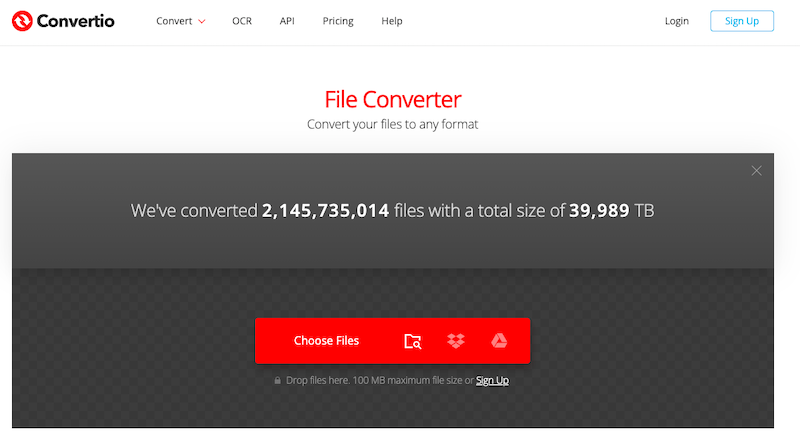
Convertio.co
Uma excelente opção online conversor de vídeo grátis Para converter RM para WMV, utilize o Convertio. O Convertio oferece diversas opções de edição, permitindo que você escolha o tamanho do vídeo, o codec e o canal, além de transcodificar RM para qualquer formato de vídeo. A conversão de arquivos é possível através de conexões via URL, Google Drive, Dropbox, armazenamento local e outros métodos. O tamanho máximo de conversão, no entanto, é de 100 MB.
- Abra um navegador e acesse o site da Convertio.
- Use o Dropbox, seu computador ou o Google Drive para enviar seus arquivos RM. Lembre-se de que as doações RM para usuários gratuitos são limitadas a 100 MB.
- No menu suspenso, selecione RM. Para alterar as configurações de vídeo e áudio, acesse a caixa de Configurações selecionando o ícone de engrenagem.
- Para converter RM para WMV gratuitamente online, escolha a opção Converter.
- Obtenha o arquivo WMV e armazene-o localmente quando a conversão estiver concluída.
CloudConvert. com
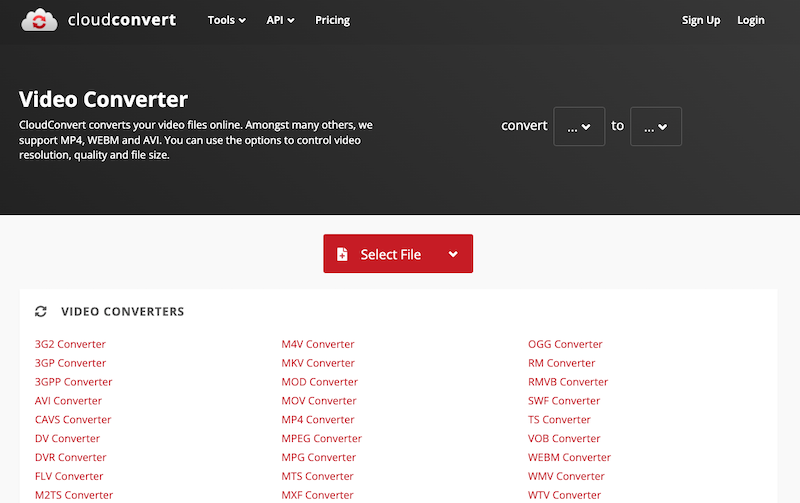
CloudConvert O CloudConverter é uma lufada de ar fresco em comparação com seus concorrentes, pois oferece mais serviços do que apenas a conversão de RM para WMV. Com ele, você tem a flexibilidade de alterar a configuração de saída para atender às suas necessidades. Além disso, ele pode converter diversos tipos de documentos, incluindo e-books e arquivos compactados, sendo útil em várias situações. Este conversor online é a escolha ideal para quem deseja controle total sobre os parâmetros de conversão. O programa permite arrastar e soltar arquivos RM em uma URL, no seu computador, no Google Drive ou no Dropbox. O arquivo RM é importado e convertido para o formato WMV antes de ser baixado pela interface do programa. No entanto, inserir dados neste conversor pode levar um tempo consideravelmente maior.
- Inicie o conversor CloudConvert RM para WMV. Clique no botão "Selecionar arquivo" para selecionar seu vídeo RM e, em seguida, clique em "Enviar".
- Clique em "Converter" para iniciar a conversão do vídeo RM para WMV neste ponto.
- Quando terminar, clique no ícone verde "Download" para baixar seu vídeo no formato WMV.
freeconvert.com
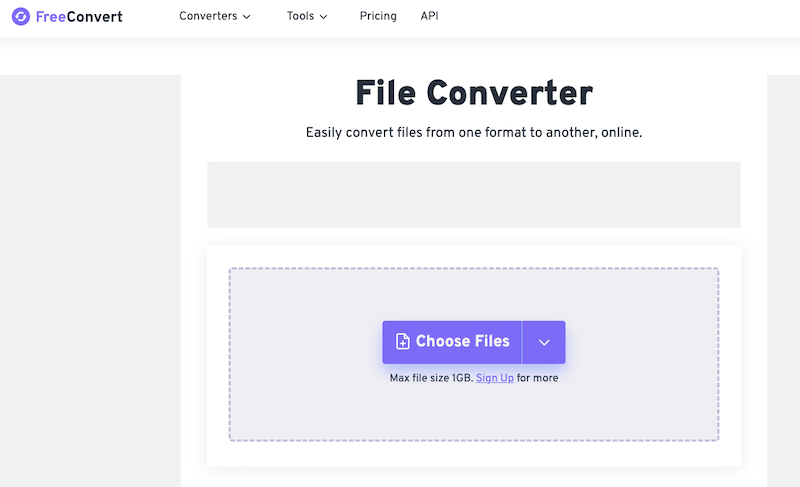
Se você procura um conversor online gratuito de RM para WMV, sugerimos o FreeConvert. Este conversor online é compatível com mais de 1500 tipos de arquivos. Agora você pode confiar no FreeConvert para converter arquivos RM para o formato WMV. A criptografia SSL de 256 bits desta ferramenta online garante segurança e proteção. Os dados serão apagados após 2 horas da conversão. Tanto usuários experientes quanto iniciantes podem utilizá-lo, pois é fácil de usar.
- Vá primeiro ao site da Freeconvert.
- Selecione "Escolher arquivos" e clique em "Abrir" para escolher o vídeo que deseja converter para o formato RM. Todas as seguintes opções são aceitáveis: um URL, um arquivo no seu computador, uma conta do Google Drive ou uma conta do Dropbox. Uma opção alternativa pode ser selecionada clicando na seta à direita ao lado de "Escolher arquivos".
- Posicione o cursor do mouse sobre o ícone de engrenagem para alterar as configurações de vídeo ou som. Em seguida, clique em Aplicar configurações.
- Selecione "Conversão para WMV". Após a conclusão da conversão, selecione "Baixar WMV".
Parte 4. Conclusão
Em resumo, converter RM para o formato WMV melhora a usabilidade e a compatibilidade. Você tem diversas opções para converter RM para WMV rapidamente, seja utilizando softwares especializados como o iMyMac Video Converter ou conversores online como Convertio.co, CloudConvert.com ou FreeConverter.com.


