


 Conversor de vídeo


No mundo digital de hoje, o conteúdo em vídeo está por toda parte e em diversos formatos. Se você deseja converter seus vídeos para um formato diferente, existem muitas ferramentas gratuitas de conversão de vídeo disponíveis que podem te ajudar.
Neste artigo, exploraremos os principais Conversor de vídeo gratuito para Windows 10Seja você um criador de conteúdo, cineasta ou simplesmente alguém que gosta de assistir a vídeos no seu dispositivo, estes ferramentas gratuitas de conversão de vídeo irá ajudá-lo a converter seus arquivos de vídeo para o formato desejado de forma fácil e eficiente.
Conteúdo: Parte 1. O melhor conversor de vídeo gratuito para Windows 10Parte 2. Conversores de vídeo online gratuitos para Windows 10Parte 3. Conclusão
Parte 1. O melhor conversor de vídeo gratuito para Windows 10
iMyMac Video Converter (Recomendado)
Conversor de vídeo iMyMac é um conversor de vídeo gratuito e versátil para Windows 10, capaz de converter diversos formatos de vídeo para outros formatos, incluindo formatos de áudio como MP3, M4A e AAC. Ele suporta formatos de vídeo populares como MP4, AVI, MOV e muitos outros, tornando-se uma ferramenta útil para usuários com diversas necessidades de conversão de vídeo.
Para converter um arquivo de vídeo para um formato de áudio usando o iMyMac Video Converter, siga estes passos simples:
- Abra a ferramenta iMyMac Video Converter e clique em "Adicionar arquivosBotão " para selecionar o arquivo de vídeo que você deseja converter".
- Escolha o formato de saída desejado. Selecionar O formato de áudio ou vídeo que você precisa.
- Clique no botão "Exportar" para iniciar o processo de conversão.
- Após a conclusão da conversão, o arquivo de áudio convertido será salvo na pasta de saída que você especificou.

Além de converter vídeos em arquivos de áudio, o iMyMac Video Converter também oferece outros recursos úteis, como edição de vídeo, conversão em lote e suporte a vários idiomas. A ferramenta é compatível com os sistemas operacionais Windows e Mac.
HandBrake
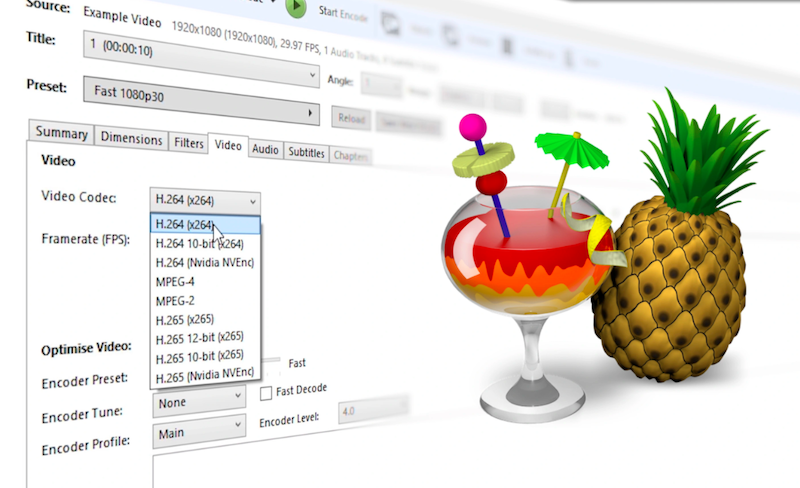
Outro conversor de vídeo gratuito para Windows 10 é o HandBrake. Um aspecto interessante do HandBrake é que ele utiliza uma interface de linha de comando além da interface gráfica. Isso significa que usuários mais avançados podem aproveitar a interface de linha de comando para realizar tarefas mais complexas ou automatizar seus fluxos de trabalho de conversão de vídeo.
A interface de linha de comando também pode ser usada para acessar alguns recursos não disponíveis na interface gráfica do usuário, proporcionando maior flexibilidade e controle para usuários experientes. Além disso, o HandBrake possui um conjunto abrangente de configurações avançadas que podem ser personalizadas para otimizar o processo de conversão de acordo com necessidades específicas, tornando-o uma ferramenta poderosa para conversão de vídeo.
Freemake Video Converter
O Freemake Video Converter é um popular conversor de vídeo gratuito para Windows 10, que permite aos usuários converter arquivos de vídeo e áudio para diversos formatos. Ele suporta uma ampla gama de formatos de entrada e saída, incluindo formatos populares de vídeo e áudio como MP4, AVI, MOV, WMV, MP3 e muitos outros.
O Free Video Converter pode transcodificar vídeos e filmes HD de grande formato e fazer o upload automático de arquivos de vídeo e áudio para o iTunes e iOS após a conversão. Ele também pode gravar arquivos de vídeo Blu-ray e editar vídeos, se necessário, além de facilitar a conversão. incorporar vídeos em sites.
Parte 2. Conversores de vídeo online gratuitos para Windows 10
Ferramenta 01. CloudConvert.com
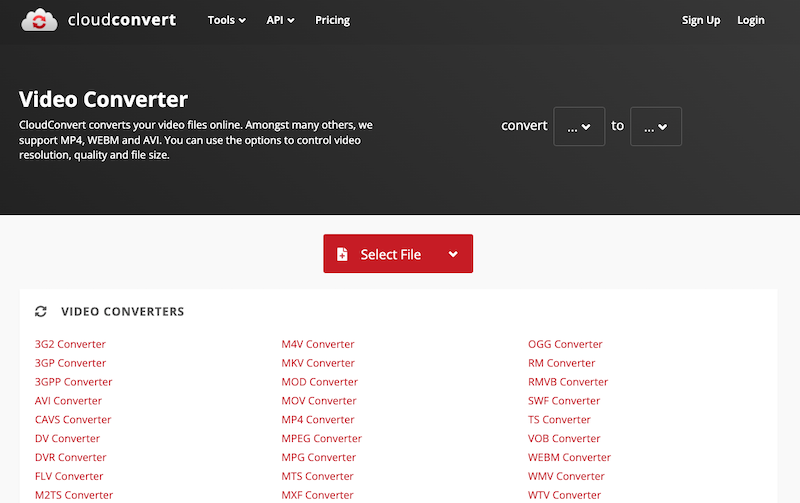
O CloudConvert é um conversor de vídeo online gratuito para Windows 10 que permite aos usuários converter arquivos entre diferentes formatos. O serviço suporta uma ampla variedade de tipos de arquivo, incluindo vídeo, áudio, documento, ebook, imagem e outros. arquivos mortosOs usuários podem converter arquivos enviando-os para o site ou fornecendo um link para um arquivo armazenado na nuvem, como no Google Drive ou Dropbox.
Uma das principais funcionalidades do CloudConvert é a capacidade de automatizar a conversão de arquivos por meio de sua API. Isso permite que os desenvolvedores integrem o serviço de conversão de arquivos em seus aplicativos, proporcionando uma maneira fácil e eficiente de converter arquivos instantaneamente.
Siga os passos abaixo para usar este conversor de vídeo gratuito para Windows 10:
- Acesse cloudconvert.com no seu navegador.
- Clique no "Selecionar arquivosClique no botão para escolher o arquivo que deseja converter. Você também pode arrastar e soltar o arquivo na área de upload.
- Escolha o formato de saída Você deseja converter seu arquivo para um determinado formato. O CloudConvert oferece suporte a uma ampla variedade de formatos, então você certamente encontrará o que precisa.
- Se desejar, você pode personalizar as configurações de conversão clicando em "roda dentadaO ícone " ao lado do formato de saída permitirá que você..." ajustar configurações como qualidade de vídeo e áudio, resolução de imagem e muito mais.
- Depois de selecionar os formatos de entrada e saída e quaisquer configurações de personalização desejadas, clique em "Iniciar Conversão.
- O CloudConvert iniciará então o processo de conversão. O tempo necessário para converter o seu arquivo dependerá do seu tamanho e da complexidade da conversão.
- Após a conversão ser concluída, você poderá baixar o arquivo convertido clicando em "Baixar.
Ferramenta 02. Online-Convert.com
Você pode converter diversos tipos de arquivos para vários formatos com a ferramenta gratuita de conversão de arquivos online Online-convert.com. Ela é compatível com uma ampla variedade de formatos de arquivo, incluindo áudio, vídeo, imagens e documentos.

Uma das vantagens de usar o Online-convert.com é que as conversões podem ser feitas sem a necessidade de instalar qualquer software no seu computador. Além disso, diversas opções de personalização estão disponíveis, incluindo a possibilidade de alterar a taxa de bits do áudio, a taxa de amostragem e os canais de áudio. No geral, qualquer pessoa que queira converter arquivos para um novo formato pode usar este conversor de vídeo gratuito para Windows 10, pois ele é prático e fácil de usar.
Ferramenta 03. OnlineConverter.com
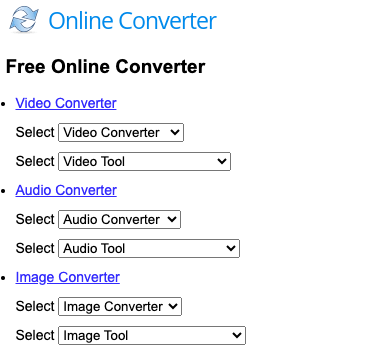
Esta é outra ferramenta online usada para converter arquivos de vídeo e áudio. É compatível com uma ampla variedade de formatos de arquivo, incluindo áudio, vídeo, fotos e documentos. A taxa de bits, a taxa de amostragem e os canais de áudio podem ser alterados, além de diversas outras opções de personalização. No geral, este programa pode ser usado por qualquer pessoa que precise converter arquivos para um novo formato, pois é útil e fácil de usar.
Parte 3. Conclusão
Em resumo, existem muitos excelentes conversores de vídeo gratuitos para Windows 10 que podem ajudá-lo a converter seus arquivos de vídeo para diferentes formatos para diversas finalidades. Do iMyMac Video Converter ao Aiseesoft Video Converter Ultimate, passando pelo Handbrake, e serviços baseados em nuvem como CloudConvert e Online-convert.com, há muitas opções para escolher, dependendo de suas necessidades e preferências específicas.
Se você procura uma ferramenta com recursos avançados, como edição e conversão em lote, ou simplesmente precisa de uma solução direta e fácil de usar, estas ferramentas de conversão de vídeo de alta qualidade podem ajudá-lo a realizar o trabalho com rapidez e eficiência. Com seus recursos poderosos, você pode facilmente Converter vídeo para o formato desejado e aproveite seu conteúdo multimídia em qualquer dispositivo, a qualquer hora e em qualquer lugar.



