


 Conversor de vídeo


Você pode precisar baixar reprodutores de vídeo como KMPlayer, DAPlayer, Free ISO Player, VLC, SMPlayer, MPlayer, etc., para reproduzir o vídeo. ISO e arquivos VOB. No entanto, ainda existem muitos reprodutores e dispositivos multimídia disponíveis atualmente que não permitem a reprodução direta de arquivos de imagem ISO, então, às vezes, desejamos convertê-los. ISO para VOB arquivos para que possamos reproduzir os arquivos ISO do DVD em outros reprodutores de mídia VOB. As soluções ideais são mostradas abaixo. Para conhecer as duas abordagens, continue lendo.
Conteúdo: Parte 1. Como converter arquivos ISO para VOB rapidamenteParte 2. Como converter arquivos ISO para VOB gratuitamenteParte 3. O formato VOB oferece melhor qualidade do que o ISO?Parte 4. Conclusão
Parte 1. Como converter arquivos ISO para VOB rapidamente
Você precisa de um conversor de ISO para VOB para converter arquivos ISO em VOB. Você pode usar o iMyMac Video Converter se estiver com dificuldades para navegar na grande maioria dos conversores de ISO para VOB disponíveis.
Para diversos reprodutores de mídia e dispositivos portáteis, como dispositivos Apple iOS, celulares e tablets Android, celulares Windows, Sony Walkman, PS4, dispositivos Blackberry, etc., Conversor de vídeo iMyMac Poderia converter dados em arquivos de vídeo/áudio em diferentes formatos.
Ao modificar o "Tamanho do vídeo", o "Código de vídeo", a "Taxa de bits" e outros parâmetros associados à saída de acordo com suas necessidades, o iMyMac Video Converter permite personalizar as especificações de vídeo e áudio de saída. Além disso, oferece importação em lote e a opção de escolher faixas de áudio e legendas, entre outras funcionalidades. Você também pode redimensionar vídeo no Mac e Windows, para que funcione bem em outros dispositivos e plataformas.
Até mesmo a interface do usuário do iMyMac Video Converter é intuitiva, sem opções de difícil acesso. É simples de usar. Para entender como usar o iMyMac Video Converter para converter arquivos ISO em VOB, siga os passos abaixo. Primeiro, você precisa baixar e instalar o iMyMac Video Converter no seu computador. Enquanto isso, prepare o arquivo ISO do DVD original para conversão.
- Inicie a versão para Mac ou Windows do programa iMyMac Video Converter em seu computador. Faça login na sua conta depois de terminar.
- Arrastar e soltar o arquivo ISO na tela do sistema é uma opção adicional.
- Ao clicar em "Converter formato", será exibida uma opção suspensa que permite escolher o tipo de arquivo para o qual o original deve ser convertido, como VOB.
- Graças à interface do usuário, localizar alterações nos arquivos agora é mais simples. Você tem total liberdade para modificar os arquivos como quiser.
- Ao escolher Salvar, você pode salvar todas as suas alterações.
- Selecione uma opção de conversão na barra de ferramentas para iniciar o processo de conversão.

Parte 2. Como converter arquivos ISO para VOB gratuitamente
Veed.io.
Com apenas três cliques, o conversor de vídeo online gratuito da Veed.io torna o processo de conversão de vídeos mais fácil do que usar um conversor de desktop complicado. Ele pode codificar vídeos em diversos formatos de arquivo. Antes da conversão, você tem a opção de alterar a qualidade do vídeo, a proporção, a taxa de quadros, a taxa de amostragem e os canais de áudio. Sem atualizar para um dos planos básico, profissional ou empresarial, que custam a partir de US$ 18 por mês, você não poderá exportar vídeos VOB em resoluções de 1080p ou superiores.
- Selecione o formato ISO clicando em Escolher Tipo de Arquivo. Em seguida, selecione Carregar Seu Arquivo e escolha um arquivo ISO do seu disco rígido local que você deseja converter. Aguarde o carregamento do arquivo. O processo de carregamento será concluído em alguns minutos.
- Em seguida, escolha o formato de exportação VOB desejado nas opções de Conversão. Para ajustar as configurações de vídeo, clique em Opções avançadas.
- Selecione Converter Arquivo. Isso iniciará o processo de conversão do formato ISO para VOB.
- Após a conversão, clique na opção Download para salvar o arquivo ISO como um arquivo VOB no seu computador.
Converter365.com
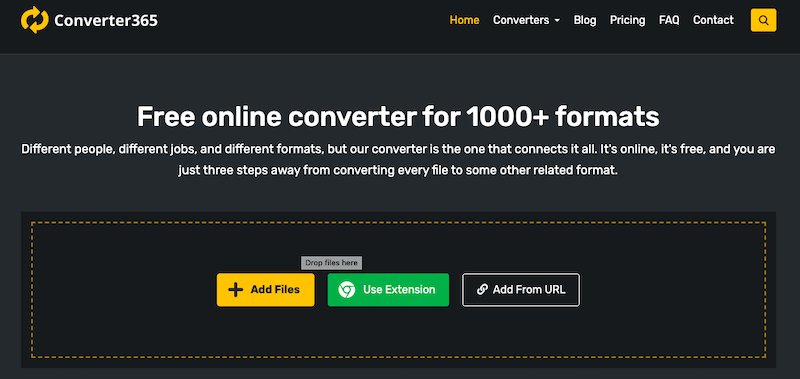
O Converter365 é um programa online bastante conhecido para converter arquivos ISO em VOB. Sua popularidade entre os usuários fiéis continua crescendo devido à alta qualidade das conversões. Essa ferramenta também converte diversos outros formatos de arquivo, como 3GP, WTV, AVI, VOB, M2TS, SWF, CAVS, etc. Se você gosta de usar o serviço online, o plugin para Chrome facilita ainda mais a conversão de arquivos.
- Para encontrá-lo, digite Converter365 na barra de endereços do seu navegador. Selecionando "Adicionar Arquivos", você poderá baixar o arquivo ISO para o seu dispositivo. Você também pode inserir a URL de um arquivo na seção "Adicionar URL".
- Selecione a opção Adicionar mais arquivos para adicionar mais arquivos para conversão em lote. Após o arquivo ser carregado com sucesso, selecione o formato VOB através do menu Converter para.
- Para iniciar o processo, pressione a opção Iniciar Conversão. Assim que o processo for concluído, você poderá baixar e armazenar os arquivos de saída em seu dispositivo.
CloudConvert. com
Em termos de quantidade de tipos de arquivo que pode converter, o CloudConvert suporta 200 formatos, incluindo documentos, fotos, áudio, CAD, vídeos, vetores e planilhas. Você pode converter facilmente arquivos ISO para VOB com o CloudConvert sem precisar baixar nenhum software, assim como acontece com diversos conversores de arquivos online. O serviço é totalmente gratuito, com um limite diário de 25 conversões, desde que os arquivos convertidos não ultrapassem 1 GB. A assinatura mensal para arquivos maiores e 1000 minutos de conversão custa US$ 9.
- Quando os arquivos ISO que você precisa converter estiverem disponíveis, basta importá-los via Google Drive, OneDrive, seu computador local ou Dropbox.
- Informe seu objetivo de conversão, como VOB, para o CloudConvert.
- Após a conclusão do upload, clique no botão Converter. Devido a diversos fatores, incluindo sua conexão com a internet, a conversão de arquivos ISO para VOB pode levar alguns minutos.

Parte 3. O formato VOB oferece melhor qualidade do que o ISO?
No contexto de DVDs, tanto o VOB quanto o ISO são utilizados como formatos de contêiner. O VOB (Video Object) é um tipo de arquivo que armazena fluxos de áudio, vídeo e legendas, enquanto o ISO (International Organization for Standardization) é um tipo de arquivo de imagem de disco que armazena uma imagem contendo todo o conteúdo de um DVD. Como ambos os formatos são capazes de armazenar os mesmos dados visuais e de áudio, não há diferença intrínseca na qualidade entre eles.
Parte 4. Conclusão
Neste artigo, discutimos algumas das melhores maneiras de converter ISO para VOB. Você pode extrair os dados de um arquivo ISO no formato VOB usando essas técnicas. Um dos melhores conversores para converter ISO para VOB com boa qualidade e rapidez é o iMyMac Video Converter.


