


 Conversor de vídeo


MPEG e MPG são extensões de arquivo de vídeo criadas pelo Moving Picture Experts Group e geralmente contêm conteúdo de vídeo semelhante. Na maioria dos casos, esses dois formatos são intercambiáveis. No entanto, existem situações em que dispositivos, reprodutores ou softwares de edição específicos podem exigir um formato em detrimento do outro.
Se você estiver tentando reproduzir ou editar um arquivo de vídeo e ele não estiver funcionando como esperado, converta-o. MPEG para MPG Isso pode resolver o problema. Felizmente, essa conversão é muito fácil e não requer ferramentas complexas nem conhecimento avançado. Neste artigo, mostraremos as melhores maneiras de converter arquivos MPEG para MPG, independentemente da sua plataforma ou nível de habilidade.
Conteúdo: Por que converter arquivos MPEG para MPG?Método 1: Converter arquivos MPEG para MPG usando o iMyMacMétodo 2: Converter arquivos MPEG para MPG usando o VLCMétodo 3: Converter arquivos MPEG para MPG onlineConclusão
Por que converter arquivos MPEG para MPG?
MPEG (Grupo de Especialistas em Imagens em Movimento) Tecnicamente, MPEG e MPG são o mesmo formato de vídeo, mas com extensões de arquivo diferentes. O termo "MPEG" é frequentemente usado para se referir a arquivos de vídeo codificados em MPEG-1 ou MPEG-2, enquanto "MPG" é uma extensão de arquivo mais compacta, usada principalmente em sistemas com limitações de nomes de arquivo (como versões antigas do Windows).
Aqui estão alguns motivos pelos quais você pode querer converter MPEG para MPG:
- Compatibilidade de extensões de arquivoAlguns programas, especialmente editores ou reprodutores de vídeo mais antigos, podem não reconhecer a extensão ".mpeg", mas aceitarão ".mpg" sem problemas.
- Problemas de reproduçãoEm algumas smart TVs, sistemas multimídia automotivos ou dispositivos portáteis, arquivos MPEG podem não ser reproduzidos, enquanto arquivos MPG com o mesmo conteúdo serão. Converter de MPEG para MPG pode resolver problemas de reprodução instantaneamente.
- Edição e importaçãoAlgumas ferramentas de edição podem ter melhor suporte ou compatibilidade com arquivos MPG. Se você tiver problemas ao editar arquivos MPEG, convertê-los para MPG pode ajudar.
- Consistência entre sistemasSe você estiver compartilhando arquivos de vídeo em diferentes plataformas ou colaborando com outras pessoas, usar a extensão MPG pode garantir melhor compatibilidade e reduzir confusões.
Embora a diferença seja principalmente no nome, a conversão garante que seus arquivos de vídeo sejam totalmente utilizáveis em uma gama mais ampla de ambientes.
Método 1: Converter arquivos MPEG para MPG usando o iMyMac
Uma das melhores e mais confiáveis maneiras de converter MPEG para MPG é usando... Conversor de vídeo iMyMacEsta ferramenta poderosa e fácil de usar está disponível para Windows e Mac e suporta uma ampla variedade de formatos de arquivo, incluindo MPEG e MPG. Além de MPG, este poderoso software também permite que você... converter MPEG para WAV, MP4, WMV, MKV, AVI e muito mais, com apenas alguns cliques.
Além da conversão de formatos, o iMyMac Video Converter também oferece recursos de edição integrados, como cortar, recortar, adicionando legendase ajuste de efeitos de vídeo. Seja preparando vídeos para reprodução, edição ou compartilhamento, esta ferramenta oferece uma interface amigável e excelente desempenho.
Agora, aprenda como converter MPEG para MPG usando o iMyMac Video Converter:
- Acesse o site oficial do iMyMac e baixe o Video Converter para o seu sistema operacional (Windows ou macOS). Instale e execute o programa.
- Clique em “Adicionar arquivos” para importar seus vídeos MPEG. Você também pode arrastar e soltar vários arquivos de uma só vez.
- Na seção de formato de saída, escolha MPG entre os formatos de vídeo disponíveis. Você pode personalizar a resolução, a taxa de bits e outras configurações, se necessário.
- Se você deseja cortar, recortar ou aprimorar o vídeo, use o editor integrado antes de convertê-lo.
- Clique no botão “Converter” ou “Converter tudo”. O programa converterá rapidamente seus arquivos MPEG para o formato MPG.
- Após a conversão ser concluída, clique no ícone da pasta para encontrar seus arquivos MPG recém-criados.
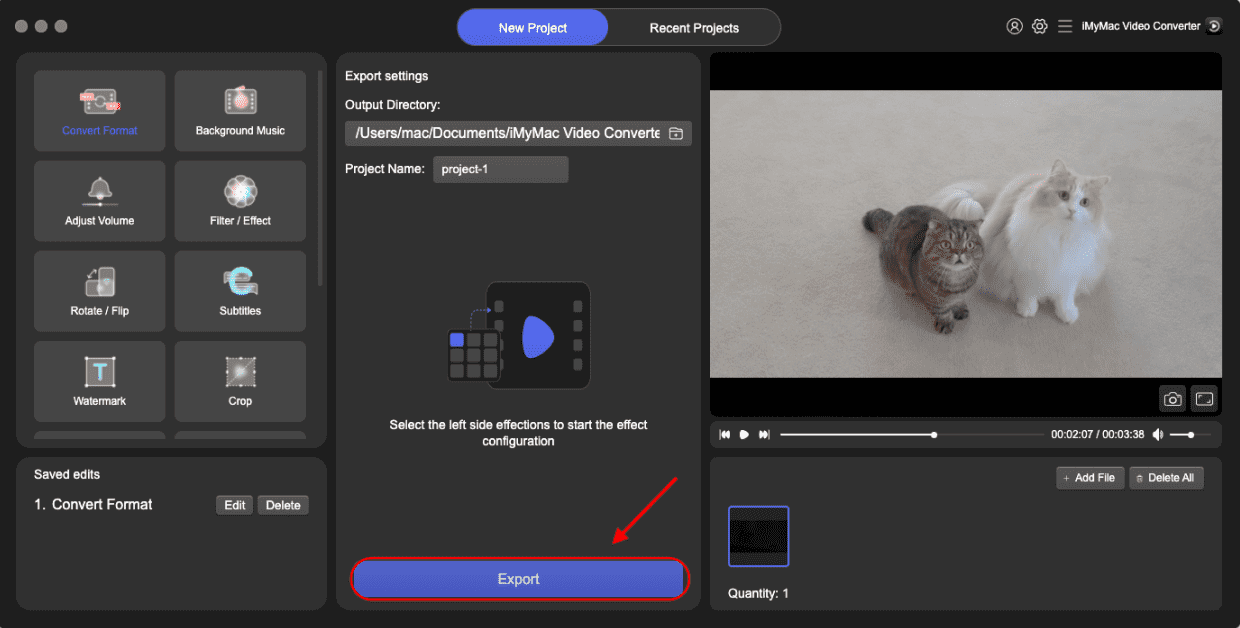
Se você converte arquivos de vídeo com frequência ou precisa de resultados de alta qualidade, o iMyMac Video Converter é a melhor opção.
Método 2: Converter arquivos MPEG para MPG usando o VLC
VLC Media Player é uma ferramenta gratuita e de código aberto amplamente utilizada para reproduzir vídeos. Mas muitos usuários não sabem que ela também inclui um recurso valioso: uma poderosa função de conversão que permite converter arquivos MPEG para MPG.
Para fazer isso:
- Certifique-se de ter o VLC instalado no seu computador. Caso contrário, faça o download em videolan.org.
- Clique na aba “Mídia” no canto superior esquerdo e, em seguida, escolha “Converter/Salvar”.
- Na guia Arquivo, clique em “Adicionar” para selecionar o arquivo MPEG que deseja converter. Em seguida, clique em “Converter/Salvar” na parte inferior.
- Na janela Converter, em "Perfil", selecione um perfil que utilize o contêiner MPG. O VLC não lista o MPG explicitamente, mas você pode escolher um perfil compatível, como Vídeo - MPEG-2 + MPGA (TS), e personalizá-lo.
- Clique no ícone de chave inglesa ao lado do perfil. Na aba “Encapsulamento”, selecione MPEG-PS, que corresponde ao formato .mpg.
- Defina o nome do arquivo de saída e certifique-se de que ele termine com .mpg.
- Clique em “Iniciar” para começar o processo. O VLC converterá o arquivo e o salvará na pasta de destino.
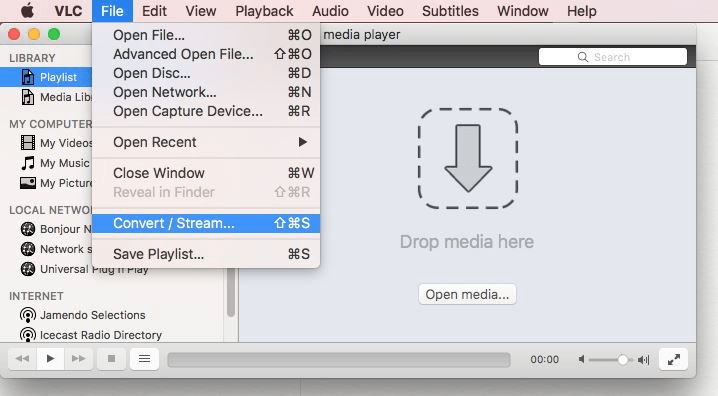
O VLC Media Player é 100% gratuito e de código aberto. Sem anúncios ou marcas d'água. Mas não é muito intuitivo para iniciantes na hora de selecionar formatos. Mesmo assim, o VLC é uma ótima opção gratuita se você se sente confortável com a interface e só precisa de conversões ocasionais.
Método 3: Converter arquivos MPEG para MPG online
Para quem não quer baixar nenhum software, a solução mais fácil é usar um conversor de vídeo online. O FreeConvert é uma ferramenta confiável e simples que permite converter MPEG para MPG diretamente no seu navegador.
Como converter arquivos MPEG para MPG online:
- Acesse https://www.freeconvert.com/mpeg-to-mpg.
- Clique em “Escolher arquivos” para carregar um vídeo do seu dispositivo. Você também pode importar arquivos do Google Drive, Dropbox ou de um URL.
- Clique no ícone de engrenagem para ajustar configurações avançadas como codec de vídeo, resolução, proporção da tela e taxa de quadros.
- Clique no botão “Converter para MPG”. A plataforma processará seu arquivo, o que pode levar alguns minutos, dependendo do tamanho.
- Após a conversão, clique em “Download” para salvar seu novo arquivo MPG.
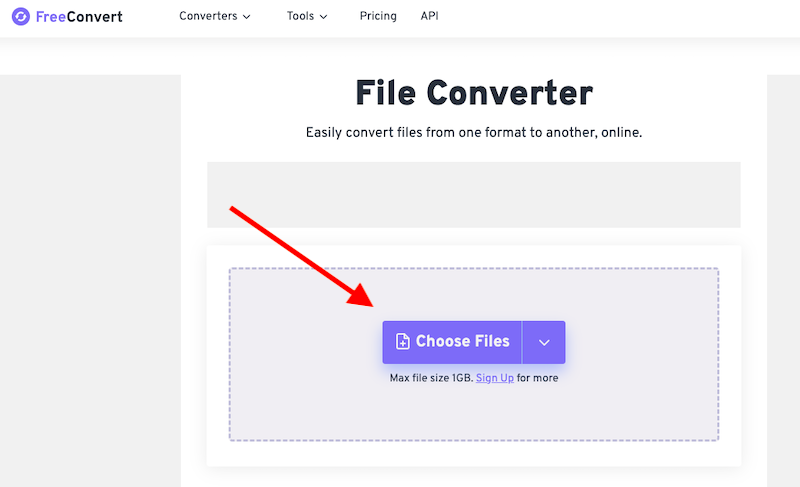
O FreeConvert oferece diversas vantagens que o tornam uma opção atraente para usuários que buscam uma maneira rápida e descomplicada de converter MPEG para MPG. Outra vantagem notável é a capacidade de suportar uploads baseados em nuvem, permitindo que os usuários convertam arquivos diretamente de serviços como Google Drive ou Dropbox.
Embora o FreeConvert seja conveniente, existem algumas limitações que você deve levar em consideração. Usuários da versão gratuita enfrentam um limite de tamanho de arquivo, geralmente em torno de 1 GB por arquivo. A velocidade de conversão pode variar dependendo da sua conexão com a internet, especialmente ao enviar ou baixar arquivos grandes. Além disso, como se trata de uma ferramenta gratuita, o site pode exibir anúncios durante o uso.
Conclusão
Seja para conversão de vídeo profissional ou apenas para uma solução rápida, existe um método perfeito para converter MPEG para MPG. Ferramentas como o iMyMac Video Converter oferecem velocidade, qualidade e personalização, enquanto o VLC oferece uma alternativa gratuita e confiável para desktop. Para quem prefere não instalar software, o FreeConvert oferece conversões online rápidas e fáceis. Cada método garante melhor compatibilidade e usabilidade dos seus arquivos de vídeo. Escolha o que melhor se adapta às suas necessidades e comece a converter seus arquivos MPEG para MPG sem esforço hoje mesmo!



