


 Conversor de vídeo


Nem todos os reprodutores de vídeo conseguem reproduzir arquivos MPG. Convertendo MPG para OGG É a melhor opção se você tiver arquivos MPG que não abrem no seu computador. Você está procurando uma maneira de converter arquivos MPG para o formato OGG? Neste guia, exploraremos alguns métodos eficazes para converter arquivos MPG para OGG. Vamos lá e encontre o melhor método que se adapta ao seu fluxo de trabalho e às suas necessidades.
Conteúdo: Parte 1: O que são arquivos MPG e OGG?Parte 2: Converter arquivos MPG para OGG no Windows/MacParte 3: Converter arquivos MPG para OGG gratuitamente onlineParte 4: Conclusão
Parte 1: O que são arquivos MPG e OGG?
O que é MPG?
MPG, também conhecido como MPEGO MPG é um formato de arquivo multimídia usado principalmente para reprodução de vídeo. Ele utiliza compressão MPEG-1 ou MPEG-2, permitindo uma qualidade de vídeo relativamente alta com tamanhos de arquivo reduzidos. Os arquivos MPG são amplamente suportados por reprodutores de mídia e softwares de edição, tornando-os uma escolha comum para distribuição de conteúdo de vídeo. O formato suporta fluxos de áudio e vídeo em um único arquivo e é frequentemente usado para filmes, transmissões de TV digital e CDs de vídeo.
O que é OGG?
OGG O OGG é um formato de contêiner multimídia de código aberto desenvolvido pela Fundação Xiph.Org. É mais conhecido por armazenar dados de áudio, particularmente o codec de áudio Ogg Vorbis, que oferece som de alta qualidade com taxas de bits mais baixas em comparação com o MP3. Os arquivos OGG são usados para streaming e compressão de conteúdo de áudio de alta qualidade. Por ser livre de patentes e royalties, o OGG é uma escolha popular entre desenvolvedores e entusiastas de áudio.
 Artigos relacionados: MP3 ou OGG: qual é o melhor formato?
Qual a diferença entre MPG e OGG?
A principal diferença reside em sua finalidade e conteúdo: MPG é um formato de vídeo que pode incluir tanto vídeo quanto áudio, enquanto OGG é um formato somente de áudio. O MPG é mais complexo devido à codificação de vídeo, enquanto o OGG é otimizado para qualidade de som e eficiência. Converter MPG para OGG significa, essencialmente, extrair a trilha de áudio de um arquivo de vídeo e salvá-la em um formato de áudio comprimido de alta qualidade.
Parte 2: Converter arquivos MPG para OGG no Windows/Mac
Se você procura uma solução confiável e de alta qualidade para converter MPG para OGG no seu computador, Conversor de vídeo iMyMac é uma excelente opção. Este software é compatível com Windows e Mac e oferece uma interface amigável, opções avançadas de edição e suporte para uma ampla gama de formatos. Além de OGG, este poderoso software também permite converter facilmente seus arquivos. Converter arquivos MPG para MP4, WMV, MPG, AVI e muito mais, com apenas alguns cliques.
Por que escolher o conversor de vídeo iMyMac?
- Conversão em alta velocidadeSuporta aceleração de hardware para resultados mais rápidos.
- Conversão em loteConverter vários arquivos MPG de uma só vez.
- CustomizaçãoOferece controle total sobre as configurações de saída.
- Alta QualidadeMantém excelente qualidade de áudio após a conversão.
Guia passo a passo para usar o iMyMac Video Converter:
Vamos ver como converter MPG para OGG com o iMyMac Video Converter:
- Inicie o software iMyMac Video Converter no seu computador, seja na versão Mac ou Windows. Assim que terminar, faça login na sua conta.
- Soltar ou arrastar o arquivo MPG para a tela do sistema sempre funciona.
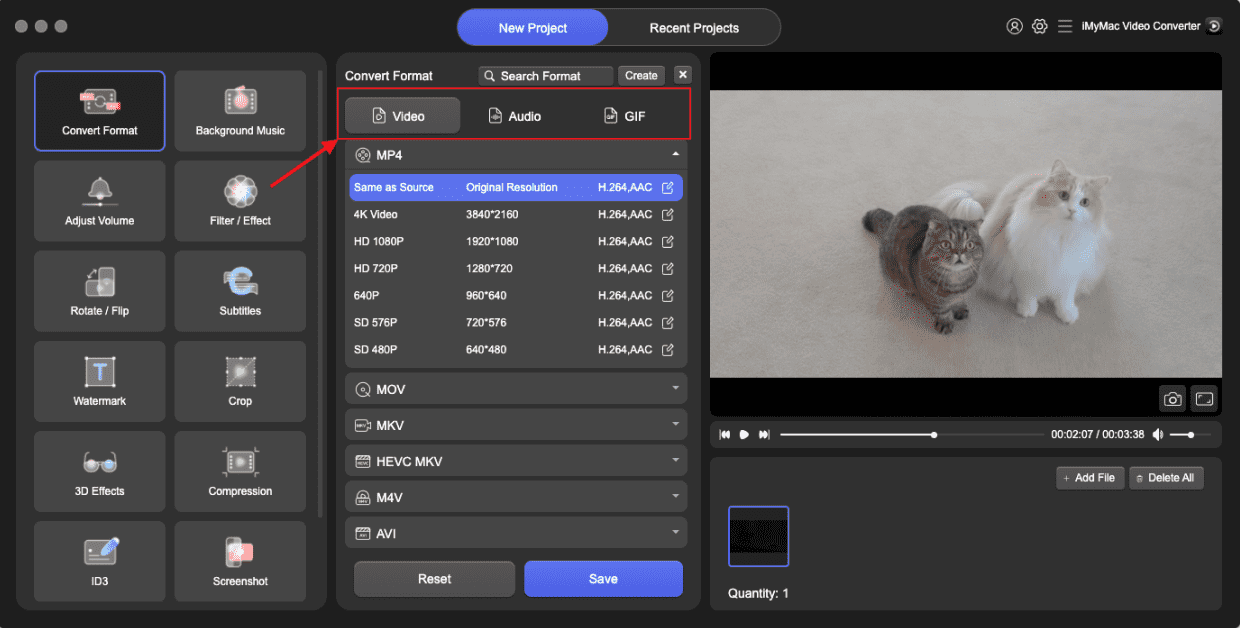
- Após selecionar "Converter formato", uma opção suspensa que permite escolher o tipo de arquivo para o qual o original deve ser convertido, como OGG, será exibida.
- Encontrar modificações em arquivos agora é muito mais fácil, graças à interface do usuário. Os arquivos podem ser editados da maneira que você preferir.
- Você pode salvar todas as suas alterações selecionando Salvar.
- Para iniciar o processo de conversão, escolha uma opção de conversão na barra de ferramentas.
Parte 3: Converter arquivos MPG para OGG gratuitamente online
Para usuários que preferem não baixar nenhum software, o FreeConvert é uma ferramenta online poderosa e acessível que permite converter MPG para OGG sem esforço. É gratuito e suporta uma ampla variedade de formatos de entrada e saída. O FreeConvert funciona diretamente no seu navegador. As conversões básicas são gratuitas. Ele suporta uploads/downloads para Dropbox e Google Drive.
Passos para converter arquivos MPG para OGG usando o FreeConvert:
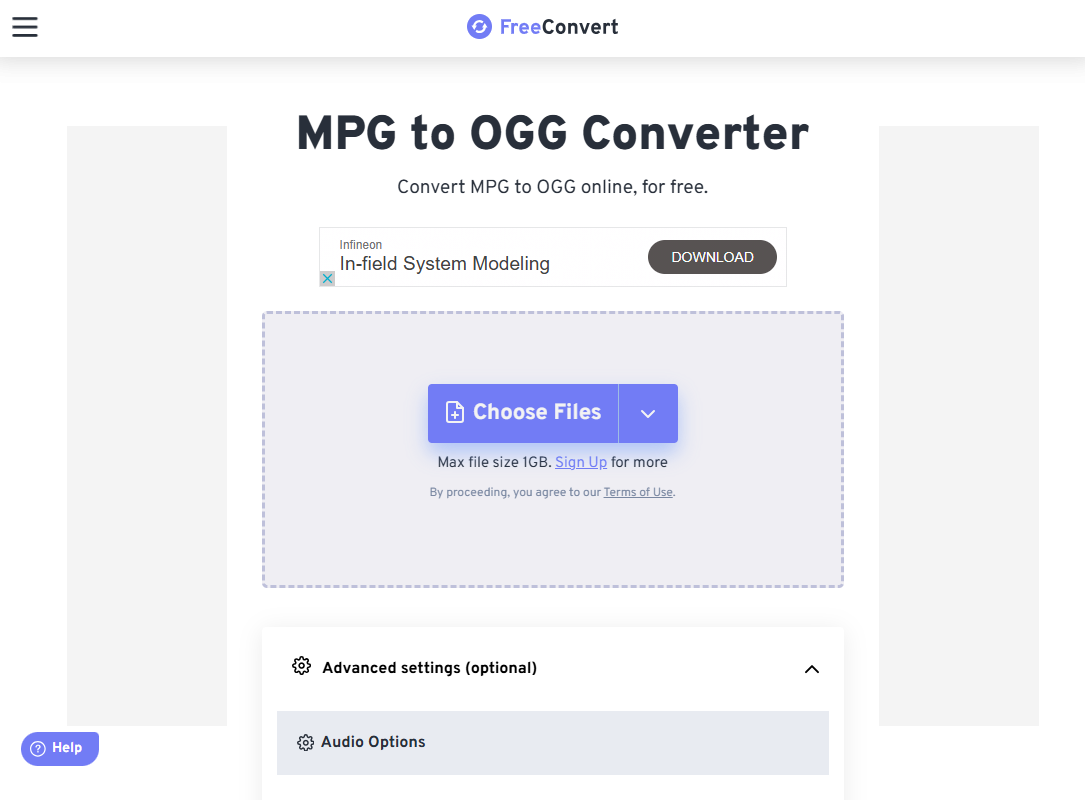
- Abra seu navegador e acesse o FreeConvert MPG to OGG Converter.
- Clique em “Escolher arquivos” e selecione seu arquivo MPG no seu computador. O FreeConvert também é compatível com arquivos do Dropbox, Google Drive e URLs.
- O site detectará automaticamente que você deseja converter para OGG. Se necessário, você pode clicar no ícone de configurações para ajustar a qualidade de saída, o codec de áudio e o volume.
- Clique no botão “Converter”. A ferramenta processará seu arquivo online. O tempo de conversão pode variar dependendo do tamanho do arquivo e da velocidade da sua internet.
- Após a conversão ser concluída, clique em “Download” para salvar o arquivo OGG em seu dispositivo.
O FreeConvert é ideal para usuários que buscam uma solução rápida e descomplicada para conversões ocasionais sem precisar instalar nenhum software. No entanto, as contas gratuitas têm um limite máximo de tamanho de arquivo. Além disso, é necessário ter uma conexão estável.
Parte 4: Conclusão
Converter MPG para OGG é um processo simples, seja usando um programa para computador como o iMyMac Video Converter ou uma plataforma online como o FreeConvert. Os softwares para computador são mais adequados para usuários que precisam de recursos avançados e conversões frequentes, enquanto as ferramentas online oferecem acesso rápido e prático para uso pontual ou ocasional.
Ao entender as diferenças entre os formatos MPG e OGG, você pode escolher a ferramenta mais adequada às suas necessidades e garantir uma saída de áudio de alta qualidade sempre. Independentemente da sua preferência, ambas as opções facilitam a extração e conversão de áudio dos seus arquivos de vídeo de forma eficaz.


