


 Conversor de vídeo


Os dispositivos iOS são conhecidos pelo seu suporte rígido a formatos e, infelizmente, reproduzir AVI em dispositivos iOS geralmente resulta em erros ou simplesmente na impossibilidade de reprodução. No entanto, existem maneiras eficazes de contornar esse problema. Reproduzir AVI no iPhoneVamos explicar cada método passo a passo para que você possa escolher o que melhor se adapta às suas necessidades. Ao final, você poderá reproduzir arquivos AVI no iPhone sem problemas — a qualquer hora e em qualquer lugar.
Conteúdo: Parte 1. O iPhone consegue reproduzir arquivos de vídeo AVI?Parte 2. Reproduza vídeos AVI no iPhone usando aplicativos de reprodução de mídia de terceiros.Parte 3. Converter AVI para um formato compatível com iPhone para reprodução no iPhoneParte 4. Conclusão
Parte 1. O iPhone consegue reproduzir arquivos de vídeo AVI?
AVI significa Audio Video Interleave (Áudio e Vídeo Intercalados). O AVI é um formato de contêiner multimídia desenvolvido pela Microsoft. Ele suporta vários codecs para fluxos de áudio e vídeo e é comumente usado em sistemas Windows. Os arquivos AVI são conhecidos por sua alta qualidade e ampla compatibilidade — exceto quando se trata de dispositivos Apple.
Então, é possível reproduzir arquivos AVI no iPhone? Infelizmente, o reprodutor de vídeo nativo do iOS (aplicativo Vídeos ou TV) não é compatível com o formato AVI. Isso significa que, se você tentar abrir um arquivo AVI diretamente, ele não será reproduzido ou poderá apresentar um erro de "formato não compatível".
A razão para essa incompatibilidade reside nas diferenças de codecs. Arquivos AVI geralmente usam codecs como DivX ou XviD, que não são reconhecidos pelo iOS. Portanto, para reproduzir arquivos AVI no iPhone, você precisa instalar um reprodutor de mídia de terceiros que suporte AVI ou converter o arquivo para um formato compatível com iPhones, como MP4 ou MOV. Felizmente, ambas as soluções são fáceis e acessíveis para a maioria dos usuários.
Parte 2. Reproduza vídeos AVI no iPhone usando aplicativos de reprodução de mídia de terceiros.
Para reproduzir arquivos AVI no iPhone, você pode usar aplicativos de terceiros compatíveis com esse formato. O VLC e o Infuse Media Player são opções populares que permitem assistir a vídeos AVI sem precisar convertê-los. Aprenda a usar essas ferramentas para reproduzir vídeos AVI facilmente no seu iPhone ou iPad.
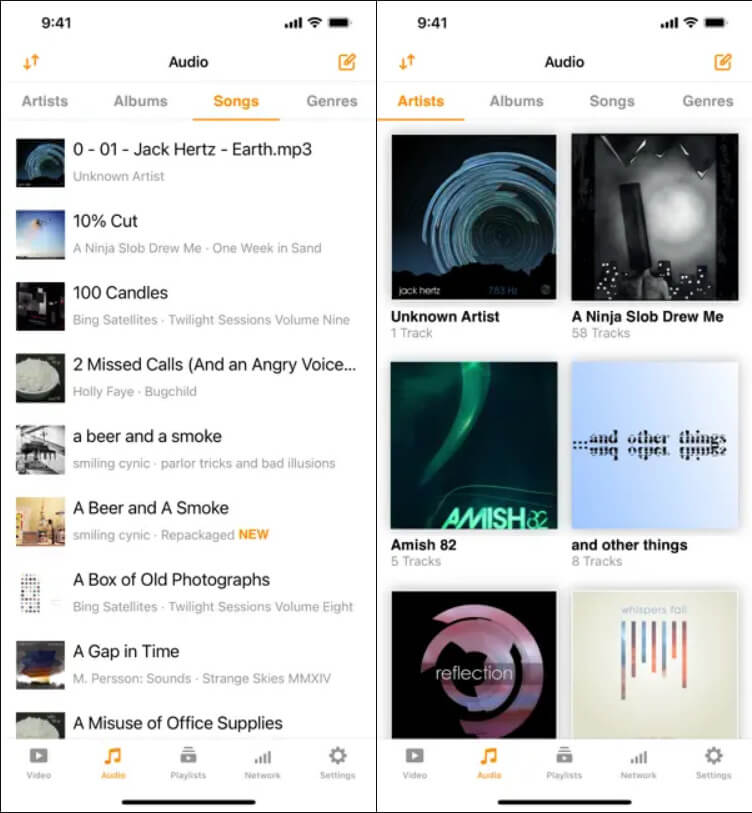
1. Reproduza vídeos AVI usando o VLC para dispositivos móveis.
O VLC é um reprodutor de mídia gratuito e de código aberto que suporta quase todos os formatos de vídeo, incluindo AVI. Veja como usar o VLC para reproduzir arquivos AVI no iPhone:
- Baixe e instale o VLC para dispositivos móveis na App Store.
- Abra o aplicativo VLC e toque na opção “Rede” ou “Transferência de Arquivos”.
- Use o iTunes, o AirDrop ou um aplicativo de armazenamento em nuvem como o Dropbox ou o Google Drive para transferir o arquivo AVI para o seu iPhone.
- Assim que o arquivo estiver no VLC, toque nele para iniciar a reprodução.
O VLC reproduz arquivos AVI sem problemas e oferece recursos avançados, como suporte a legendas, sincronização de áudio e filtros de vídeo. É uma das maneiras mais confiáveis de reproduzir arquivos AVI no iPhone sem se preocupar com problemas de compatibilidade.
2. Reproduza vídeos AVI usando o Infuse Media Player.
O Infuse é outro reprodutor de mídia poderoso disponível para iPhone e iPad. Conhecido por sua interface elegante e alto desempenho, o Infuse facilita a reprodução de arquivos AVI no iPhone.
- Instale o Infuse pela App Store.
- Abra o Infuse e escolha uma fonte para importar seu arquivo AVI (transferência via Wi-Fi, AirDrop, iCloud ou armazenamento em nuvem).
- Navegue até o arquivo e toque nele para reproduzir.
O Infuse reconhece legendas automaticamente, suporta áudio Dolby e até transmite conteúdo do seu servidor de mídia doméstico. Ele também reproduz arquivos AVI sem a necessidade de conversão. Se você busca uma experiência de usuário refinada e excelente suporte a formatos, o Infuse é uma ótima opção para reproduzir AVI no iPhone.
Tanto o VLC quanto o Infuse são ferramentas eficazes. Escolha o VLC se você busca uma experiência simples e direta. Opte pelo Infuse se valoriza o design e recursos adicionais de reprodução.
Parte 3. Converter AVI para um formato compatível com iPhone para reprodução no iPhone
Como reproduzir arquivos AVI no iPhone? Se você preferir não depender de aplicativos de terceiros ou quiser que seus vídeos sejam totalmente integrados a recursos do iOS, como o aplicativo Fotos ou o AirPlay, Converter arquivos AVI para MP4 Ou então, o formato MOV é uma solução inteligente. Esses formatos são totalmente compatíveis com iPhones e oferecem melhor desempenho e compatibilidade.
1. Converter AVI para MP4 usando o iMyMac Video Converter (Windows e Mac)
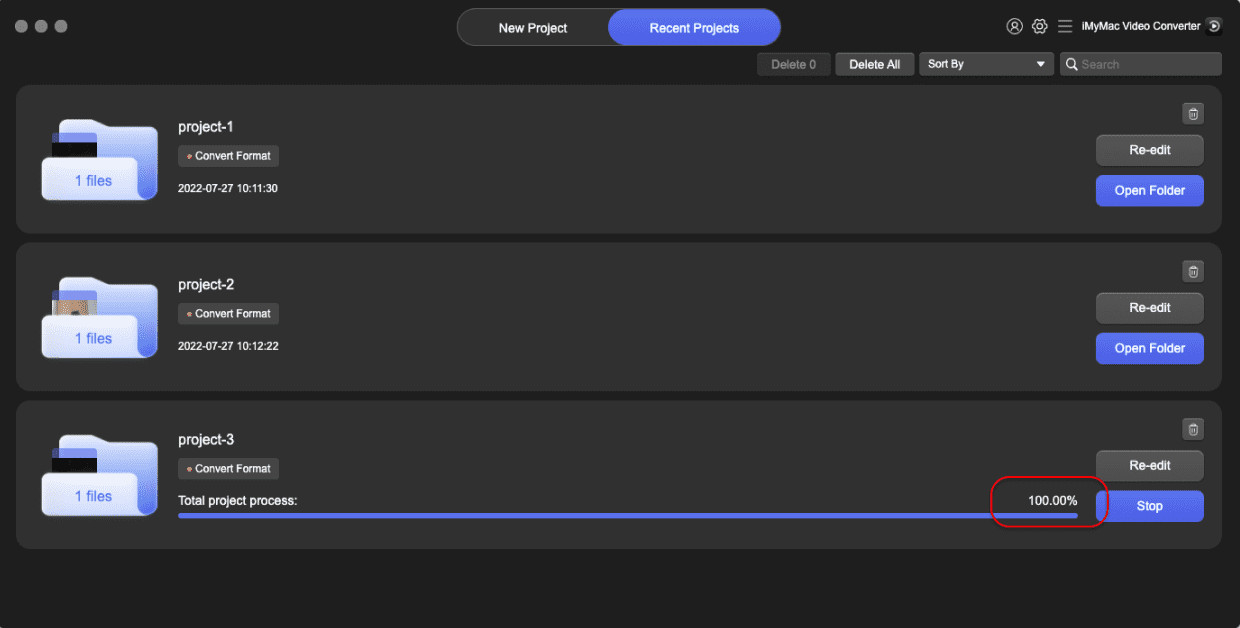
Se você procura uma solução confiável e fácil de usar para converter seus arquivos AVI para o formato MP4, Conversor de vídeo iMyMac É a ferramenta perfeita para você. Ela permite converter diversos formatos de vídeo/áudio, como OGG, M4R, MP3, 3GP, AVI, MP4 e muitos outros, em apenas alguns passos simples.
O iMyMac Video Converter possui diversos recursos e funcionalidades além da conversão de arquivos de áudio e vídeo. Entre eles, destaca-se a capacidade de... edite seu vídeo e arquivos de áudio por meio de ajustes, modificações, recursos de recorte e rotação.
Veja como usar o iMyMac para converter seus arquivos AVI para MP4:
- Instale o iMyMac Video Converter no seu computador.
- Use o botão “Adicionar Arquivos” localizado na parte superior da interface. Encontre os arquivos AVI no seu disco rígido local e selecione-os para adicioná-los ao iMyMac Video Converter.
- A terceira etapa envolve a personalização das configurações desejadas, como formato e local de saída. Nesta etapa, o formato de saída será MP4.
- Clique no botão “Converter” ou “Converter tudo” para iniciar o processo de conversão. A conversão é muito rápida, então você não precisa esperar muito tempo.
- Transfira o arquivo para o seu iPhone usando o AirDrop, o iCloud Drive ou o iTunes.
2. Converter AVI para MP4 usando o CloudConvert
Se você preferir uma ferramenta baseada na web, CloudConvert É uma alternativa prática. Você não precisa instalar nada.
Para começar, basta:
- Acesse o site da CloudConvert.
- Carregue seu arquivo AVI.
- Escolha MP4 ou MOV como formato de destino.
- Clique em “Converter” e faça o download do resultado.
- Transfira para o seu iPhone via iCloud, AirDrop ou iTunes.
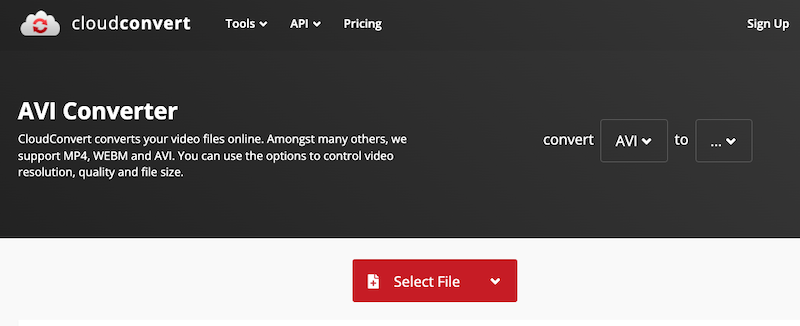
O CloudConvert suporta uma ampla variedade de formatos e funciona diretamente no seu navegador. É perfeito para conversões rápidas sem precisar baixar nenhum software. No entanto, pode não ser ideal para arquivos grandes devido às limitações de upload.
Parte 4. Conclusão
Embora o iPhone não suporte arquivos AVI por padrão, você ainda tem várias opções para reproduzir AVI no iPhone. Usar o VLC ou o Infuse permite a reprodução direta sem conversão. Como alternativa, converter arquivos AVI para MP4 ou MOV com ferramentas como o iMyMac Video Converter ou o CloudConvert garante compatibilidade nativa e um desempenho mais fluido. Cada método tem suas vantagens, então escolha o que melhor se adapta às suas necessidades. Com essas soluções em mãos, você poderá reproduzir AVI em dispositivos iOS sem esforço, garantindo que seus vídeos favoritos estejam sempre ao seu alcance.



