


 Conversor de vídeo


Os arquivos FLV, abreviação de Flash Video, são comumente usados para streaming de vídeo online. No entanto, muitos usuários da Apple encontram dificuldades ao tentar... Reproduzir FLV no iPhoneIsso acontece porque o iOS não oferece suporte nativo ao formato FLV, o que dificulta o acesso direto a esses arquivos. Mas não se preocupe — este guia mostrará duas soluções eficazes para reproduzir arquivos de vídeo FLV no iPhone sem complicações. Vamos explorar os métodos mais confiáveis para lidar com arquivos FLV no seu dispositivo Apple.
Conteúdo: O iPhone consegue reproduzir arquivos FLV?Solução 1. Converter arquivos FLV para um formato compatível com o iPhone.Solução 2. Reproduza arquivos FLV no iPhone usando reprodutores de FLV.Conclusão
O iPhone consegue reproduzir arquivos FLV?
Tecnicamente, não — o sistema iOS da Apple não oferece suporte nativo a arquivos FLV. Se você tentar abrir um usando o aplicativo Arquivos ou Fotos, simplesmente não funcionará. Essa limitação dificulta a reprodução de FLV no iPhone, a menos que você converta o arquivo ou use um reprodutor de vídeo específico. A falta de suporte nativo se deve ao fato de o FLV ser um formato antigo, associado principalmente ao Adobe Flash, que a Apple descontinuou há anos. No entanto, com a abordagem correta, ainda é possível reproduzir vídeos FLV no iPhone.
Solução 1. Converter arquivos FLV para um formato compatível com o iPhone.
Uma das soluções mais eficazes para reproduzir FLV no iPhone é converter o arquivo FLV para um formato compatível com iOS, como MP4, M4V ou MOV. Isso pode ser feito usando uma ferramenta como... Conversor de vídeo iMyMacCom o iMyMac Video Converter, você pode realizar essa tarefa facilmente. Ele é um software versátil que permite converter diversos formatos de vídeo e áudio. como OGG, MP4, MP3, 3GP, AVI e muitos outros, com apenas alguns passos simples.
Além da conversão de formato, o iMyMac Video Converter também oferece recursos de edição integrados, como corte, corte, adicionando legendas e ajustando efeitos de vídeo. Seja para preparar vídeos para reprodução, edição ou compartilhamento, esta ferramenta oferece uma interface intuitiva.
Veja como usar a ferramenta:
- Baixe e instale o iMyMac Video Converter no seu computador.
- Abra a ferramenta ou o software e clique no botão "Adicionar arquivos" para importar os arquivos FLV que deseja converter.
- Selecione "MP4" como formato de saída na lista de formatos suportados.
- Selecione a pasta de saída onde deseja salvar os arquivos MP4 convertidos.
- Clique no botão "Converter" para iniciar o processo de conversão.
- O iMyMac Video Converter converterá automaticamente os arquivos FLV para o formato MP4, e você poderá então transferir os arquivos convertidos para o seu iPhone usando o iTunes ou qualquer outro método de transferência de arquivos.

Este método garante que você poderá reproduzir arquivos FLV no iPhone sem precisar de aplicativos adicionais. É perfeito para usuários que preferem usar o reprodutor de vídeo nativo da Apple e desejam qualidade de reprodução consistente. Após a conversão, você poderá reproduzir vídeos FLV no iPhone como qualquer outro arquivo de vídeo padrão.
Solução 2. Reproduza arquivos FLV no iPhone usando reprodutores de FLV.
Se preferir não converter seus arquivos, você ainda pode reproduzir FLV no iPhone usando um aplicativo reprodutor de FLV de terceiros. Vários aplicativos disponíveis na App Store oferecem suporte direto ao formato FLV e diversos recursos de reprodução. Aqui estão algumas opções confiáveis:
PlayerXtreme
O PlayXtreme é um aplicativo reprodutor de mídia popular que consegue reproduzir arquivos FLV no iPhone. Foi desenvolvido pela Belight Software, uma empresa de desenvolvimento de software sediada nos EUA. O PlayXtreme foi lançado em 2011 e, desde então, ganhou reputação como um reprodutor de mídia confiável e fácil de usar.
O PlayXtreme suporta uma ampla variedade de formatos de vídeo, incluindo FLV, MP4, AVI e muitos outros. O aplicativo possui uma interface intuitiva e fácil de usar, com controles de reprodução simples e fáceis de entender. O PlayXtreme exibe anúncios, o que significa que você verá propagandas enquanto usa o programa. No entanto, você pode remover os anúncios com um pagamento dentro do aplicativo. Em comparação com a versão comercial, a versão gratuita do PlayXtreme contém menos recursos.
OPlayer Lite
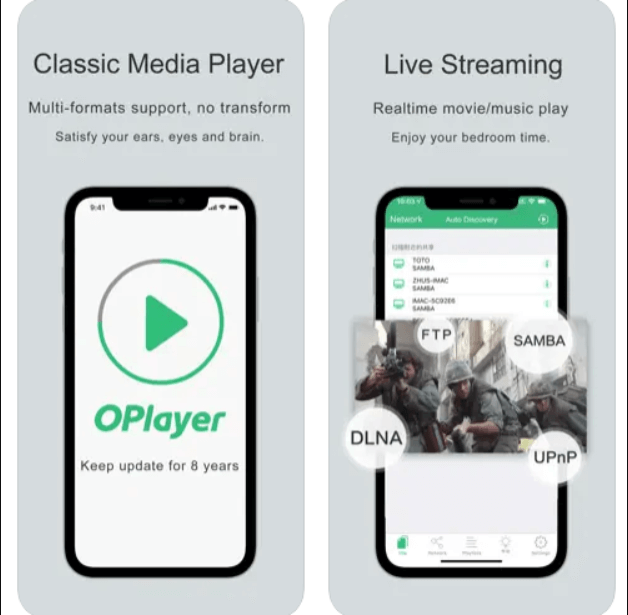
OPlayer Lite OPlayer Lite é outro reprodutor de mídia popular para iPhone que suporta arquivos FLV. Foi desenvolvido pela OLIMSOFT CO. LTD, uma empresa de desenvolvimento de software com sede em Hong Kong. Lançado em 2010, o OPlayer Lite conquistou, desde então, uma base de usuários fiéis graças aos seus recursos avançados e facilidade de uso.
O OPlayer Lite suporta uma ampla variedade de formatos de vídeo, incluindo FLV, MP4, AVI e muitos outros. O reprodutor possui uma interface intuitiva que facilita o uso até mesmo para iniciantes. Ele suporta decodificação por hardware, o que significa que pode reproduzir vídeos de alta qualidade com facilidade, sem travamentos ou interrupções.
O OPlayer Lite é financiado por anúncios, o que significa que você verá anúncios enquanto usa o aplicativo. A versão gratuita do OPlayer Lite tem recursos limitados em comparação com a versão paga. O reprodutor não permite a criação de listas de reprodução, o que pode ser uma desvantagem para alguns usuários.
Conclusão
Embora os iPhones não ofereçam suporte nativo a arquivos FLV, ainda existem maneiras confiáveis de reproduzi-los no iPhone. Você pode converter os arquivos para um formato compatível usando o iMyMac Video Converter ou instalar um aplicativo de terceiros, como o PlayerXtreme, para reproduzir FLV diretamente. Ambos os métodos permitem reproduzir FLV no seu iPhone sem comprometer a qualidade ou o desempenho. Escolha a opção que melhor se adapta ao seu fluxo de trabalho e você poderá reproduzir FLV no iPhone a qualquer hora e em qualquer lugar.


