


 Conversor de vídeo


Seja para baixar podcasts, músicas ou gravações de voz, os arquivos M4A estão se tornando cada vez mais comuns. Mas, se você não entende muito de tecnologia, pode não saber como... Reproduzir M4A no iPhone ou iPad. A boa notícia é que a Apple projetou seus dispositivos para oferecer suporte completo à reprodução de arquivos M4A, facilitando o uso desse formato sem a necessidade de aplicativos de terceiros. Ainda assim, existem várias maneiras de reproduzir arquivos M4A no iPhone, e conhecer suas opções pode aprimorar sua experiência auditiva. Vamos explorar algumas delas.
Conteúdo: Parte 1. O que é M4A?Parte 2. Duas maneiras básicas de reproduzir arquivos M4A no seu iPhoneParte 3. Bônus: Converter M4A para MP3 em alta qualidadeParte 4. Conclusão
Parte 1. O que é M4A?
M4A significa MPEG-4 Audio, uma extensão de arquivo usada para arquivos somente de áudio codificados em AAC (Advanced Audio Coding) ou ALAC (Apple Lossless Audio Codec). Este formato oferece excelente qualidade de som com tamanhos de arquivo menores, sendo ideal para streaming de música, downloads e armazenamento em dispositivos. Ao contrário do MP3, os arquivos M4A suportam maior fidelidade e melhor compressão, tornando-os a escolha preferida dos usuários da Apple.
Mas como se compara ao FLAC? Embora o FLAC (Free Lossless Audio Codec) ofereça compressão sem perdas pura e seja popular entre os audiófilos, o M4A — especialmente no formato ALAC — também suporta reprodução sem perdas e é nativamente compatível com dispositivos Apple.
Então, os iPhones conseguem reproduzir arquivos M4A? Com certeza. Aliás, o M4A é o formato preferido do app Apple Music e do iTunes. Se o seu arquivo de áudio estiver em formato M4A, você pode reproduzi-lo diretamente no iPhone — sem necessidade de conversões ou apps de terceiros.
Independentemente de você ter baixado arquivos M4A da internet ou os ter extraído de CDs, fique tranquilo, seu iPhone ou iPad os reproduzirá sem problemas. E se você busca maneiras mais versáteis de reproduzir arquivos M4A no iPhone, abordaremos outros métodos na próxima seção.
Parte 2. Duas maneiras básicas de reproduzir arquivos M4A no seu iPhone
Existem várias maneiras de reproduzir arquivos M4A no iPhone. O método mais simples é usar o aplicativo Apple Music, que já vem instalado no iPhone. No entanto, se você preferir ter mais controle sobre a reprodução, aplicativos de terceiros como o VLC também podem ajudar. Aqui estão as melhores maneiras de curtir arquivos M4A no seu iPhone ou iPad.
1. Abra arquivos M4A diretamente no aplicativo Apple Music.
A maneira mais simples de reproduzir arquivos M4A no iPhone é usando o aplicativo nativo Apple Music. Arquivos M4A — especialmente aqueles codificados em AAC ou ALAC — são totalmente compatíveis. Basta importar o arquivo pelo iTunes ou Finder (no macOS Catalina e versões posteriores), sincronizar o dispositivo e abrir o aplicativo Música para iniciar a reprodução.
Este método não requer nenhum software de terceiros. Simplesmente:
- Conecte seu iPhone ao computador
- Use o iTunes (ou o Finder) para arrastar arquivos M4A para a biblioteca de música do seu dispositivo.
- Sincronize seu dispositivo
- Abra o aplicativo Apple Music e encontre o arquivo.
Como o M4A é um formato preferido da Apple, você terá integração perfeita, reprodução de alta qualidade e suporte completo a metadados. Este é o método mais recomendado para reproduzir M4A no iPhone para usuários que preferem usar o ecossistema da Apple.
2. Reproduza arquivos M4A usando o VLC
Se você não quiser sincronizar com o iTunes ou o Finder, o VLC para dispositivos móveis é uma ótima alternativa. O VLC é um reprodutor de mídia gratuito e de código aberto que suporta uma ampla variedade de formatos de arquivo, incluindo M4A.
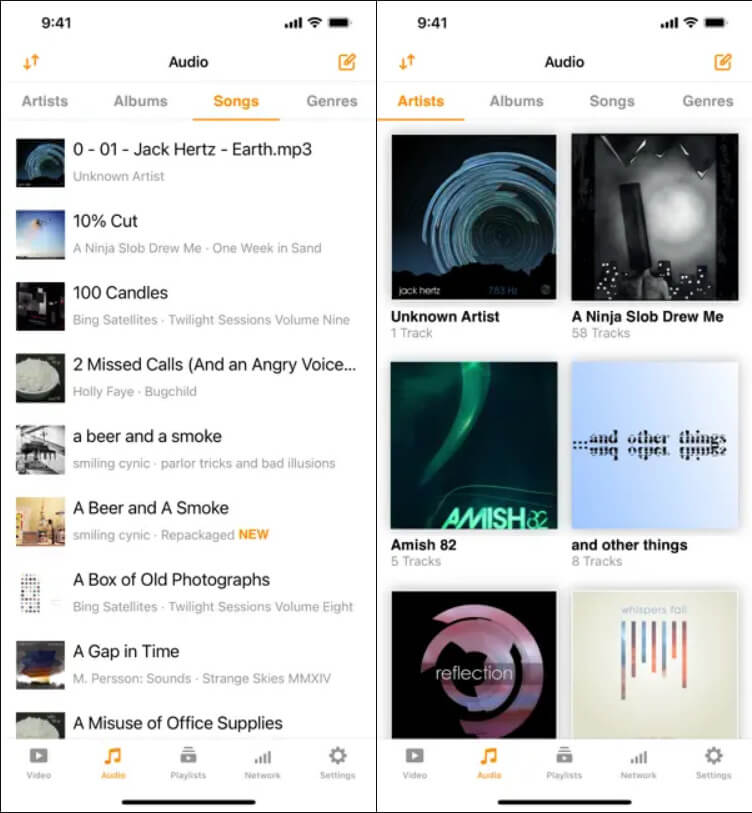
Para reproduzir arquivos M4A no iPhone usando o VLC:
- Baixe o VLC na App Store.
- Use o AirDrop, o iCloud Drive ou a transferência direta de arquivos via Wi-Fi para adicionar arquivos M4A.
- Abra o VLC e localize o arquivo na aba “Todos os Arquivos”.
- Toque para jogar
O VLC é ideal se você estiver lidando com arquivos M4A armazenados em pastas diferentes, compartilhados em uma rede ou recebidos por e-mail. É uma ferramenta flexível e poderosa para reproduzir M4A no iPhone sem depender do Apple Music.
Parte 3. Bônus: Converter M4A para MP3 em alta qualidade
Embora os arquivos M4A sejam compatíveis com iPhones e iPads, alguns outros dispositivos, aplicativos ou plataformas podem não suportá-los. Por exemplo, celulares Android, reprodutores de mídia mais antigos ou certos sistemas de áudio automotivos podem reconhecer apenas MP3. Converter M4A para MP3 Garante maior compatibilidade e também pode reduzir o tamanho do arquivo para facilitar o compartilhamento ou streaming. Além disso, se você quiser editar ou enviar seu áudio para plataformas online, o MP3 continua sendo o formato mais universalmente aceito.
Conversor de vídeo iMyMac é uma ferramenta poderosa que permite converter arquivos M4A para MP3 sem perda de qualidade de áudio. Apesar do nome, ela lida com formatos de vídeo e áudio com facilidade. Suporta conversão em lote, processamento de alta velocidade e configurações de áudio personalizáveis, tornando-a uma ótima opção para usuários que desejam flexibilidade e controle.
O melhor dessa ferramenta é que você também pode edite seus vídeos com ela. Por exemplo, você pode girar, aparar, cortar ou recortar vídeos. Você também pode escolher editar saturação, matiz, brilho e outras configurações com a ferramenta.

Mesmo que seu objetivo principal seja reproduzir arquivos M4A no iPhone, ter um conversor confiável garante que você possa usar seus arquivos de áudio em qualquer contexto, desde compartilhar com amigos até fazer upload online.
Parte 4. Conclusão
Os arquivos M4A oferecem a combinação perfeita de áudio de alta qualidade e tamanho de arquivo eficiente, tornando-os ideais para dispositivos Apple. Felizmente, é incrivelmente fácil reproduzir M4A no iPhone — seja usando o aplicativo nativo Apple Music ou um reprodutor de terceiros como o VLC. E se você precisar dos seus arquivos em um formato mais universal, ferramentas como o iMyMac Video Converter podem ajudar a converter M4A para MP3 sem comprometer a qualidade.



