


 Conversor de vídeo


Ouvir arquivos MP3 no seu iPhone é mais fácil do que nunca, mas muitos usuários ainda têm dúvidas sobre como fazer isso corretamente. Seja baixando músicas da internet, transferindo arquivos do seu computador ou recebendo MP3s por e-mail, você pode reproduzir MP3 no iPhone Utilizando os métodos mais fáceis mostrados neste artigo, vamos começar e aproveitar sua coleção de MP3!
Conteúdo: Parte 1. É possível reproduzir arquivos MP3 no iPhone?Parte 2. Como reproduzir arquivos MP3 no iPhone?Parte 3. Dica profissional: Converta MP3 para AAC ou ALACParte 4. Conclusão
Parte 1. É possível reproduzir arquivos MP3 no iPhone?
Sim, você pode reproduzir MP3 no iPhone sem problemas. O iPhone oferece suporte completo à reprodução de arquivos MP3 por meio de diversos aplicativos, incluindo o app Arquivos nativo e o Apple Music. Embora o MP3 não seja o formato de áudio preferido da Apple, ele ainda é amplamente compatível. Seja o arquivo MP3 armazenado localmente, no iCloud ou enviado por e-mail, existem várias maneiras de acessar e reproduzir arquivos MP3 no iPhone facilmente — na maioria dos casos, sem precisar converter ou modificar o arquivo.
Parte 2. Como reproduzir arquivos MP3 no iPhone?
1. Use o aplicativo Arquivos
Uma das maneiras mais simples de reproduzir MP3 no iPhone é através do aplicativo Arquivos integrado. Ele permite armazenar e abrir arquivos de áudio diretamente do seu dispositivo ou do iCloud Drive.
Veja como você pode fazer isso:
- Abra o Arquivos app no seu iPhone.
- Navegue até a pasta onde seu arquivo MP3 está armazenado (iCloud Drive, No Meu iPhone, etc.).
- Toque no arquivo MP3. Um reprodutor de áudio integrado será aberto e começará a reproduzir o arquivo.
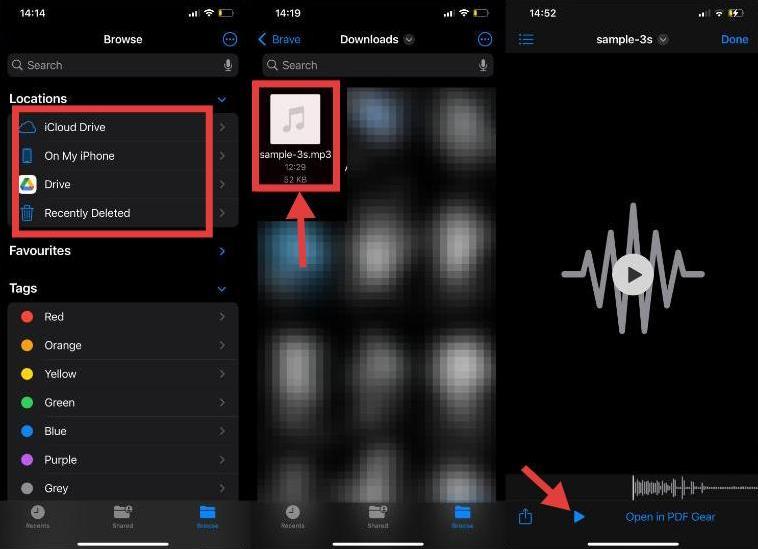
O aplicativo Arquivos oferece controles básicos de reprodução, incluindo reproduzir/pausar, pular faixas e ajustar o volume. Embora não seja um aplicativo de música completo, funciona perfeitamente se você precisar reproduzir rapidamente músicas em MP3 no iPhone sem transferi-las para o aplicativo Música ou usar uma solução de terceiros.
2. Use o Apple Music
Outra forma de reproduzir MP3 no iPhone é através de Apple Music, especificamente seu modo offline ou biblioteca. Embora o Apple Music seja principalmente um serviço de streaming, você também pode importar seus próprios arquivos MP3 para sua biblioteca de músicas.
Siga os passos abaixo:
- No seu Mac ou PC, abra o Music (ou aplicativo iTunes).
- Importe seus arquivos MP3 para sua biblioteca.
- Conecte seu iPhone e sincronize a música com seu dispositivo.
- Abra o Music Abra o aplicativo no seu iPhone e acesse a aba “Biblioteca”.
- Seus arquivos MP3 agora devem estar disponíveis para reprodução offline.
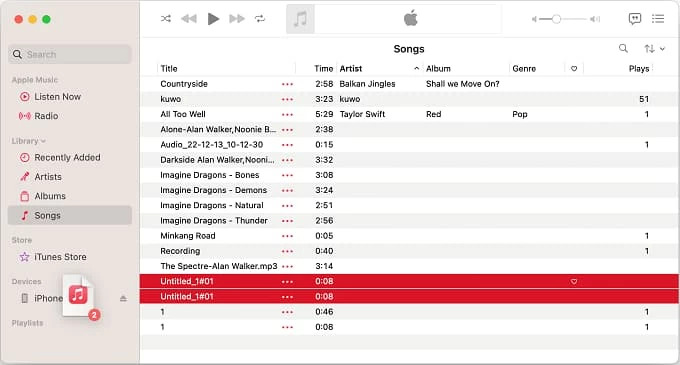
Este método é ideal para organizar e reproduzir arquivos MP3 no iPhone junto com suas outras músicas. Você tem acesso a listas de reprodução, configurações de equalizador e capas de álbuns, tornando-o mais integrado e visualmente atraente do que o aplicativo Arquivos.
3. Use aplicativos de terceiros para reprodução de MP3
Se você busca mais recursos, aplicativos de terceiros oferecem maneiras avançadas de reproduzir MP3 no iPhone. Aplicativos como VLC para dispositivos móveis, Evermusic ou Foobar2000 são compatíveis com MP3 e muitos outros formatos de áudio.
Por que escolher aplicativos de terceiros:
- Recursos avançados de reprodução (equalizador, temporizador de sono, etc.)
- Suporte para vários formatos de áudio
- Transferência de arquivos via Wi-Fi ou sincronização na nuvem
Esses aplicativos são perfeitos se você deseja ter mais controle sobre como reproduzir músicas em MP3 no iPhone ou precisa de suporte para grandes bibliotecas de música e formatos de áudio incomuns.
Parte 3. Dica profissional: Converta MP3 para AAC ou ALAC
O AAC oferece melhor qualidade de som do que o MP3 com taxas de bits semelhantes, sendo o formato preferido da Apple. O ALAC é o formato sem perdas da Apple, preservando a qualidade de áudio original sem compressão, ideal para audiófilos. Embora os três formatos possam ser reproduzidos em iPhones, o AAC e o ALAC oferecem melhor integração com dispositivos Apple. Se você deseja a melhor experiência de reprodução, considere converter seus arquivos MP3 para esses formatos.
Aqui mostraremos uma ferramenta fácil para você converter MP3 para AAC e ALAC - Conversor de vídeo iMyMacNão serve apenas para vídeos — também funciona muito bem para conversões de arquivos de áudio. Além de AAC, o iMyMac também pode converter outros formatos. converte MP3 para OGG, M4A, FLAC, WAV e muito mais.
Aqui está um guia detalhado sobre como converter MP3 para AAC usando o poderoso conversor de MP3:
- Baixe e depois instale o iMyMac Video Converter no seu Mac.
- Abra o programa e clique no botão "Adicionar arquivos" para importar seus arquivos MP3.
- Escolha o formato de saída para o qual deseja converter seus arquivos MP3. O iMyMac Video Converter suporta uma ampla variedade de formatos de saída, incluindo AAC, OGG, FLAC e muitos outros.
- Se você quiser personalizar as configurações de saída, clique no botão "Configurações" para ajustar a resolução do vídeo, taxa de bits, taxa de quadros e outros parâmetros.
- Clique no botão "Converter" para iniciar o processo de conversão do arquivo MP3.
- Após a conclusão do processo, clique no botão "Abrir pasta" para localizar os arquivos convertidos. Transfira os arquivos convertidos para o seu iPhone via AirDrop ou sincronização com o iTunes/Música.

Ao converter sua biblioteca de áudio, você garante uma reprodução mais fluida, melhor desempenho da bateria e compatibilidade com todos os serviços da Apple. Se você reproduz MP3 com frequência no iPhone, otimizar o formato compensa a longo prazo.
Parte 4. Conclusão
Reproduzir MP3 no iPhone é simples, com diversos métodos flexíveis ao seu alcance. Para a melhor experiência, considere converter seus arquivos MP3 para AAC ou ALAC usando o iMyMac Video Converter — isso garante melhor qualidade de áudio e total compatibilidade com o iOS. Independentemente da sua configuração, você sempre poderá reproduzir MP3 no iPhone sem esforço, a qualquer hora e em qualquer lugar.



