


 Conversor de vídeo


Você está ciente de que Tempo rápido Os arquivos QuickTime MOV são todos criados pela Apple. Já o WMV é um formato criado pela Microsoft e usado principalmente no Windows. Os dois formatos são totalmente incompatíveis com os aplicativos de suas respectivas plataformas, visto que as duas grandes empresas estão em constante competição. Por exemplo, o Windows Media Player não consegue reproduzir arquivos QuickTime MOV. Para uso generalizado no Windows, é necessário converter o QuickTime para WMV. Você pode converter vídeos QuickTime para o formato WMV de forma simples e rápida para Windows ou Mac usando o melhor conversor de QuickTime para WMV disponível neste artigo.
Conteúdo: Parte 1. O Windows consegue abrir arquivos QuickTime? Parte 2. Como converter rapidamente arquivos QT para WMV no Mac/Windows?Parte 3. Conversores online de QT para WMV que você talvez queira conhecer Parte 4. Conclusão
Parte 1. O Windows pode abrir Tempo rápido Arquivos?
Antes de iniciar o processo de conversão, verifique se os computadores Windows conseguem abrir arquivos QT diretamente. Infelizmente, o Windows não oferece suporte nativo a arquivos QT. O programa padrão para abrir arquivos QT, o QuickTime Player, foi desenvolvido principalmente para computadores Mac. Por isso, usuários do Windows que tentarem reproduzir arquivos QT nativamente em seus dispositivos poderão encontrar problemas de compatibilidade. Converter arquivos QT para WMV (vídeo do Windows Media) O formato é a melhor opção para garantir uma reprodução fluida em dispositivos Windows.
Parte 2. Como converter rapidamente arquivos QT para WMV no Mac/Windows?
Você pode converter entre qualquer formato comum sem se preocupar com incompatibilidades, graças a Conversor de vídeo iMyMac para Mac, que pode converter QT para WMV e suporta a maioria dos formatos de arquivo e codecs. Além de WMV, também pode te ajudar facilmente. Converter QT para MP4.
Além disso, você pode modificar vídeos para proporcionar um impacto visual único antes da conversão. É fácil de usar devido à sua rapidez e simplicidade. Agora, vou demonstrar como usar o melhor conversor de vídeo para Mac para converter QT em WMV.
- Inicie o iMyMac Video Converter no seu computador, seja a versão para Mac ou para Windows.
- Outra opção é arrastar e soltar o arquivo QT na tela do sistema.
- Ao clicar em "Converter formato", um menu suspenso com opções como WMV será exibido, permitindo que você escolha o tipo de arquivo para o qual o original deve ser convertido.
- A interface do usuário facilita a localização das revisões dos arquivos. Você tem total liberdade para fazer as alterações que desejar nos arquivos.
- Você pode salvar todas as suas alterações selecionando Salvar.
- Selecione uma opção de conversão na barra de ferramentas para iniciar a conversão.
Parte 3. Conversores online de QT para WMV que você talvez queira conhecer
Além de usar o iMyMac Video Converter para converter seus vídeos QuickTime para WMV, existem outras maneiras de fazer isso. Uma delas é usar uma ferramenta online para converter qualquer formato de arquivo. Por isso, vamos mostrar algumas opções gratuitas. Conversores QT que você pode usar para converter vídeos QuickTime em WMV.
freeconvert.com
Recomendamos o uso do FreeConvert se você precisar de um conversor online gratuito de QT para WMV. Este conversor online é compatível com mais de 1500 tipos de arquivos. Agora você pode confiar no FreeConvert para converter arquivos QT para WMV. Graças à sua criptografia SSL de 256 bits, o uso desta ferramenta online é seguro e confiável. Portanto, após duas horas de conversão, os dados serão apagados. É fácil de usar, tanto para profissionais quanto para iniciantes.
- Primeiro, acesse o site da Freeconvert.
- Para selecionar o vídeo que deseja converter para o formato QT, selecione "Escolher arquivos" e, por fim, clique em "Abrir". Você pode adicionar um URL, um arquivo no seu computador, uma conta do Dropbox ou uma conta do Google Drive. Para escolher uma opção diferente, clique na seta à direita ao lado de "Escolher arquivos".
- Para alterar as configurações de vídeo ou áudio, posicione o cursor do mouse sobre o símbolo de engrenagem. Em seguida, clique em Aplicar configurações.
- Clique em "Conversão para WMV". Após a conclusão da conversão, escolha "Baixar WMV".
Convertio.co
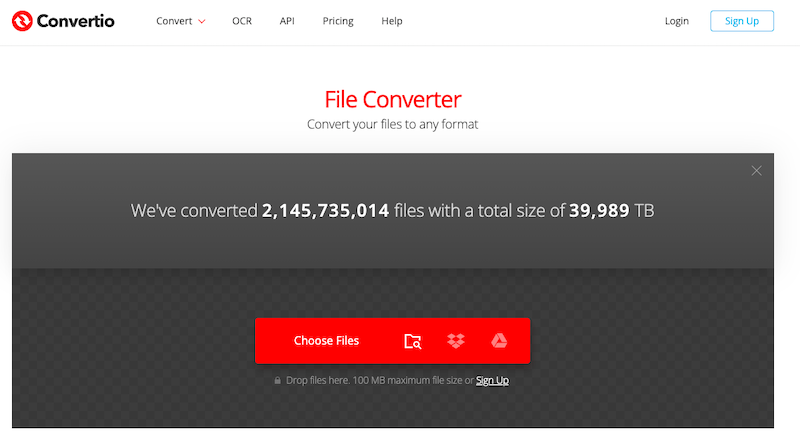
O Convertio é mais um excelente conversor online de QuickTime para WMV. Ele oferece diversas opções de edição de vídeo. Além de converter QuickTime para qualquer formato de vídeo, o Convertio também permite selecionar o codec, o tamanho e o canal do vídeo. A conversão de arquivos é possível via conexões de URL, Dropbox, Google Drive, armazenamento local e muito mais. No entanto, o tamanho máximo de conversão disponível é de 100 MB.
- Abra um navegador e vá para Convertio.
- Para enviar seus arquivos QT, use o Dropbox, seu computador ou o Google Drive. Lembre-se de que as contribuições para o QT para usuários gratuitos são limitadas a 100 MB.
- Selecione QT na opção suspensa. Selecione o ícone de engrenagem para abrir a caixa de Configurações e fazer as alterações de vídeo e áudio necessárias.
- Selecione a opção Converter para converter QT para WMV gratuitamente online.
- Após a conversão ser concluída, obtenha o arquivo WMV e salve-o localmente.
Zamzar.com
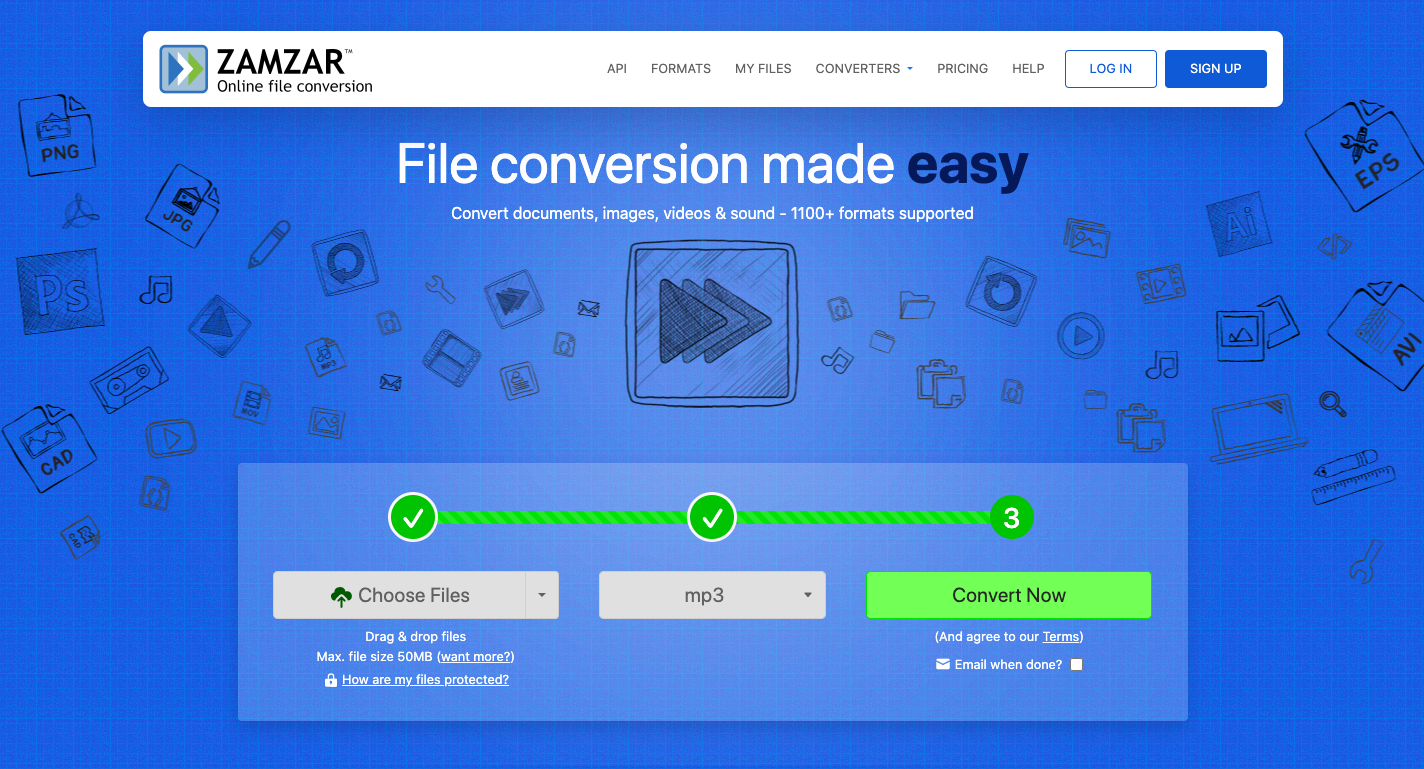
Se você deseja converter arquivos QT para WMV sem precisar baixar nenhum software no seu computador, o Zamzar é um conversor online gratuito que pode te ajudar. É muito seguro e fácil de usar. Com essa ferramenta e seu navegador, você pode converter arquivos QT para WMV instantaneamente. Além disso, os arquivos convertidos serão enviados para o seu e-mail. Como o Zamzar também suporta outros formatos de vídeo, você pode converter uma grande variedade de arquivos de vídeo sem custo algum.
- Inicie o Zamzar no navegador do seu computador.
- Selecione o arquivo QT que deseja converter em seu computador ou em um URL.
- Na opção suspensa, escolha WMV como formato de saída.
- Para obter os arquivos convertidos, você precisa fornecer seu endereço de e-mail.
- Após aceitar as condições, você poderá clicar no botão Converter.
Parte 4. Conclusão
Em resumo, a conversão de QT para WMV é necessária para a compatibilidade com sistemas Windows e para uma reprodução fluida. Embora os arquivos QT não sejam suportados nativamente pelo Windows, existem ferramentas de conversão eficazes disponíveis. Agora você sabe como converter arquivos QT para o formato WMV rapidamente, seja usando um software offline como o iMyMac Video Converter ou optando pela praticidade de soluções online como Freeconvert.com, Convertio.co ou Zamzar.com.
Lembre-se que, ao exportar arquivos QT para WMV, você garante que seu material digital possa ser visualizado de forma fluida e sem interrupções em uma variedade maior de sistemas e dispositivos. Disponibilize os arquivos QT em computadores Windows imediatamente e aproveite a flexibilidade do formato WMV.


