


 Conversor de vídeo


O RMVB é conhecido como RealMedia Variable Bitrate. Se você quiser reproduzir arquivos RMVB no seu computador, precisa baixar e instalar o RealPlayer. Talvez você não queira instalá-lo. Agora você pode converter RMVB para MP4, um formato de arquivo mais compatível.
Neste artigo, vamos mostrar alguns aplicativos de conversão de vídeo Para te ajudar a concluir essa tarefa.
Conteúdo: Parte 1. Como converter RMVB para MP4 no Mac/PC com Windows?Parte 2. Ferramentas populares para converter facilmente RMVB para MP4 gratuitamente.Parte 3. O que é um arquivo RMVB? Parte 4. Conclusão
Parte 1. Como converter RMVB para MP4 no Mac/PC com Windows?
O primeiro método que vamos mostrar é como converter seus arquivos RMVB para MP4 facilmente. Para isso, basta baixar e instalar um conversor no seu computador. O melhor que você pode considerar é o [nome do conversor]. Conversor de vídeo iMyMac.
O iMyMac Video Converter é conhecido como o melhor conversor de vídeo e áudio. Ele oferece suporte a uma ampla variedade de formatos para que você possa converter arquivos de um formato para outro. Por exemplo, você pode... Converter vídeos MP4 em GIFsAlém disso, inclui um recurso que permite editar áudio e vídeo ao seu gosto.
É também conhecida por ser uma ferramenta segura e muito fácil de usar para todos os usuários. Tudo o que você precisa fazer são alguns cliques para converter RMVB para MP4.
Para saber como usar este conversor de RMVB para MP4, siga o guia abaixo.
Passo 1. Adicione seus arquivos RMVB
Após baixar e instalar o iMyMac Video Converter no seu Mac ou computador Windows, execute-o. Em seguida, na interface principal do programa, adicione os arquivos RMVB que deseja converter.

Etapa 2. Escolha o MP4 como formato de saída
No lado esquerdo da interface, clique em "Converter formatobotão ”. E na próxima seção, escolha “VídeoEm seguida, selecione a extensão de arquivo MP4 como formato de saída.
Passo 3. Selecione onde salvar seus arquivos convertidos
Após escolher os formatos, você também pode escolher o local para salvar o arquivo convertido no seu computador. Nesse caso, você pode escolher uma pasta. Clique em “Economize” na tela.
Passo 4. Converta RMVB para MP4 facilmente
Finalmente, clique em “ExportarClique no botão “Converter”. Isso iniciará o processo de conversão, então tudo o que você precisa fazer é esperar que ele seja concluído. Assim que terminar, você poderá visualizar o arquivo convertido na pasta “Projetos Recentes” na sua tela.

Parte 2. Ferramentas populares para converter facilmente RMVB para MP4 gratuitamente.
Ferramenta 1. VLC Media Player
Como você pode ver, o VLC Media Player não serve apenas como reprodutor de mídia, mas também pode ser usado como ferramenta de conversão de vídeo. É possível trabalhar com extensões de formato de arquivo como 3GP, MXF, RMVB, WMV, FLV, AVI e muitas outras, convertendo-as para o formato MP4.
Como faço para converter um arquivo RMVB para MP4 usando o VLC? O VLC Media Player também permite converter arquivos em lote. Para saber como usar o VLC Media Player para converter arquivos RMVB, siga os passos abaixo.
- Tenha o VLC Media Player instalado no seu computador.
- Em seguida, abra o programa no seu computador. Depois, selecione o botão "Mídia" na barra de menus e, em seguida, clique em "Converter / Salvarbotão ” que pode ser encontrado na lista suspensa.
- A partir daí, clique no botão + Adicionar para localizar o arquivo RMVB que deseja converter. Depois de encontrá-lo, clique no botão Abrir.
- Em seguida, clique no botão “Converter/Salvar” localizado no canto inferior direito da tela.
- E depois acesse “PerfilEm seguida, clique na seta suspensa e escolha “MP4".
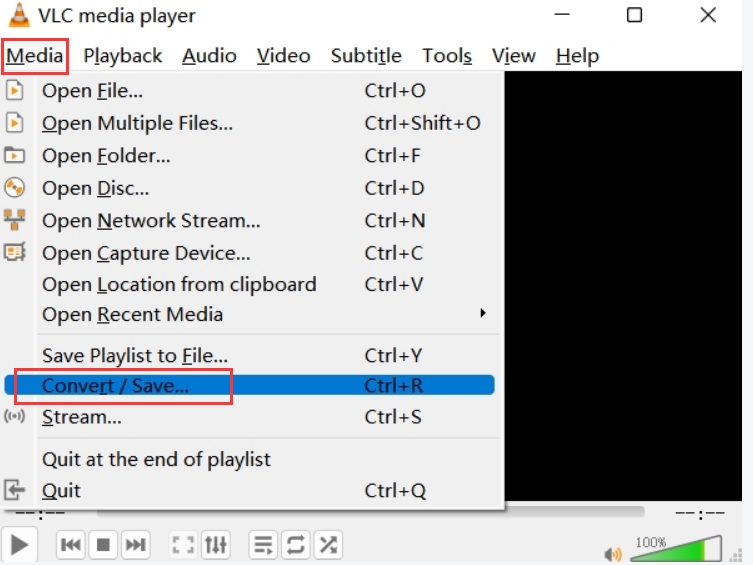
Em seguida, clique no botão “Destino” e escolha o botão “Procurar” para selecionar onde o arquivo será salvo. Você também pode renomear o arquivo e, quando terminar, clique no botão “Salvar”. Depois, clique no botão “Iniciar”. Pronto! O processo de conversão de RMVB para MP4 está concluído.
Ferramenta 2. Zamzar.com
Outra ferramenta gratuita que você pode usar é o Zamzar. Você pode acessá-la facilmente pelo seu navegador, visitando o site oficial. Isso significa que você não precisa mais baixar nem instalar nada no seu computador.
É muito fácil de usar também. Você pode seguir o guia abaixo.
- Acesse o site oficial de Zamzar.
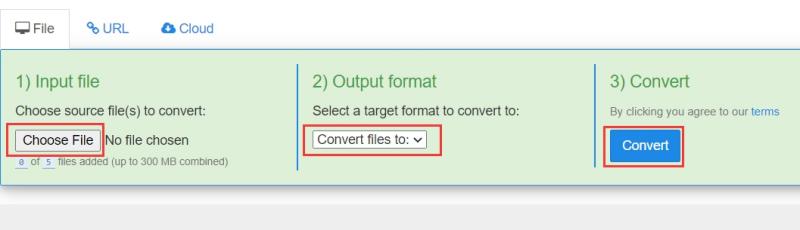
- E assim que você acessar a página principal, clique em “Escolha Arquivo” na tela.
- Em seguida, procure o arquivo RMVB que deseja converter. Selecione-o para adicioná-lo à sua tela.
- Em seguida, selecione o MP4 Defina o formato de saída para o processo de conversão.
- Em seguida, clique em Converter Clique no botão na sua tela para iniciar o processo. E quando terminar, você poderá baixar o arquivo convertido e salvá-lo no seu computador.
Ferramenta 3. FreeFileConvert.com
Outra ferramenta gratuita que você pode considerar usar é o FreeFileConvert. Esta ferramenta online e gratuita ajudará você a converter arquivos RMVB para o formato MP4.
Isso também é fácil de usar e, para demonstrar, segue um guia que você pode seguir.
- Acesse o site FreeFileConvert usando seu navegador da web.
- Após acessar a página principal, selecione o arquivo RMVB que deseja converter.
- E na caixa suspensa seguinte, selecione MP4 como o formato de saída.
- E, em seguida, clique no botão Converter botão para iniciar o processo de conversão.
- Assim que o processo de conversão estiver concluído, faça o download do arquivo convertido para salvá-lo em seu computador.
Ferramenta 4. FreeConvert.com
E a última ferramenta de conversão online gratuita que você deve considerar é o FreeConvert. Essa ferramenta também é muito fácil de usar e você não precisa baixar nem instalar nenhum programa no seu computador. Com ela, você conseguirá a melhor qualidade para o seu arquivo convertido.
Além disso, a ferramenta FreeConvert é segura e fácil de usar. Abaixo, você encontrará um guia que pode seguir para converter arquivos RMVB para MP4.
- Acesse o site do FreeConvert usando o navegador da web do seu computador.
- E quando você acessar a interface principal do site, clique em “Escolha ArquivoClique no botão “Converter” na sua tela e adicione o arquivo RMVB que deseja converter.
- E então, clique no botão “Converta em MP4” para iniciar o processo de conversão.
- Clique no botão “Download MP4” na sua tela para salvar o arquivo convertido no seu computador.
Parte 3. O que é um arquivo RMVB?
Já falamos anteriormente sobre como converter arquivos RMVB para MP4 e, nesta seção, vamos apresentar os arquivos RMVB. Abaixo, você encontrará algumas informações que podem ser úteis.
O Formato RMVB O RealMedia Variable Bitrate, também conhecido como RealMedia, é um formato de contêiner para arquivos de mídia criado pela RealNetworks. Esse tipo de formato possui a extensão .md. .rmvb.
Esse tipo de formato de arquivo é conhecido por distribuir programas de TV e filmes de anime, já que eles têm tamanhos menores. E se você estiver usando um computador com Windows, para abrir o arquivo RMVB você precisará ter o... Jogador realE se você estiver usando um Mac, será um pouco diferente.
E, como foi constatado que alguns usuários estão tendo dificuldades para reproduzir seus arquivos RMVB, a melhor opção para visualizá-los em qualquer dispositivo é convertê-los para o formato MP4.
Parte 4. Conclusão
Convertendo o arquivo RMVB para MP4 Não é tão difícil assim. Tudo o que você precisa é ter um bom conhecimento sobre os formatos de arquivo e como criá-los.
Com todos os melhores métodos que mostramos acima, você poderá converter RMVB para MP4. E se quiser garantir o melhor processo de conversão, o iMyMac Video Converter é a ferramenta ideal para você.


