


 Video Converter


Если вы когда-либо смотрели видео на YouTube и замечали чёрные полосы, растянутые изображения или неудобную посадку на экране, вы не одиноки. как настроить размер видео на YouTube Крайне важно. Настройка размера видео не только повышает комфорт просмотра, но и обеспечивает профессиональный внешний вид на разных устройствах и платформах. В этом подробном руководстве мы рассмотрим простые способы изменения размера воспроизведения, оптимизации для встраивания и даже изменения размера видео перед загрузкой.
Содержание: Часть 1: Почему важно регулировать размер видео на YouTubeЧасть 2: Как изменить размер видео YouTube в плеереЧасть 3: Как изменить размер видео YouTube для встраиванияЧасть 4: Как изменить размер видео на YouTube для публикации в социальных сетяхЧасть 5: iMyMac Video Converter — ваше комплексное решениеЧасть 6: Заключение
Часть 1: Почему важно регулировать размер видео на YouTube
Понимание важности настройки размера видео поможет вам выбрать правильный метод. Вот почему это важно:
- Лучшее впечатление от просмотра – Полноэкранный режим, режим кинотеатра или пользовательские размеры могут существенно повлиять на комфорт.
- Совместимость с адаптивным дизайном – Если вы встраиваете видео на свой сайт, правильное определение их размера обеспечит совместимость с мобильными устройствами и настольными компьютерами.
- Оптимизация социальных сетей – Для таких платформ, как Instagram или TikTok, требуются определенные соотношения сторон.
- Профессиональная внешность – Избегает черных полос, обрезанных краев и пикселизированных изображений.
Независимо от того, являетесь ли вы случайным зрителем или создателем контента, знание того, как настроить размер видео на YouTube, дает вам контроль над окончательной презентацией.
Часть 2: Как изменить размер видео YouTube в плеере
Как изменить размер видео на YouTube? При просмотре непосредственно на YouTube:
1. Измените разрешение.
- Нажмите на значок шестеренки в правом нижнем углу.
- Выберите разрешение, которое соответствует скорости вашего интернета и дисплею — например, 1080p для четкого HD-изображения, 480p для более медленного соединения.
2. Используйте режимы просмотра
- Режим «Театр» расширяет плеер, не переходя в полноэкранный режим.
- Полноэкранный режим устраняет отвлекающие факторы.
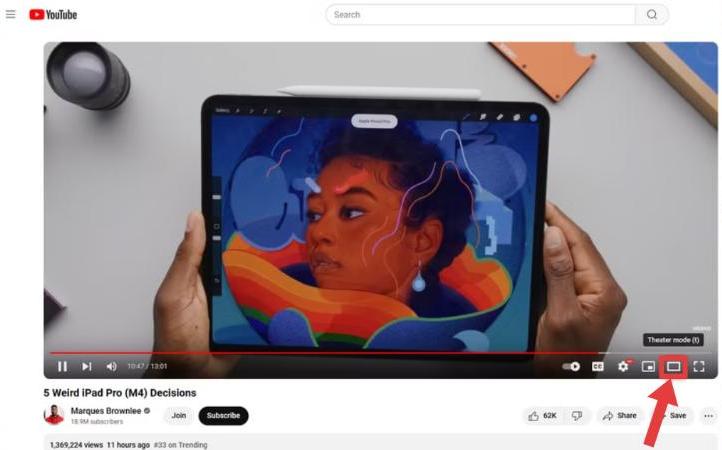
3. Настройте масштаб в браузере.
- Используйте
Ctrl +orCmd +для увеличения масштаба в браузерах настольных компьютеров.
Эти быстрые настройки — самый простой способ научиться регулировать размер видео на YouTube без загрузки дополнительных инструментов.
Часть 3: Как изменить размер видео YouTube для встраивания
Если вы добавляете видео YouTube в блог, презентацию или веб-страницу, вы управляете размером с помощью кода вставки.
- Нажмите «Поделиться» под видео, затем «Встроить».
- Скопируйте
<iframe>код. - Изменить
widthиheightзначения. Пример:
Для дизайна, удобного для мобильных устройств, используйте адаптивное встраивание с CSS: iframe {
ширина: 100%;
высота: авто;
}
Адаптивные вставки обеспечивают автоматическое масштабирование вашего контента, что является важным элементом адаптации размера видео YouTube для современной аудитории.
Часть 4: Как изменить размер видео на YouTube для публикации в социальных сетях
Видеоролики YouTube часто требуют изменения размера для Instagram, Facebook, TikTok и других платформ.
- Instagram корма: Квадратный формат 1:1.
- Instagram Reels / TikTok: Вертикально 9:16.
- Лента Facebook: Альбомная ориентация 16:9 или квадратная.
Используйте такие инструменты, как Canva, Kapwing или EZGIF, чтобы обрезать и изменять размер без потери качества. Всегда сохраняйте правильное соотношение сторон, чтобы избежать растяжения.
Часть 5: iMyMac Video Converter — ваше комплексное решение
Если вам нужен быстрый и качественный способ изменить размер, обрезать или переформатировать видео на YouTube, Конвертер видео iMyMac это мощный вариант.
Ключевые особенности:
- Пользовательское изменение размера – Настройте точную ширину, высоту или соотношение сторон.
- Пакетная обработка – Изменяйте размер нескольких видео одновременно.
- Преобразование формата – Сделайте видео YouTube совместимыми с любым устройством и платформой.
- Встроенные инструменты редактирования – Обрезка, обрезка и сжатие без потери качества.

Часть 6: Заключение
Настройка размера видео на YouTube — это не просто вопрос эстетики, это контроль, совместимость и удобство использования. Независимо от того, смотрите ли вы, встраиваете или создаёте видео, правильные настройки сделают ваш контент блестящим. А с такими инструментами, как iMyMac Video Converter, вы можете быть уверены, что каждое видео будет идеально смотреться на любом экране.



