


 Video Converter


Хотите транслировать музыку на Один Xbox и наслаждайтесь любимыми плейлистами на большом экране? Играете ли вы в игры или используете консоль в качестве медиацентра, Xbox One предлагает несколько способов воспроизведения музыки из локального хранилища или облачных хранилищ. В этом руководстве описываются различные способы потоковая передача музыки на Xbox One, включая трансляцию на ПК, воспроизведение через OneDrive, Spotify/AirPlay, USB-накопители и умный инструмент, обеспечивающий совместимость ваших файлов. Скоро вы узнаете, как легко перенести музыку на Xbox One как с облаком, так и без него.
Содержание: Часть 1: Можно ли транслировать музыку на Xbox One?Часть 2: Трансляция музыки с ПК через беспроводную передачуЧасть 3: Трансляция музыки на Xbox One через OneDriveЧасть 4: Трансляция музыки на Xbox One через приложения для потоковой передачи музыкиЧасть 5: Трансляция музыки на Xbox One через USB-накопители для автономного воспроизведенияЧасть 6: Заключение
Часть 1: Можно ли транслировать музыку на Xbox One?
Да, вы, безусловно, можете транслировать музыку на Xbox One. Консоль поддерживает воспроизведение аудио через такие приложения, как Media Player, OneDrive и потоковые сервисы, как Spotify и Pandora. Благодаря поддержке таких форматов, как MP3, AAC и WMA, Xbox One может воспроизводить большинство стандартных музыкальных файлов. Однако некоторые типы файлов (например, FLAC или OGG) могут потребовать конвертации перед трансляцией. Обеспечение совместимости — ключ к бесперебойному воспроизведению при трансляции музыки на Xbox One.
Часть 2: Трансляция музыки с ПК через беспроводную передачу
Один из самых гибких и удобных способов потоковой передачи музыки на Xbox One — это трансляция звука напрямую с компьютера с Windows. Этот метод идеально подходит, если у вас большая музыкальная коллекция, хранящаяся локально, и вы хотите слушать её по беспроводной сети на Xbox One, не передавая файлы и не используя облачное хранилище.
Вот как это сделать шаг за шагом:
- Убедитесь, что ваш ПК и Xbox One подключены к такая же сеть Wi-Fi.
- На ПК перейдите к Настройки → Устройства → Bluetooth и другие устройства → Добавить Bluetooth или другое устройство → Беспроводной дисплей или док-станция.
- Выберите Один Xbox из списка.
- Выберите музыкальные файлы или медиаплеер и начните воспроизведение.
Часть 3: Трансляция музыки на Xbox One через OneDrive
Если вы ищете облачное решение для потоковой передачи музыки на Xbox One, OneDrive — надёжный выбор. Он позволяет загружать любимые песни с любого устройства и получать к ним доступ прямо на консоли Xbox One без кабелей и приложений.
Вот как это сделать.
- С вашего ПК или мобильного устройства загрузите песни в музыкальную папку OneDrive.
- Откройте приложение Media Player на Xbox и войдите в свою учётную запись Microsoft. Перейдите в папку OneDrive, чтобы просмотреть загруженные файлы.
Независимо от того, загружаете ли вы большие плейлисты или несколько любимых треков, OneDrive в сочетании с правильной подготовкой файлов делает потоковую передачу музыки на Xbox One удобной, эффективной и беспроводной.
Примечание о совместимости форматов
Если некоторые файлы в OneDrive воспроизводятся некорректно, вероятно, Xbox One поддерживает лишь ограниченный набор аудиоформатов: MP3, AAC, WMA и WAV. Файлы в форматах OGG, FLAC, M4A или AMR могут не воспроизводиться, если они не конвертированы.
Здесь такие инструменты, как Конвертер видео iMyMac может помочь. Он позволяет конвертировать любой музыкальный файл в совместимый формат, например, MP3, обеспечивая бесперебойную и высококачественную потоковую передачу. Преимущество этого инструмента в том, что вы также можете редактировать свои видео с его помощью. Например, вы можете вращать, обрезать, вырезать или кадрировать видео.
Вот как может помочь iMyMac Video Converter:
- Пакетное преобразование файлов в поддерживаемые Xbox форматы, такие как MP3 или WMA.
- Сохраните качество звука, метаданные и теги во время преобразования.
- Упростите процесс: интерфейс с возможностью перетаскивания и предустановками форматирования.

Часть 4: Трансляция музыки на Xbox One через приложения для потоковой передачи музыки
Если вы пользуетесь такими сервисами, как Spotify, Amazon Music или Pandora, вы можете установить поддерживаемые приложения на Xbox One:
- Посетить Microsoft Store на Xbox.
- Поиск и установка Spotify, Например.
- Авторизуйтесь и слушайте свои любимые плейлисты.
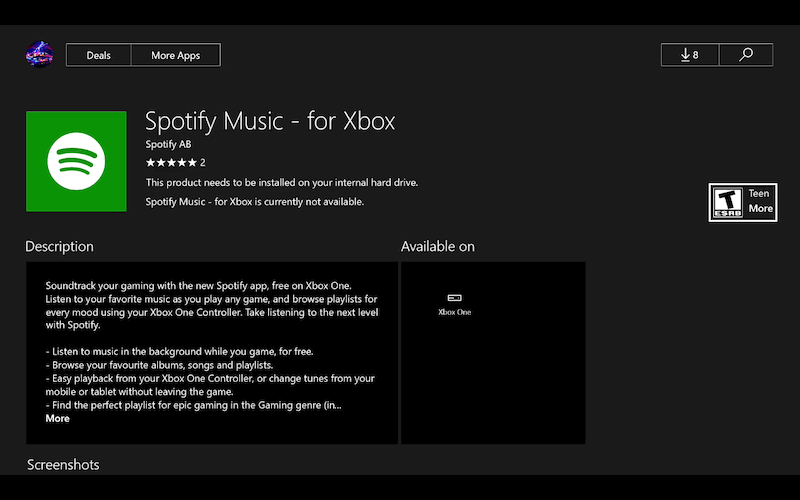
Это идеальный вариант для потоковой передачи музыки на Xbox One через лицензированные сервисы, но не распространяется на локальную музыку. Для ваших личных песен используйте другие методы и убедитесь, что форматы совместимы, с помощью инструментов конвертации.
Часть 5: Трансляция музыки на Xbox One через USB-накопители для автономного воспроизведения
Если вы предпочитаете автономное решение, USB-накопители подойдут идеально:
- Скопируйте музыкальные файлы (в форматах MP3/AAC/WMA) на USB-накопитель.
- Подключите диск к Xbox One.
- Запуск медиа-плеер и перейдите к USB-устройству.
- Выбирайте песни и начинайте слушать.
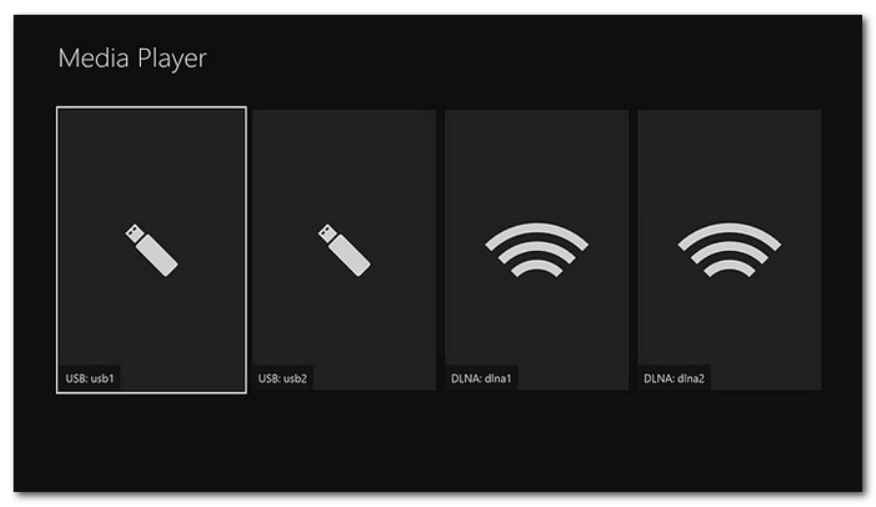
Этот метод надёжный, быстрый и не требует интернета. Ещё раз напоминаем, что для любых неподдерживаемых форматов перед копированием следует конвертировать их с помощью iMyMac Video Converter, чтобы обеспечить бесперебойное воспроизведение музыки.
Часть 6: Заключение
Транслировать музыку на Xbox One теперь проще простого. От беспроводной трансляции на ПК и облачного хранилища OneDrive до традиционного воспроизведения через USB и потоковых приложений — ваша Xbox станет отличным музыкальным центром. Ключ к плавному воспроизведению — совместимость форматов, и именно здесь iMyMac Video Converter действительно на высоте, преобразуя файлы любого формата в то, что Xbox One любит. Следуйте этим советам, и вы сможете наслаждаться всей своей музыкальной библиотекой на Xbox One без лишних хлопот — от игровых сессий до отдыха под любимые треки.



