


 PowerMyMac


Если у вас часто открыто несколько приложений на вашем компьютере, Mac, освоив переключатель приложений на Mac — один из самых быстрых способов повысить продуктивность. Независимо от того, переключаетесь ли вы между электронной почтой, браузером и дизайнерским ПО, переключатель приложений делает многозадачность удобной и эффективной. В этом руководстве вы узнаете, как использовать переключатель приложений на Mac, получите расширенные советы по ускорению рабочего процесса и узнаете, как оптимизировать систему, чтобы переключение между приложениями стало ещё быстрее и отзывчивее.
Содержание: Часть 1: Что такое переключатель приложений в macOS?Часть 2: Как использовать переключатель приложений на Mac?Часть 3: Как улучшить работу переключателя приложений?Часть 4: Заключение
Часть 1: Что такое переключатель приложений в macOS?
Переключатель приложений на Mac — это встроенная функция, которая позволяет пользователям быстро переключаться между открытыми приложениями с помощью сочетания клавиш Command (⌘) + Tab. Он отображает все запущенные приложения в горизонтальной панели, позволяя переключаться между ними без использования мыши или трекпада.
Эта функция особенно полезна, когда вы работаете в режиме многозадачности и не хотите постоянно сворачивать и разворачивать окна. Как только вы освоитесь с переключателем приложений на Mac, ваш рабочий процесс станет гораздо эффективнее.
Часть 2: Как использовать переключатель приложений на Mac?
Вот как эффективно использовать переключатель приложений на Mac:
- Нажмите Command (⌘) + Tab чтобы открыть интерфейс коммутатора.
- Удерживая клавишу Command, несколько раз нажмите клавишу Tab для перемещения вперед по открытым приложениям.
- Нажмите Command + Shift + Tab для перемещения назад.
- Отпустите клавиши, чтобы переключиться на выбранное приложение.
- Штамповочный пресс Q продолжая удерживать клавишу Command, можно выйти из выбранного приложения прямо из переключателя.
- Штамповочный пресс H чтобы скрыть выбранное приложение.

Эти сочетания клавиш делают переключатель приложений на Mac гораздо более мощным, чем думают большинство пользователей.
Расширенные советы по освоению переключателя приложений
Освоив основы, попробуйте воспользоваться этими советами для опытных пользователей, чтобы в полной мере воспользоваться переключателем приложений на Mac:
- Переупорядочить открытые приложения: Закройте или сверните ненужные приложения, чтобы сохранить переключатель чистым.
- Переключение между окнами одного и того же приложения: Используйте сочетание клавиш Command + ` (обратная кавычка) для переключения между несколькими окнами одного и того же приложения.
- Объединить с Центром управления полетами: Используйте переключатель приложений для быстрого переключения и Mission Control для визуального управления открытыми окнами.
Часть 3: Как улучшить работу переключателя приложений?
Хотя переключатель приложений на Mac сам по себе является полезным инструментом многозадачности, его производительность может снижаться, если ваш Mac перегружен фоновыми приложениями, процессами, потребляющими много памяти, или ненужными файлами. Вот где iMyMac PowerMyMac становится сильным товарищем.
iMyMac PowerMyMac — это комплексный инструмент для оптимизации Mac, предназначенный для очистки, ускорения и мониторинга вашей системы. Он идеально подходит для обеспечения бесперебойной работы переключателя приложений. Вот как он помогает:
- Память чистого: Освобождает оперативную память в режиме реального времени, обеспечивая быстрое и отзывчивое переключение между приложениями.
- Деинсталлятор приложений: Полностью удаляет неиспользуемые или дублирующиеся приложения, которые загромождают переключатель и замедляют работу вашего Mac.
- Повторяющийся поиск: Удаляет лишние файлы освободить место для хранения, освобождая место для обновлений приложений и более плавных процессов синхронизации.
- Startup Manager: отключает ненужные элементы входа, благодаря чему ваш Mac загружается быстрее и загружает только самое необходимое для более удобного переключения приложений.
- Умный уборщик: Удаляет журналы, кэши и временные файлы, которые занимают место и влияют на общую производительность системы.
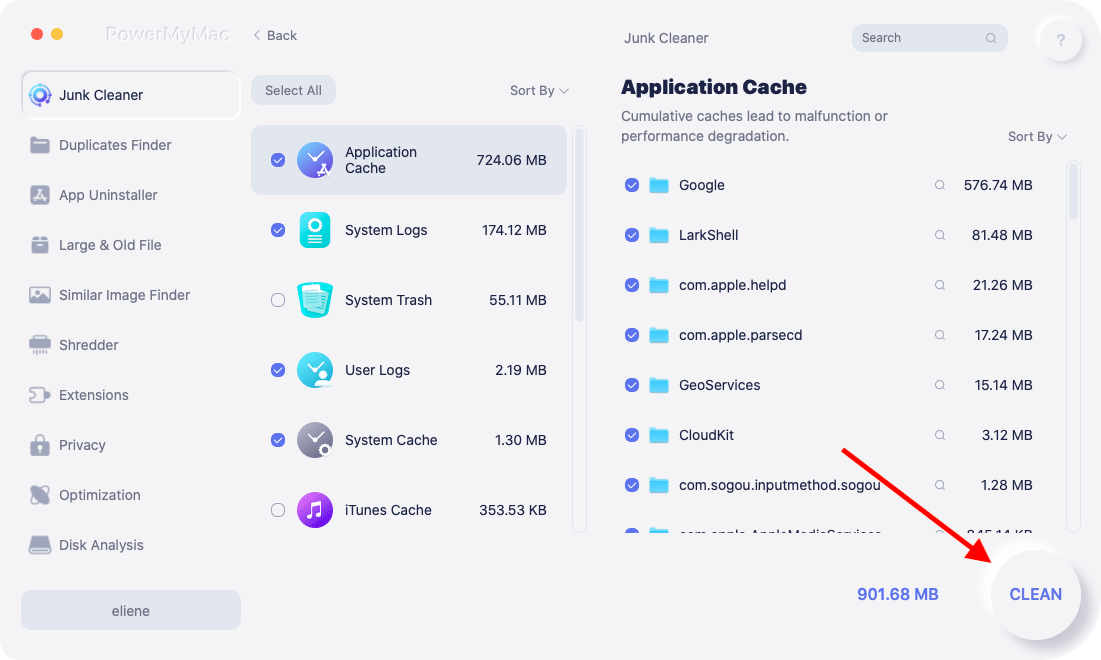
Благодаря чистой и оптимизированной системе на базе iMyMac PowerMyMac использование переключателя приложений на Mac становится более удобным и эффективным, особенно если в течение рабочего дня вам приходится работать с несколькими приложениями.
Независимо от того, являетесь ли вы студентом, творческим специалистом или деловым пользователем, поддержание вашего Mac в отличном состоянии гарантирует оптимальную работу таких инструментов многозадачности, как переключатель приложений.
Часть 4: Заключение
Переключатель приложений на Mac — это мощный инструмент, который может значительно повысить скорость многозадачности и общую производительность. Независимо от того, переключаетесь ли вы между инструментами дизайна, браузерами или приложениями для общения, освоение этой функции даст вам полный контроль над рабочим процессом.
Для оптимальной работы используйте переключатель приложений на чистом и оптимизированном Mac. Такие инструменты, как iMyMac и PowerMyMac, помогут поддерживать максимальную производительность системы, чтобы ваш Mac оставался быстрым и отзывчивым, даже если вы одновременно запустили несколько приложений.


