


 PowerMyMac


По мере роста ваших цифровых файлов надёжное и расширяемое хранилище становится критически важным. Если вы пользователь Mac и ищете централизованное хранилище для фотографий, видео, резервных копий или совместной работы, NAS (сетевое хранилище) — это разумное решение. Но не все системы NAS совместимы с Mac. В этом руководстве мы поможем вам найти лучший NAS для Mac на основе совместимости, производительности и простоты использования. Кроме того, мы покажем, как оптимизировать работу системы при работе с устройствами NAS.
Содержание: Часть 1: Что такое NAS и зачем он нужен пользователям MacЧасть 2: Лучший NAS для вашего Mac — главные рекомендацииЧасть 3: Как настроить NAS на macOS?Часть 4: Как улучшить рабочий процесс NAS?Часть 5: Заключительные мысли
Часть 1: Что такое NAS и зачем он нужен пользователям Mac
Сетевое хранилище (NAS) — это устройство, подключенное к вашей сети и выполняющее функцию персонального облака. В отличие от внешних накопителей, NAS-системы позволяют нескольким устройствам, включая ваш Mac, получать беспроводной доступ к файлам, управлять резервным копированием и обмениваться медиаконтентом из одного центрального узла.
Вот почему так важно выбрать лучшее сетевое хранилище для Mac:
- Совместимость с машиной времени: Для автоматического резервного копирования
- Обмен файлами между устройствами: Mac, iPhone, iPad и даже Windows
- Удаленный Доступ: Безопасный доступ к файлам из любой точки мира
- Медиа Потоковое: Смотрите видео или получайте доступ к фотографиям непосредственно с NAS
- Расширяемое хранилище: Добавляйте больше дисков по мере роста потребностей в хранилище
Лучший NAS для Mac должен предлагать встроенную поддержку файловых систем HFS+/APFS или бесшовную интеграцию через протоколы обмена файлами macOS, такие как SMB или АФП.
Часть 2: Лучший NAS для вашего Mac — главные рекомендации
Вот некоторые из лучших вариантов NAS, адаптированных для пользователей macOS:
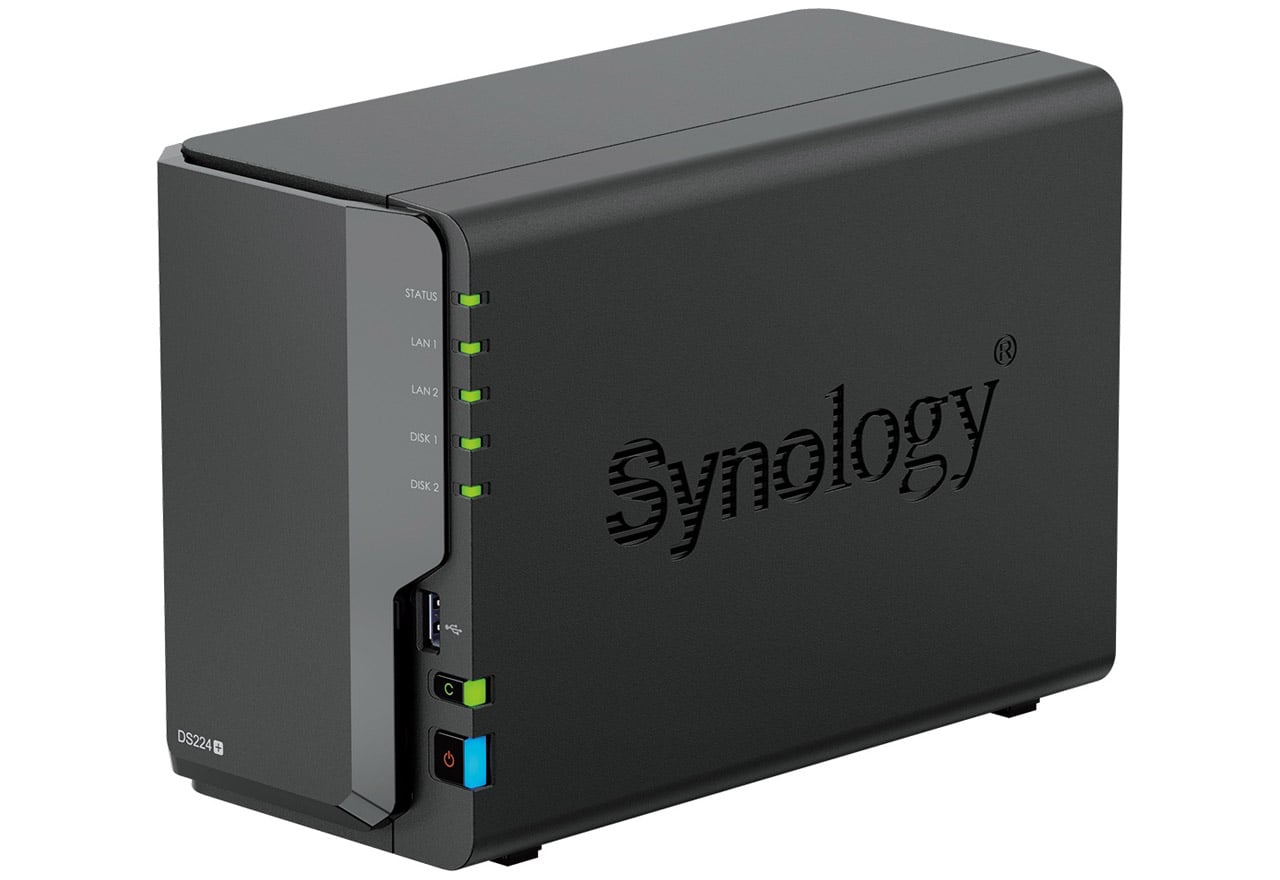
1. Synology DiskStation DS224+
Один из главных претендентов на звание лучшего NAS для Mac, DS224+ предлагает двухсекционное хранилище с простой интеграцией с macOS. Он поддерживает Time Machine по протоколу SMB, имеет удобную операционную систему (DSM) и может запускать приложения для потоковой передачи мультимедиа, резервного копирования и синхронизации.
- Отлично подходит для: личного резервного копирования, хранения файлов и медиасервера Plex.
- Совместимость с macOS: отличная поддержка Time Machine и QuickConnect для удаленного доступа
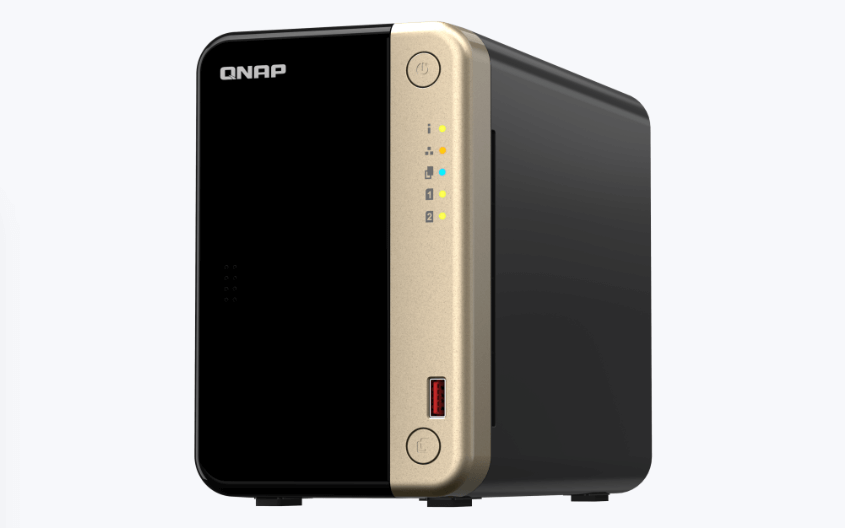
2. QNAP TS-264
Этот двухдисковый NAS-накопитель оснащён мощным процессором Intel и поддерживает протоколы резервного копирования и передачи файлов macOS. Благодаря QTS 5.0 он предлагает расширенные функции, такие как виртуализация, потоковая передача мультимедиа и синхронизация файлов.
- Отлично подходит для: профессионалов и домашних офисов
- Совместимость с macOS: поддержка Time Machine, доступ к Finder через SMB
3. Western Digital My Cloud EX2 Ultra
Для тех, кто только знакомится с NAS, My Cloud EX2 Ultra — один из самых удобных вариантов. Он предлагает автоматическое резервное копирование, удалённый доступ через приложение MyCloud и настройку по принципу «plug-and-play».
- Отлично подходит для: новичков и домашних пользователей
- Совместимость с macOS: поддерживает Time Machine, iTunes Server и возможности резервного копирования на мобильные устройства.
4. Asustor Drivestor 2 Pro
Этот NAS станет отличным выбором для экономных пользователей: он обеспечивает скорость 2.5 Гбит/с и поддерживает macOS с AFP и SMB. Программное обеспечение Asustor ADM предоставляет инструменты резервного копирования и функции общего доступа к файлам.
- Отлично подходит для: бюджетного хранилища мультимедиа и резервного копирования Time Machine
- Совместимость с macOS: надежная производительность и простая настройка
Советы по выбору лучшего варианта
При выборе лучшего NAS-устройства для Mac имейте в виду следующее:
- Совместимость с macOS: Убедитесь, что поддерживается доступ с помощью Time Machine и Finder.
- Отсеки для накопителей: Больше отсеков = больше возможностей хранения и резервирования
- Процессор и ОЗУ: Более высокая производительность для нескольких пользователей или потоковой передачи мультимедиа
- Поддержка приложений и ОС: обратите внимание на полезные функции, такие как синхронизация фотографий, мобильные приложения и шифрование.
- Поддержка RAID: Защитите свои данные с помощью избыточности (RAID 1, 5 и т. д.)
Выбор лучшего NAS-устройства для Mac зависит от вашего рабочего процесса: обычным пользователям может потребоваться простота, в то время как профессионалам следует сосредоточиться на производительности и масштабируемости.
Часть 3: Как настроить NAS на macOS?
После выбора лучшего NAS-устройства для Mac его настройка проста:
Шаг 1: Подключите NAS к вашей сети
Для максимальной производительности используйте Ethernet. Убедитесь, что ваш Mac и NAS подключены к одной сети Wi-Fi или локальной сети.
Шаг 2: Доступ к интерфейсу настройки NAS
Обычно через браузер (например, http://find.synology.com or http://your-nas-ip), где вы настраиваете учетные записи пользователей, общие папки и места назначения резервного копирования.
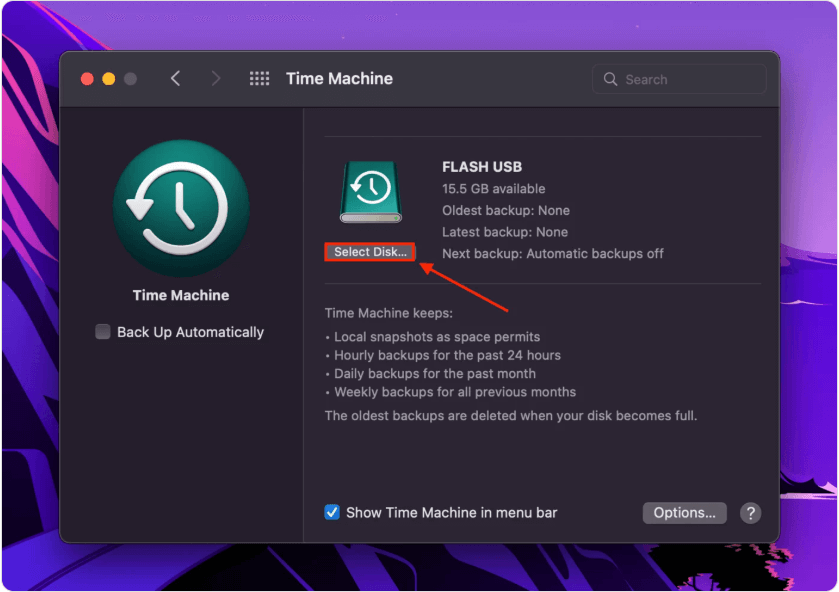
Шаг 3: включите резервное копирование Time Machine
- На вашем NAS: создайте общую папку и включите Time Machine.
- На вашем Mac: Перейдите по ссылке Системные настройки > Time Machine > Выбор диска и выберите том NAS
Шаг 4: Отобразите NAS в Finder
Используйте Перейти> Подключиться к серверу и введите адрес (например, smb://192.168.1.100/SharedDrive) для монтирования NAS-устройства с целью обеспечения легкого доступа методом перетаскивания.
Такая конфигурация гарантирует полную интеграцию вашего лучшего NAS-устройства для резервного копирования, хранения и ежедневного использования.
Часть 4: Как улучшить рабочий процесс NAS?
Для работы с NAS требуется отзывчивая и хорошо оптимизированная система Mac. Именно поэтому iMyMac PowerMyMac может иметь ощутимое значение. Благодаря iMyMac PowerMyMac ваш Mac остаётся быстрым и эффективным, обеспечивая бесперебойное взаимодействие с лучшим NAS для Mac.
Вот как он поддерживает использование вашего NAS:
- Умный уборщик: Очищает системный мусор, кэш, журналы и временные файлы, которые могут замедлить доступ к NAS через Finder
- Монитор памяти: контролирует использование оперативной памяти при передаче больших файлов между Mac и NAS
- Деинсталлятор: Помогает вам аккуратно удалить старое программное обеспечение для резервного копирования или неисправные драйверы NAS.
- Duplicate Finder: Определяет и удаляет дубликаты фотографий, документы и загрузки, которые молча пожирают память
- Усилитель производительности: Ускоряет реакцию вашего Mac при работе с хранилищем NAS большой емкости или выполнении резервного копирования Time Machine.

Часть 5: Заключительные мысли
Лучший NAS для Mac — это не просто дополнительное хранилище, это комплексное решение для резервного копирования, обмена файлами и повышения производительности. Независимо от того, являетесь ли вы новичком или профессионалом в работе с медиапроектами, правильный NAS может преобразить ваш подход к управлению данными. Объедините его с инструментом оптимизации, таким как iMyMac PowerMyMac, и вы получите более высокую производительность системы и меньше технических сбоев.


