


 PowerMyMac


Если вы когда-либо сталкивались с раздражающей проблемой Google Drive не загружается Файлы, вы не одиноки. Многие пользователи сталкиваются с этой проблемой, особенно в macOS, будь то зависшая загрузка ZIP-файла, вращающийся значок загрузки или неудачная попытка загрузки. Хорошая новость? Существуют надёжные решения. В этом руководстве мы расскажем вам о причинах проблемы, о том, как её исправить и как оптимизировать ваш Mac для более плавной загрузки и лучшей производительности браузера.
Содержание: Часть 1: Почему Google Drive не позволяет мне выполнить загрузку?Часть 2: Проверенные способы восстановления функции загрузки на Google ДискеЧасть 3: Оптимизация macOS с помощью iMyMac PowerMyMacЧасть 4: Заключение
Часть 1: Почему Google Drive не позволяет мне выполнить загрузку?
Когда ты видишь Google Drive Если файлы не загружаются, это может быть связано с несколькими причинами. Вот некоторые из наиболее распространённых причин:
- Конфликты кэша браузера
- Слишком много файлов cookie или устаревшие данные сеанса
- Сторонние расширения для браузера
- Поврежденные настройки загрузки
- Беспорядок в системе Mac или помехи от брандмауэра
Каждая из этих проблем может помешать корректной загрузке файлов или прервать процесс на полпути. Независимо от того, используете ли вы Chrome, Safari или… Firefoxпроблема может быть связана с системой или браузером.
Часть 2: Проверенные способы восстановления функции загрузки на Google Диске
Если вы столкнулись с досадной проблемой, связанной с тем, что Google Диск не загружает файлы, первым делом необходимо определить, связана ли проблема с вашим браузером, сетью или системой. Ниже представлены подробные решения, которые помогли многим пользователям восстановить нормальную работу загрузки с Google Диска.
1. Очистите кеш браузера и файлы cookie.
Со временем браузеры сохраняют файлы кэша и cookie, чтобы ускорить загрузку сайтов. Однако эти сохранённые данные иногда могут конфликтовать со скриптами загрузки Google Диска, в результате чего Google Диск не загружает файлы.
Как это исправить:
- В Chrome перейдите в
Settings > Privacy and security > Clear browsing data. - Выберите «Файлы cookie и другие данные сайтов» и «Кэшированные изображения и файлы».
- Выберите «За все время» и нажмите «Очистить данные».
- Перезапустите браузер и повторите попытку загрузки.
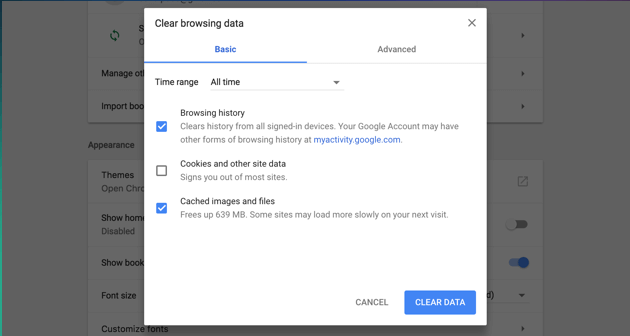
Этот метод сбрасывает сеанс просмотра и часто исправляет поврежденные файлы cookie Google Диска.
2. Временно отключите расширения
Расширения, такие как блокировщики рекламы, менеджеры загрузок или надстройки безопасности, могут мешать Google Диску инициировать и завершать загрузки. Это распространённая причина, по которой Google Диск не загружает файлы, особенно большие или общие.
Как отключить расширения:
- Откройте Chrome и перейдите к
chrome://extensions/. - Отключайте расширения по одному и проверяйте загрузку.
- Сосредоточьтесь на менеджерах загрузок, антивирусных расширениях или инструментах обеспечения конфиденциальности.
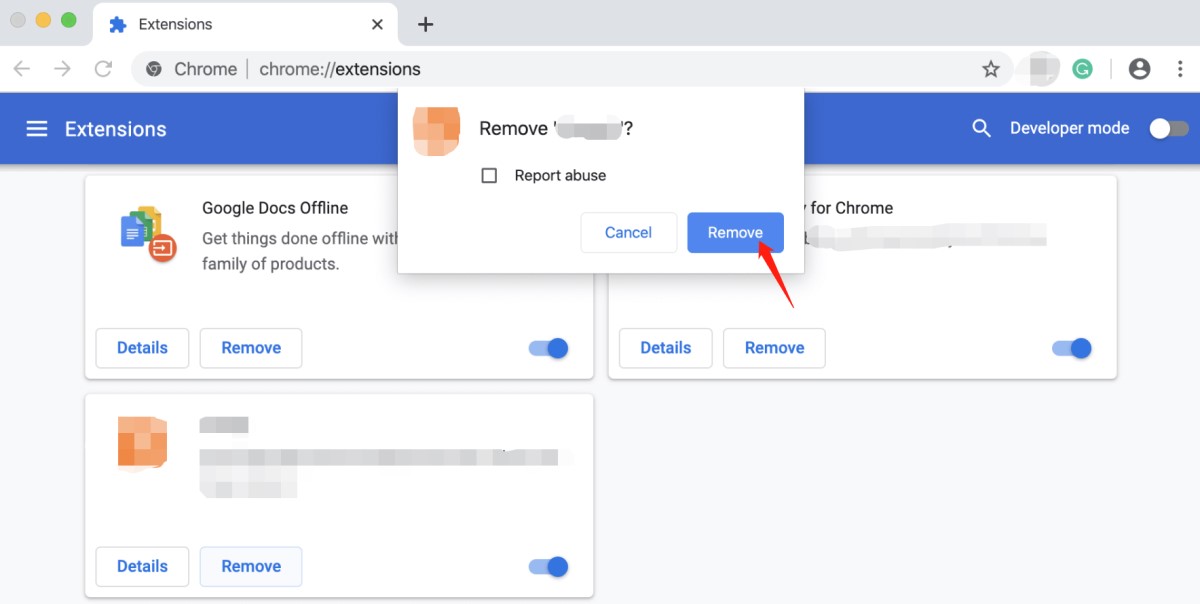
Как только вы определили виновника, удалите или обновите расширение.
3. Используйте режим инкогнито или приватного просмотра.
Режим инкогнито временно отключает все расширения (если они не включены вручную) и не использует сохранённые файлы cookie и кэш. Он предоставляет чистый лист для тестирования функциональности Google Диска.
Вот как:
- Откройте новое окно в режиме инкогнито (
Cmd + Shift + Nна Mac). - Войдите в свою учетную запись Google.
- Попробуйте загрузить файл.
Если здесь загрузка проходит нормально, проблема, скорее всего, связана с данными браузера или расширениями в вашем основном профиле.
4. Проверьте разрешения учетной записи Google.
Если файл принадлежит другому аккаунту Google или был предоставлен с ограниченными правами доступа, вы можете столкнуться с ошибкой «Google Диск не загружает файлы». В этом случае:
- Убедитесь, что вы вошли в правильную учетную запись Google.
- Запросите разрешение еще раз у владельца файла.
- Попробуйте скопировать файл на свой Диск, а затем загрузить его.
Это особенно полезно при работе с общими папками или файлами, хранящимися в доменах Google Workspace.
5. Проверьте настройки брандмауэра и антивируса.
Некоторые сторонние антивирусы или брандмауэры macOS могут блокировать загрузку больших или неизвестных файлов. Эти программы безопасности могут вызывать ошибки, связанные с невозможностью загрузки файлов Google Диском, особенно если речь идёт о ZIP-архивах или исполняемых файлах.
Исправьте это следующим образом:
- Временно отключите антивирус/брандмауэр.
- Добавьте Google Drive в белый список вашего программного обеспечения безопасности.
- Перезагрузите компьютер и повторите попытку загрузки.
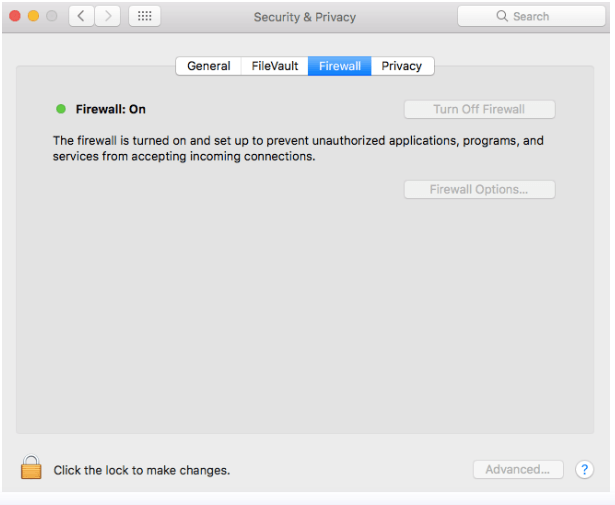
После тестирования всегда включайте защитное программное обеспечение.
6. Используйте другой браузер или устройство.
Иногда ошибки браузера или повреждённые установки могут блокировать работу Google Диска. Если вы сталкиваетесь с повторяющимися проблемами в Chrome, попробуйте перейти на Safari, Firefox или Brave.
Если Google Drive не загружает файлы в одном браузере, но работает в другом, переустановка или сброс настроек проблемного браузера может оказаться наилучшим решением.
7. Перезагрузите Mac и маршрутизатор.
Иногда всё, что нужно, — это начать всё с чистого листа. Перезагрузка Mac и Wi-Fi-роутера может обновить DNS, очистить кэш и устранить проблемы с сеансом, препятствующие загрузке.
Часть 3: Оптимизация macOS с помощью iMyMac PowerMyMac
Всё ещё не работает? Если вы попробовали всё вышеперечисленное, но Google Диск всё ещё не загружает файлы, возможно, пришло время более детально изучить производительность и настройки вашей системы. Вот где iMyMac PowerMyMac может иметь большое значение — в следующем разделе вы узнаете, как оптимизировать ваш Mac для более быстрой и безошибочной загрузки.
Как iMyMac PowerMyMac помогает решать проблемы Mac
Иногда проблема не в самом Google Диске или браузере, а в общем состоянии вашего Mac. Если ваш Mac перегружен или у него заканчиваются ресурсы, загрузки могут останавливаться, вылетать или просто не запускаться. Очистка и оптимизация системы могут устранить эти препятствия. Вот как iMyMac PowerMyMac может решить проблему с невозможностью загрузки файлов с Google Диска и предотвратить её повторное возникновение:
- Умная очистка системы: Функция Smart Scan от PowerMyMac идентифицирует и очищает ненужный системный мусор, кэш браузера, старые журналы и поврежденные файлы загрузки — все это может нарушать процессы загрузки Google Диска.
- Программа удаления приложений: Устаревшие или конфликтующие расширения браузера и приложения могут мешать передаче файлов через облако. Деинсталлятор PowerMyMac полностью удаляет приложения, включая скрытые файлы и остатки, которые macOS часто пропускает.
- Оптимизация запуска: Слишком большое количество автозапускаемых приложений может замедлить работу Mac ещё до его полной загрузки. PowerMyMac позволяет управлять элементами автозагрузки и оптимизировать время загрузки системы, благодаря чему ваш Mac будет быстрее и отзывчивее при загрузке файлов с Google Диска.
- Инструмент конфиденциальности браузера: Google Диск использует файлы cookie браузера и токены сеанса для авторизации загрузок. Если эти файлы повреждены или срок их действия истек, загрузка может быть прервана. Модуль конфиденциальности PowerMyMac очищает сломанные куки, старые данные автозаполнения и следы устаревших сеансов Диска.
- Монитор памяти и процессора: Если на вашем Mac мало оперативной памяти или вычислительной мощности, загрузка может замедлиться или зависнуть. PowerMyMac включает в себя монитор производительности, который следит за тем, чтобы ваш Mac сосредоточился на текущей задаче — загрузке файлов с Google Диска.

Часть 4: Заключение
Если Google Диск не загружает файлы, начните с очистки кэша браузера, отключения расширений и смены браузера. Если проблема не исчезнет, возможно, вашему Mac требуется оптимизация. Именно здесь iMyMac PowerMyMac окажется бесценным помощником, помогая вам избавиться от ненужных файлов, оптимизировать работу браузера и обеспечить бесперебойную загрузку.
Не позволяйте медленным или прерывистым загрузкам нарушать ваш рабочий процесс. Используйте правильные инструменты, и вы сможете быстро вернуться к загрузке файлов с Google Диска.


