


 PowerMyMac


Набрав простой текст хэштег на Mac Может показаться, что это тривиально, но для многих пользователей, особенно новичков, это может сбить с толку. Это руководство расскажет вам всё необходимое, от сочетаний клавиш до советов по устранению неполадок, чтобы вы могли легко вводить хэштеги. Если вы когда-либо искали в Google «как ввести хэштег на Mac», вы не одиноки. Давайте упростим это для вас.
Содержание: Часть 1: Как ввести хэштег на Mac (пошаговое руководство)Часть 2: Как настроить раскладку клавиатуры для ввода хэштега на Mac?Часть 3: Очистка, оптимизация и управление вашим MacЧасть 4: Заключение
Часть 1: Как ввести хэштег на Mac (пошаговое руководство)
Вводить хэштег на Mac на удивление просто, если вы знаете правильную комбинацию клавиш для вашей раскладки клавиатуры. Однако из-за региональных различий в клавиатурах Mac этот метод может немного отличаться в зависимости от вашего местоположения.
Раскладка клавиатуры США:
Эта комбинация клавиш мгновенно вводит хэштег на Mac:
- Штамповочный пресс Вариант (⌥) + 3
Раскладка клавиатуры UK или British:
- Штамповочный пресс Shift + 3
Это выведет символ #, как в системах Windows.
Международные макеты (например, немецкий, французский, ISO):
Используйте средство просмотра клавиатуры, чтобы визуально найти правильный символ.
- Перейдите на Системные настройки > Клавиатура > Источники ввода
- Включите Показать программу просмотра клавиатуры
- Удерживайте клавишу Option, Shift или обе, чтобы определить, где находится хэштег на Mac появляется.

Универсальный метод:
Используйте macOS Средство просмотра персонажей:
- Штамповочный пресс Control + Command + пробел
- В строке поиска введите «хэштег»
- Двойной клик
#вставить
Этот метод полезен, если вы часто переключаете раскладку клавиатуры или языки.
Часть 2: Как настроить раскладку клавиатуры для ввода хэштега на Mac?
Если при вводе хэштега на Mac не отображается ожидаемый символ, скорее всего, источник ввода с клавиатуры настроен неправильно.
- Перейдите в Системные настройки > Клавиатура > Источники ввода.
- Убедитесь, что текущий источник ввода соответствует вашей реальной клавиатуре (например, «US» для стандартных клавиатур США)
- Нажмите значок + (плюс)
- Выберите раскладку «США», «Британская» или ту, которая лучше всего подходит для вашей физической клавиатуры.
- Нажмите кнопку Добавить
- Перетащите предпочитаемый макет в начало списка.
- Или выберите его вручную через строку меню, используя значок языка.
Эти изменения немедленно влияют на то, как отображаются и вводятся такие символы, как хэштег на Mac.
Часть 3: Очистка, оптимизация и управление вашим Mac
Проблемы с набором текста, например проблемы с вводом хэштега на Mac, иногда могут быть вызваны сбоями в работе клавиатуры, устаревшим кэшем или фоновыми помехами. iMyMac PowerMyMac — это комплексный набор инструментов для Mac, который:
- Освобождает оперативную память, закрывая скрытые фоновые процессы
- Очищает систему от ненужных вещей, кэши и временные файлы для повышения скорости
- Мониторинг использования ЦП и памяти в режиме реального времени
- Определяет и удаляет дубликаты фотографий, документы и загрузки, которые молча занимают место в хранилище.
- Помогает отключить ненужные программы автозагрузки для оптимизации времени загрузки.
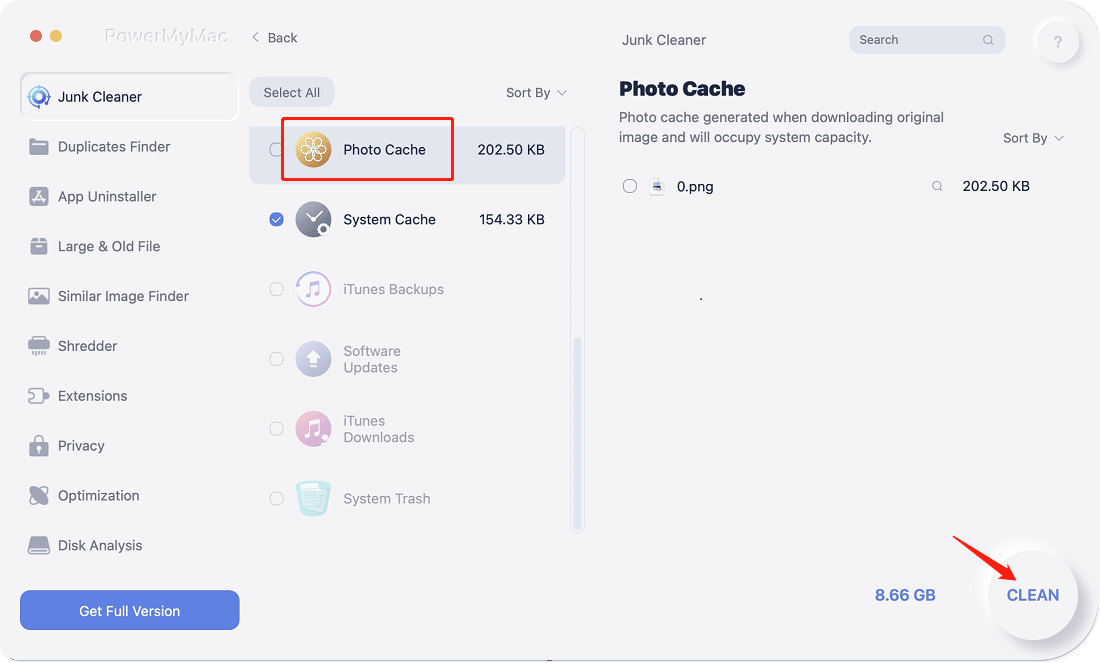
Если ввод с клавиатуры стал запаздывающим или глючным, PowerMyMac поможет сбросить настройки и очистить вашу систему, возможно, устранив скрытые проблемы ввода.
Часть 4: Заключение
Независимо от того, публикуете ли вы посты в социальных сетях, пишете код или просто добавляете теги к контенту, умение вводить хэштеги на Mac крайне важно. Используя правильные сочетания клавиш в зависимости от раскладки клавиатуры и корректируя настройки раскладки, вы быстро освоите этот навык. А такие инструменты, как iMyMac и PowerMyMac, помогут вам обеспечить бесперебойную работу Mac и избежать ненужных проблем с набором текста.


