


 PowerMyMac


Хотите придать своему Mac индивидуальность? как изменить значок папки на Mac — это интересный и практичный способ персонализировать свое рабочее пространство. MacOS Позволяет удивительно легко менять значки папок с помощью встроенных инструментов или сторонних приложений. В этом руководстве мы пошагово рассмотрим все методы и покажем, как обеспечить бесперебойную работу вашего Mac.
Содержание: Часть 1: Как настроить значок папки на Mac с помощью предварительного просмотра (приложение не требуется)?Часть 2: Использование файлов ICNS для создания высококачественных пользовательских иконокЧасть 3: Лучшие сторонние инструменты для изменения значков папок на MacЧасть 4: Как обеспечить бесперебойную работу настройки?Часть 5: Заключение
Часть 1: Как настроить значок папки на Mac с помощью предварительного просмотра (приложение не требуется)?
Как изменить значок папки на Mac? Самый простой способ — использовать встроенный в macOS инструмент предварительного просмотра.
- Найдите или загрузите изображение, которое вы хотите использовать (желательно квадратный файл PNG или JPEG с прозрачностью).
- Выберите изображение и нажмите Command + A, чтобы выбрать все, затем Command + C, чтобы скопировать.
- Выберите «Получить информацию» (или нажмите Command + I).
- Щелкните значок маленькой папки в левом верхнем углу панели «Информация», затем нажмите Command + V.
- Теперь на рабочем столе и в Finder должен отображаться ваш значок папки.
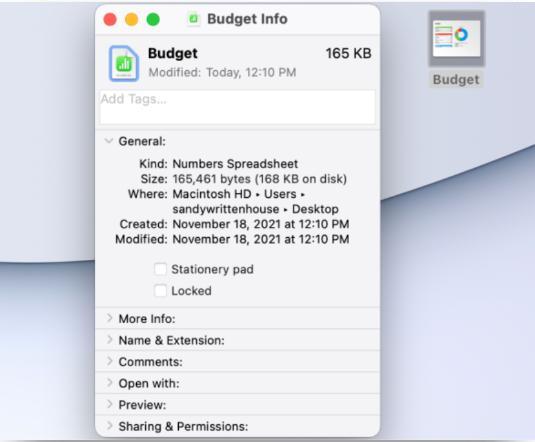
Как вернуть значок папки по умолчанию на Mac
Умение менять значок папки на Mac также подразумевает умение отменять изменения. macOS обеспечивает гибкость. Внесли изменения, которые вам не нравятся? Не проблема. Откатить изменения просто:
- Щелкните правой кнопкой мыши папку > Получить информацию
- Щелкните пользовательский значок на панели «Информация».
- Нажмите Удалить на клавиатуре.
- Вернется исходный значок папки macOS.
Часть 2: Использование файлов ICNS для создания высококачественных пользовательских иконок
Если вам нужен четкий масштабируемый результат, используйте файлы .icns — официальный формат значков Apple.
Где получить файлы ICNS:
- Интернет-ресурсы: Такие сайты, как macOSicons.com или IconArchive.
- Преобразуйте себя: Используйте бесплатные инструменты, такие как Image2icon, для конвертации PNG в ICNS.
Применение значка ICNS:
Используйте те же шаги, что и в части 1, просто скопируйте значок из окна предварительного просмотра или перетащите его непосредственно в окно информации.
Использование файлов ICNS — более продвинутый способ изменить значок папки на Mac, и он лучше всего подходит профессионалам.
Часть 3: Лучшие сторонние инструменты для изменения значков папок на Mac
Для пакетного изменения значков или дополнительных настроек сторонние приложения предлагают больше возможностей управления.
1. Изображение2значок
- Конвертируйте практически любой формат изображения в файлы значков.
- Поддержка перетаскивания.
- Бесплатно с платными обновлениями.
2. Folder Colorizer для Mac
- Применяйте цвета и стили к папкам одним щелчком мыши.
- Отлично подходит для повышения производительности и визуальной навигации.
Эти инструменты упрощают процесс изменения значка папки на Mac для нескольких папок, экономя время и усилия.
Часть 4: Как обеспечить бесперебойную работу настройки?
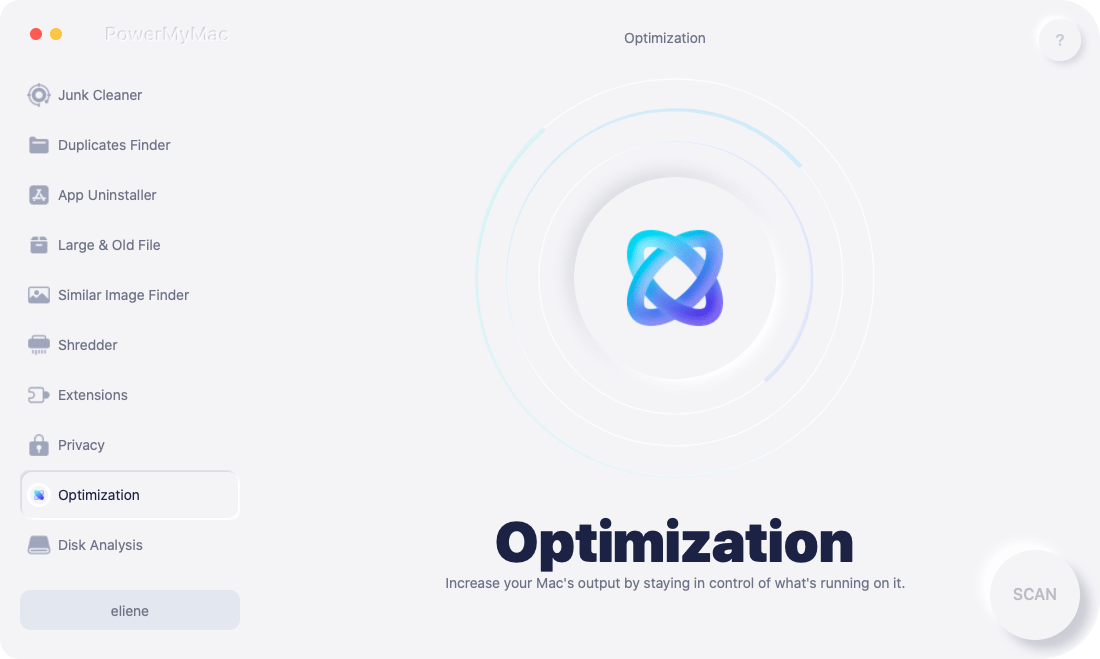
Даже если вы освоили изменение значка папки на Mac, захламлённость системы может снизить производительность или повлиять на отображение значков. Если ваш Mac работает медленнее после изменения значка папки, попробуйте использовать iMyMac PowerMyMac для очистки ненужных системных файлов и освобождения системной памяти.
- Память чистого: Освобождает оперативную память в режиме реального времени, обеспечивая быстроту и отзывчивость вашего Mac.
- Деинсталлятор приложений: Полностью удаляет неиспользуемые или дублирующиеся приложения, которые загромождают и замедляют работу вашего Mac.
- Повторяющийся поиск: Удаляет лишние файлы освободить место для хранения, освобождая место для обновлений приложений и более плавных процессов синхронизации.
- Startup Manager: Отключает ненужные элементы входа в систему, благодаря чему ваш Mac загружается быстрее.
- Умный уборщик: Удаляет журналы, кэши и временные файлы, которые занимают место и влияют на общую производительность системы.
Запустив iMyMac PowerMyMac до или после настройки папок, вы гарантируете, что ваш Mac будет работать быстро, чисто и отзывчиво, ваши значки будут выглядеть великолепно, а система — эффективной.
Часть 5: Заключение
Теперь, когда вы знаете, как изменить значок папки на Mac, вы готовы превратить свой рабочий стол в эффективное, визуально организованное и уникальное рабочее пространство. Независимо от того, используете ли вы инструменты macOS или сторонние приложения, эта небольшая настройка имеет большое значение.
И не забывайте, что пользовательские значки — лишь часть здорового Mac. Поддерживайте максимальную производительность с помощью iMyMac PowerMyMac — вашего незаменимого инструмента для обслуживания, очистки и оптимизации.


