


 PowerMyMac


Вы когда-нибудь случайно удаляли файл или вносили изменения в документ, которые хотели бы отменить? как вернуться назад во времени на Mac Позволяет восстановить потерянные файлы, восстановить систему до более раннего состояния и избежать катастрофической потери данных. В этом руководстве мы покажем вам несколько способов доступа к встроенным функциям резервного копирования вашего Mac, а также дадим полезные советы и инструменты для более эффективного управления данными.
Содержание: Часть 1: Что означает «Вернуться назад во времени» на Mac?Часть 2: Использование Time Machine для перемещения во времени на MacЧасть 3: Восстановление с использованием локальных снимков (внешний диск не требуется)Часть 4: Восстановление более ранних версий документов (без Time Machine)Часть 5: Использование iCloud для восстановления недавно удаленных файловЧасть 6: Дополнительный совет — обеспечьте бесперебойную работу вашего MacЧасть 7: Заключение
Часть 1: Что означает «Вернуться назад во времени» на Mac?
Прежде чем углубляться в решения, давайте определим, что означает «вернуться назад во времени» на Mac:
- Восстановление удаленных или измененных файлов
- Восстановление более ранних версий документов
- Откат к предыдущему состоянию macOS
- Восстановление потерянных данных после сбоя или сбоя системы
В macOS есть встроенное решение под названием Time Machine, но есть и другие методы. Понимание доступных инструментов поможет вам делать осознанный выбор и сохранять спокойствие.
Часть 2: Использование Time Machine для перемещения во времени на Mac
Как вернуться в прошлое на Mac? Time Machine — это встроенная утилита резервного копирования от Apple, разработанная специально для пользователей Mac, которым нужно вернуться в прошлое.
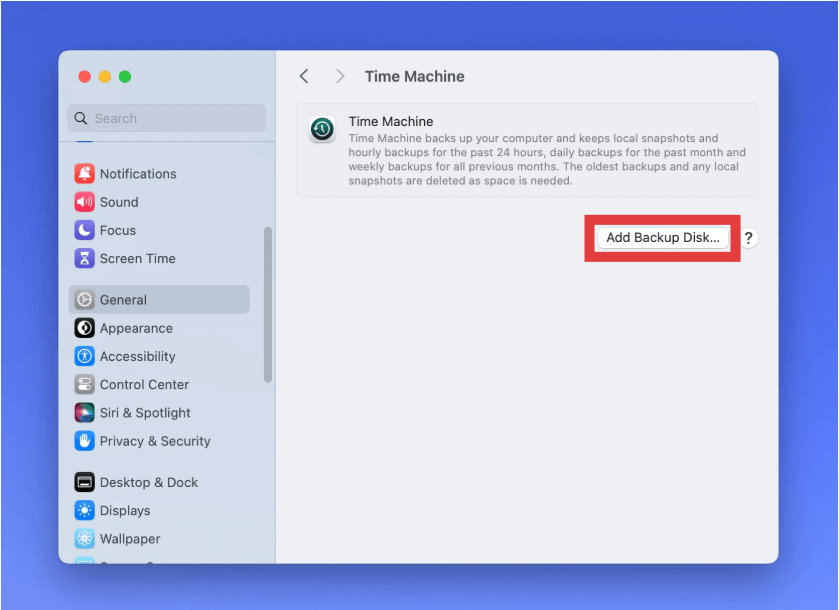
Настройка и использование Time Machine
- Подключите внешний диск (HDD/SSD)
- Открыто Системные настройки > Общие > Time Machine
- Нажмите Добавить резервный диск и выберите свой диск
- Time Machine начнет автоматическое резервное копирование каждый час.
Чтобы восстановить файлы:
- Откройте папку, в которой находился потерянный файл.
- Нажмите Значок машины времени в строке меню
- Перемещайтесь по временной шкале справа
- Выберите версию для восстановления
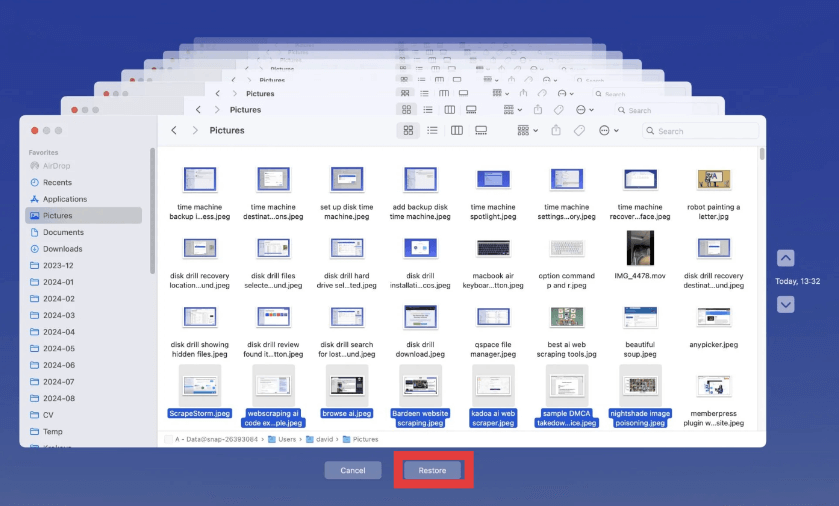
Использование Time Machine — один из самых надежных способов вернуться в прошлое на Mac с минимальными усилиями.
Часть 3: Восстановление с использованием локальных снимков (внешний диск не требуется)
Знаете ли вы, что даже без резервного диска ваш Mac автоматически сохраняет локальные снимки Time Machine?
Как получить доступ к локальным снимкам:
- Открыто Терминал
- Run:
tmutil listlocalsnapshots / - Определить названия и даты снимков
- Перезагрузите MacOS Recovery (Command + R)
- Используйте Восстановление из резервной копии Time Machine
Эти локальные снимки хранятся на внутреннем диске вашего Mac и могут стать настоящим спасением, если вы давно не подключали внешнее резервное копирование.
Так что если вы когда-нибудь запаникуете из-за потерянных данных, помните: на Mac все еще есть возможность вернуться в прошлое, даже без подключенного диска Time Machine.
Часть 4: Восстановление более ранних версий документов (без Time Machine)
Как вернуться назад во времени на Mac? Некоторые приложения macOS (например, Pages, Numbers и даже Microsoft Word) поддерживают историю версий, которая позволяет вернуться к более ранним версиям вашей работы. Это простой способ вернуться назад во времени на Mac при работе с документами, не восстанавливая всю систему.
- Откройте файл в его приложении (например, Pages)
- Нажмите Файл > Вернуться к > Просмотреть все версии
- Прокрутите интерфейс временной шкалы
- Выберите нужную версию и нажмите Восстановить
Часть 5: Использование iCloud для восстановления недавно удаленных файлов
Как вернуться в прошлое на Mac? ICloud Drive Пользователи также могут восстановить удалённые файлы в течение 30 дней. Это простой, но эффективный способ вернуться в прошлое на Mac, особенно если вы храните документы и медиафайлы в облаке.
- Перейти на iCloud.com
- Войдите в систему и нажмите «Диск».
- Нажмите «Недавно удалено» на боковой панели.
- Выберите файл и нажмите «Восстановить».
Часть 6: Дополнительный совет — обеспечьте бесперебойную работу вашего Mac
Хотя сам по себе он не является инструментом резервного копирования, iMyMac PowerMyMac — это универсальная утилита для Mac, которая повышает производительность системы, обеспечивает работоспособность дисков и помогает очищать пространство, делая ваш Mac более стабильным и менее подверженным ошибкам, которые могут привести к потере данных.
- Память чистого: Освобождает оперативную память в режиме реального времени, обеспечивая быструю работу и отзывчивость вашего Mac.
- Деинсталлятор приложений: Полностью удаляет неиспользуемые или дублирующиеся приложения, которые загромождают переключатель и замедляют работу вашего Mac.
- Повторяющийся поиск: Удаляет лишние файлы освободить место для хранения, освобождая место для обновлений приложений и более плавных процессов.
- Startup Manager: Отключает ненужные элементы входа в систему, благодаря чему ваш Mac загружается быстрее.
- Умный уборщик: Удаляет журналы, кэши и временные файлы, которые занимают место и влияют на общую производительность системы.

Оптимизация вашего Mac с помощью iMyMac PowerMyMac может косвенно способствовать вашей цели — возвращению времени на Mac, сохраняя резервные копии чистыми, предотвращая сбои системы и поддерживая общую работоспособность macOS.
Часть 7: Заключение
Умение вернуться в прошлое на Mac крайне важно для каждого пользователя Mac. MacOS предоставляет гибкие инструменты, такие как Time Machine, локальные снимки, iCloud и история версий, для защиты данных, будь то восстановление отдельного файла или всей системы. Благодаря дополнительным преимуществам программного обеспечения для оптимизации, такого как iMyMac и PowerMyMac, ваш Mac работает быстрее, безопаснее и надёжнее.


